1、工作簿标签
我们鼠标右键点击下方工作簿标签,查看整个工作簿是否有保护。

2、撤销
点击撤销工作表保护。

3、选中单元格
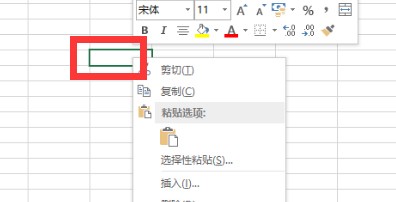
选中表内任意单元格,点击鼠标右键。
4、单元格格式
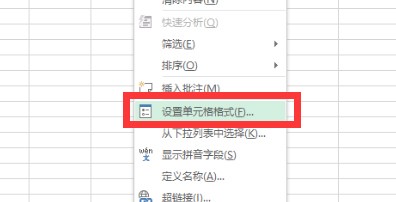
点击设置单元格格式。
5、保护选项卡
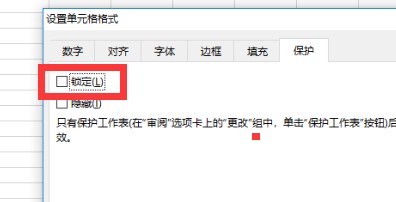
点击保护选项卡。

6、去掉√
将锁定前面的√去掉。
7、确定
点击确定即可解决无法粘贴信息的问题。

时间:2026-04-28 22:51:19
1、工作簿标签
我们鼠标右键点击下方工作簿标签,查看整个工作簿是否有保护。
2、撤销
点击撤销工作表保护。
3、选中单元格
选中表内任意单元格,点击鼠标右键。
4、单元格格式
点击设置单元格格式。
5、保护选项卡
点击保护选项卡。
6、去掉√
将锁定前面的√去掉。
7、确定
点击确定即可解决无法粘贴信息的问题。
