ps彩平图制作流程

 时间:2026-02-14 16:26:28

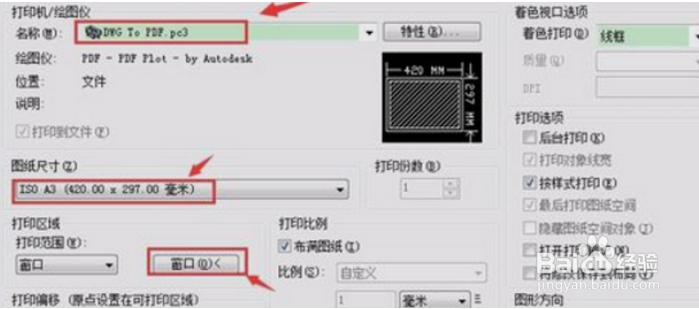
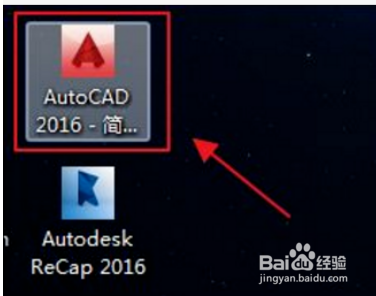
1、CAD文件转变为PDF格式

打开要制作彩平图的CAD文件,打开文件,转变为PDF格式文件,点击确定保存,文件类型为PDF格式;
ps彩平图制作流程

ps彩平图制作流程

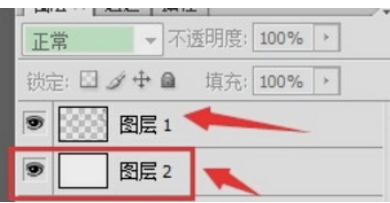
2、打开PS创建图层

将保存的PDF格式文件在PS中打开,创建一个新图层,图层2,将图层2的底色改为白色,将图层2放在图层1下面;
ps彩平图制作流程

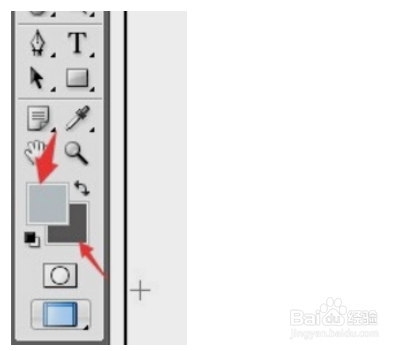
3、设置颜色

将“前景色”和“后置色”设置为淡蓝色和浅灰色,建一个图层

ps彩平图制作流程

ps彩平图制作流程

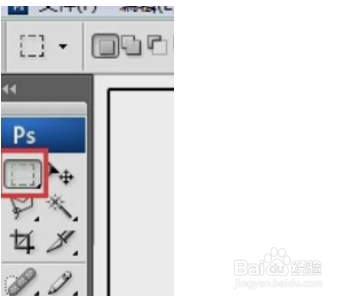
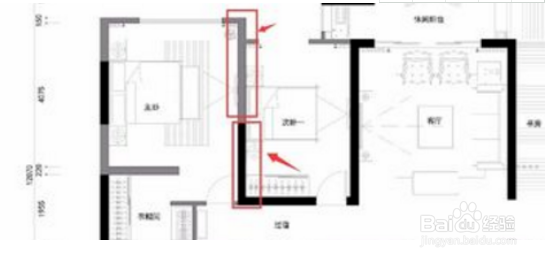
4、选用工具新建图层

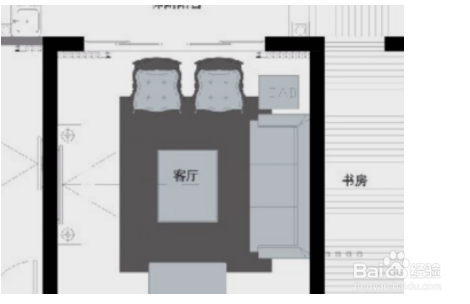
使用“矩形选择工具”选择墙体,填充颜色,新建一个图层,使用“套索工具”选择沙发,填充颜色;
ps彩平图制作流程

ps彩平图制作流程

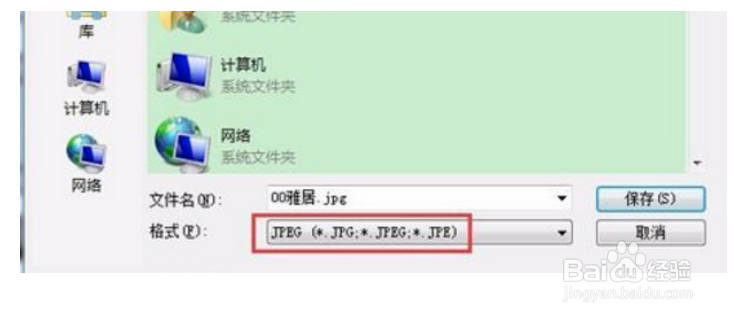
5、将实物进行填充

床、衣柜、椅子等物体,使用上面同样的方法进行填充,另存为JPG和PSD格式的文件,就完成了。
ps彩平图制作流程

  • 怎样用photoshop做彩平
  • ps做彩平图具体步骤
  • sketchup的图片怎么转化为jpg格式的图片?
  • cad彩平图怎么做
  • PS中如何设置贴材质
  • 热门搜索
    鸿鹄之志怎么读 小孩发热怎么办 电脑怎么连接路由器 圆通快递怎么样 cf怎么鬼跳 吧深一点老师今晚随你怎么弄 笔记本怎么锁屏 爱上一个不该爱的人怎么办 被仓鼠咬出血怎么办 微博认证怎么弄