Win10如何解决以太网没有有效的IP配置问题

 时间:2026-02-15 01:56:04

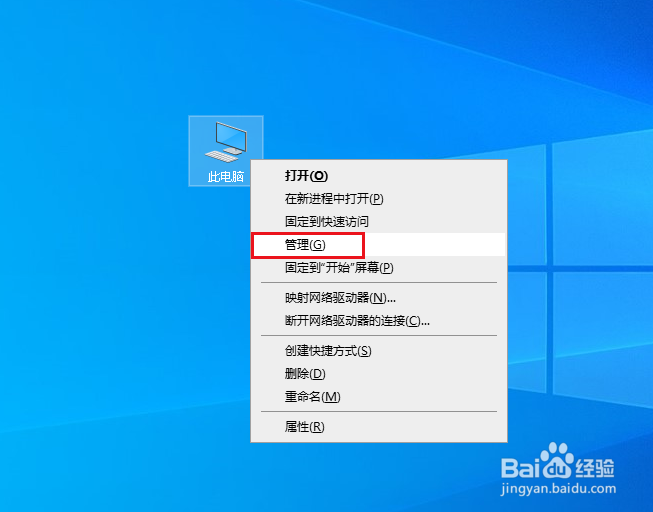
1、在此电脑上右击,点击管理。

Win10如何解决以太网没有有效的IP配置问题

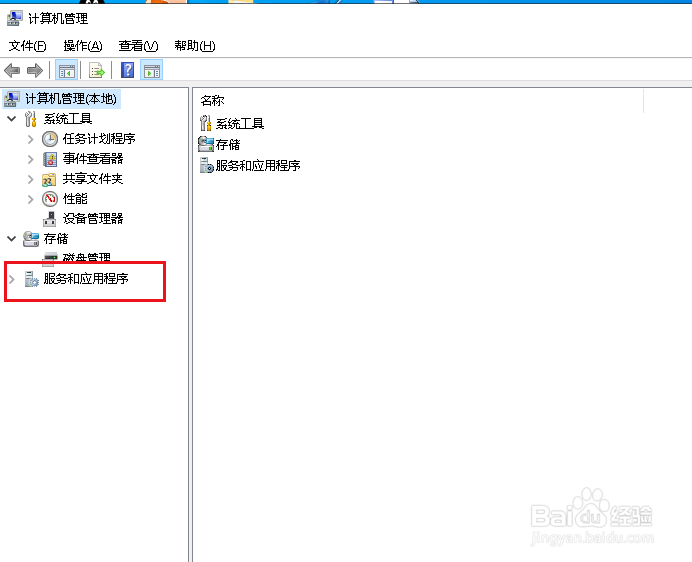
2、弹出对话框,展开服务和应用程序。

Win10如何解决以太网没有有效的IP配置问题

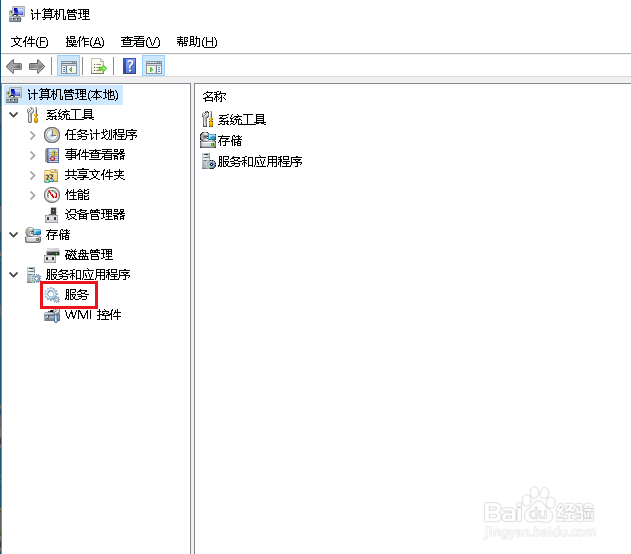
3、选中服务。

Win10如何解决以太网没有有效的IP配置问题

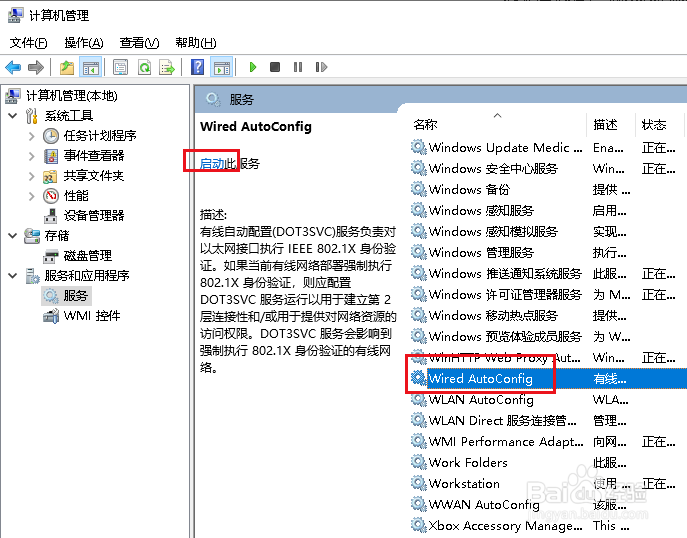
4、在右侧找到并选中wired auto config服务,点击启动。

Win10如何解决以太网没有有效的IP配置问题

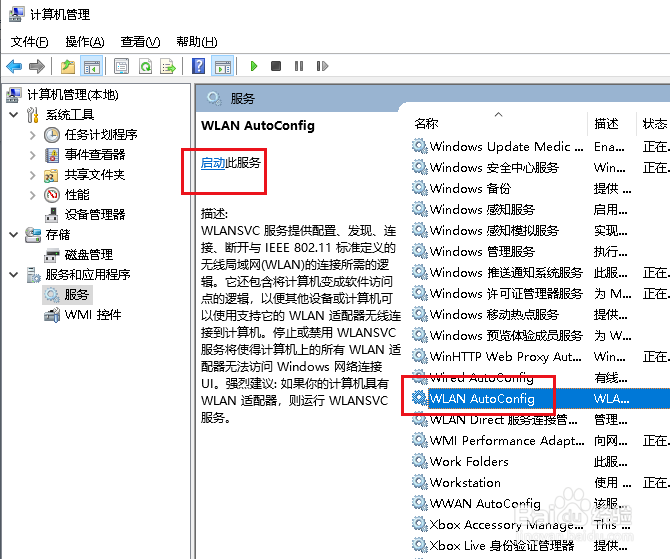
5、再找到并选中WLan autoconfig服务,也点击启动。

Win10如何解决以太网没有有效的IP配置问题

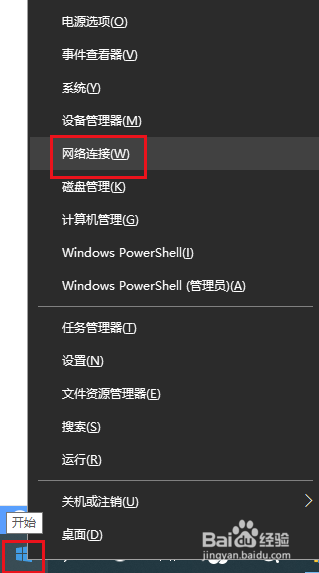
6、在开始菜单上右击,点击网络连接。

Win10如何解决以太网没有有效的IP配置问题

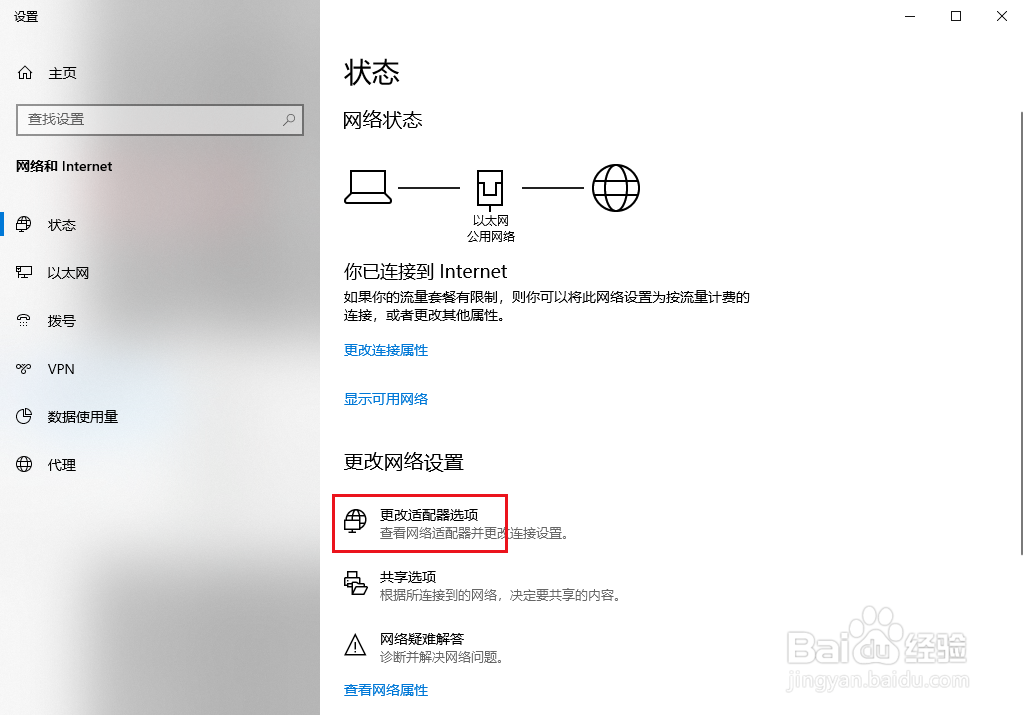
7、弹出对话框,点击更改适配器选项。

Win10如何解决以太网没有有效的IP配置问题

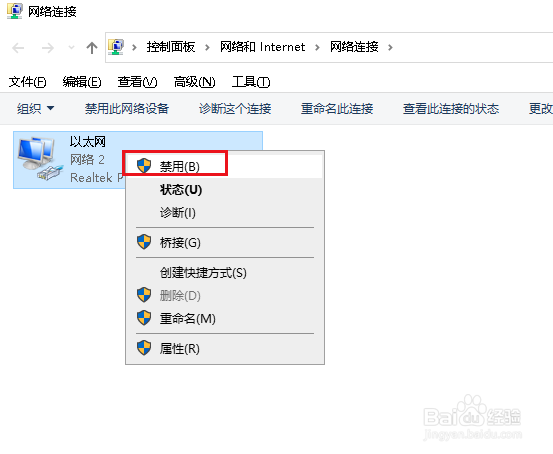
8、弹出对话框,在以太网上右击,点击禁用。

Win10如何解决以太网没有有效的IP配置问题

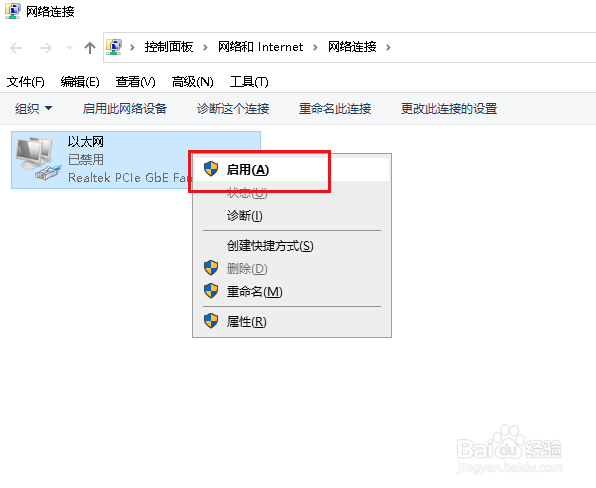
9、再在以太网上右击,点击启用。

Win10如何解决以太网没有有效的IP配置问题

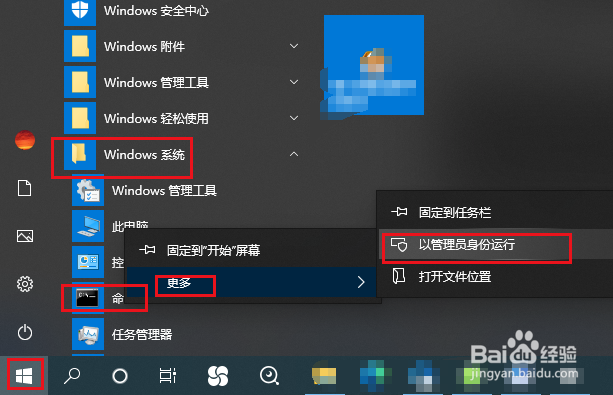
10、打开开始菜单,点击windows系统,在命令提示符上右击,点击更多,以管理员身份运行。
Win10如何解决以太网没有有效的IP配置问题

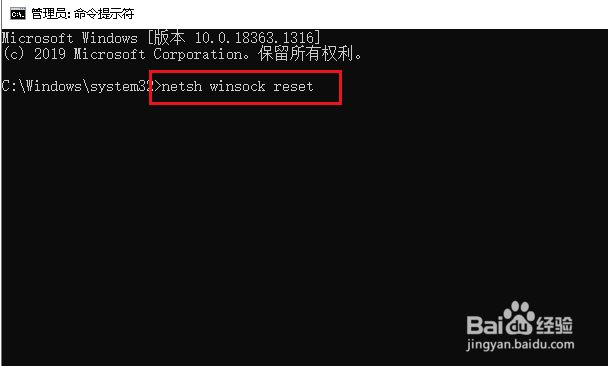
11、弹出窗口,输入netsh winsock reset,回车。

Win10如何解决以太网没有有效的IP配置问题

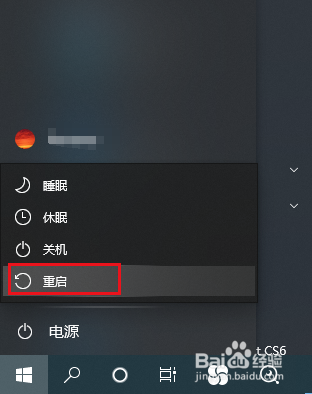
12、重启电脑,设置完成。

Win10如何解决以太网没有有效的IP配置问题

  • win10没有以太网选项怎么办
  • win10插网线连不上网
  • 如何修复网卡驱动
  • 电脑网线插好了但是显示未连接
  • 网络适配器出现黄色感叹号
  • 热门搜索
    可乐鸡翅的做法和步骤 擀面皮的做法 炸土豆条的做法 海参的做法大全 怎么判断是不是水痘 珍珠丸子的做法 裴怎么读 染发剂弄到皮肤上怎么洗掉 3d立体画怎么画 芋头粥的做法