1、下载地址私信或自行网上找下安装包,我这里是通过网盘下载的。

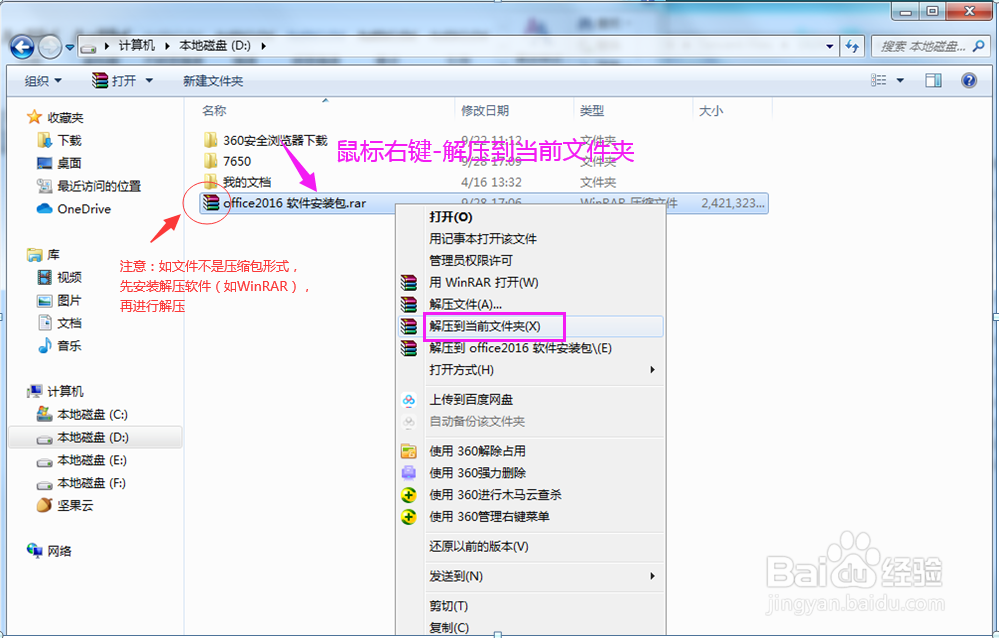
2、【解压】选中安装包,右击,在弹出的列表中选解压到(当前文件夹或同名文件夹都可以),不要直接双击。
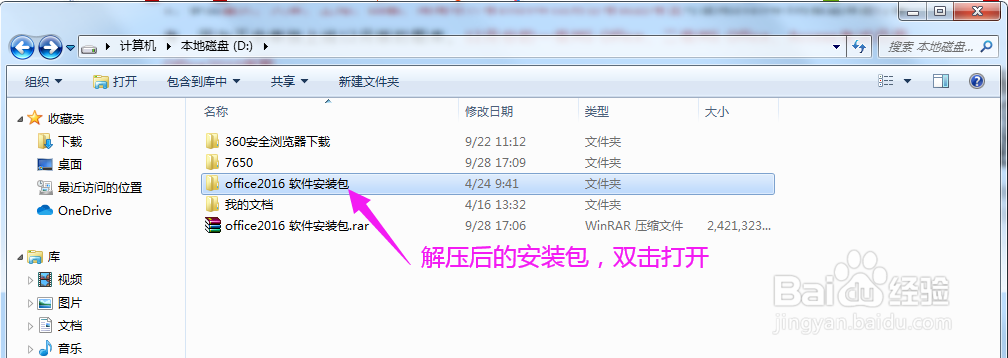
3、当前位置,找到解压之后出现的安装包文件夹,双击打开,出现安装包和激活工具,先安装,再激活。
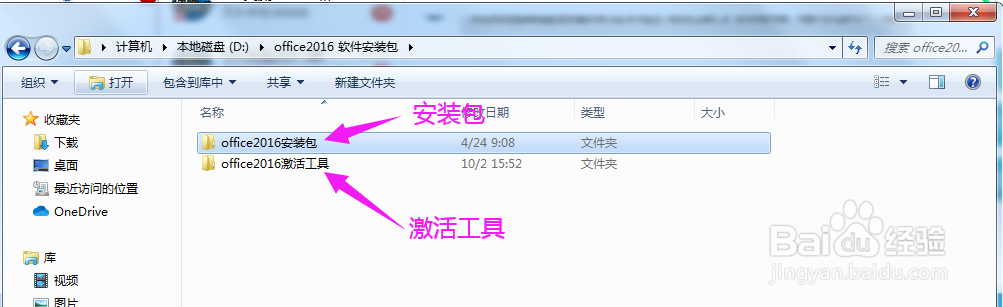
4、【安装】双击打开安装包文件夹,继续打开office文件夹,根据自己电脑系统位数选择一个安装。


5、安装时间可能会有点长,耐心等一会儿……
出现下图,说明已安装完成,点关闭。
安装之后不要着急打开office,往下看,去激活。

6、【激活】返回第3步,找到激活工具,打开文件夹,双击运行。

7、点击【永久体验Windows和Office正版】,实现一键激活。


8、【查看激活状态】从电脑左下角开始里,找到刚刚安装的Office,打开Word2016,取消连接到Internet—叉掉输入产品秘钥的框—首要事项点接受。


9、界面没有弹窗之后,点击 文件-帐户,查看激活状态,并且关掉Office更新

10、【桌面图标】从电脑左下角开始里,找到刚刚安装的Word、Excel、PowerPoint,分别拖拽到桌面即可
