wps演示中如何制作蓝色镂空简约型封面

 时间:2024-10-13 00:58:37

1、在插入选项卡中点击图片,选择其中的本地图片,插入一张蓝色系的背景图片,这里我们插入一张大海的背景图片。

wps演示中如何制作蓝色镂空简约型封面

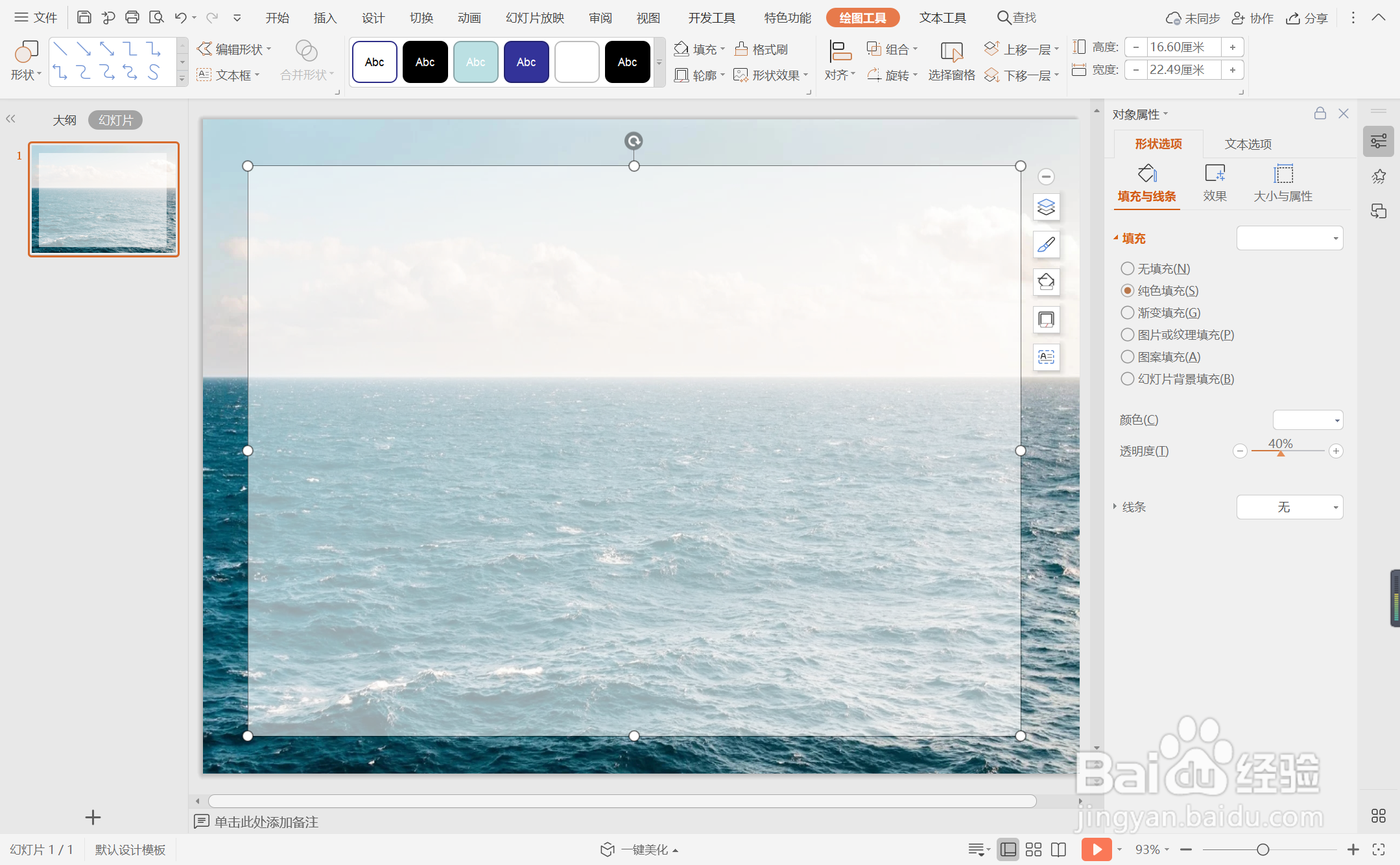
2、在插入选项卡中点击形状,选择其中的矩形,在页面上绘制出形状,位置和大小如图所示。

wps演示中如何制作蓝色镂空简约型封面

3、选中矩形,颜色填充为白色,设置为无轮廓,并调整其合适的透明度。

wps演示中如何制作蓝色镂空简约型封面wps演示中如何制作蓝色镂空简约型封面

4、在矩形上输入封面的标题等信息,调整好文字的字体和大小。

wps演示中如何制作蓝色镂空简约型封面

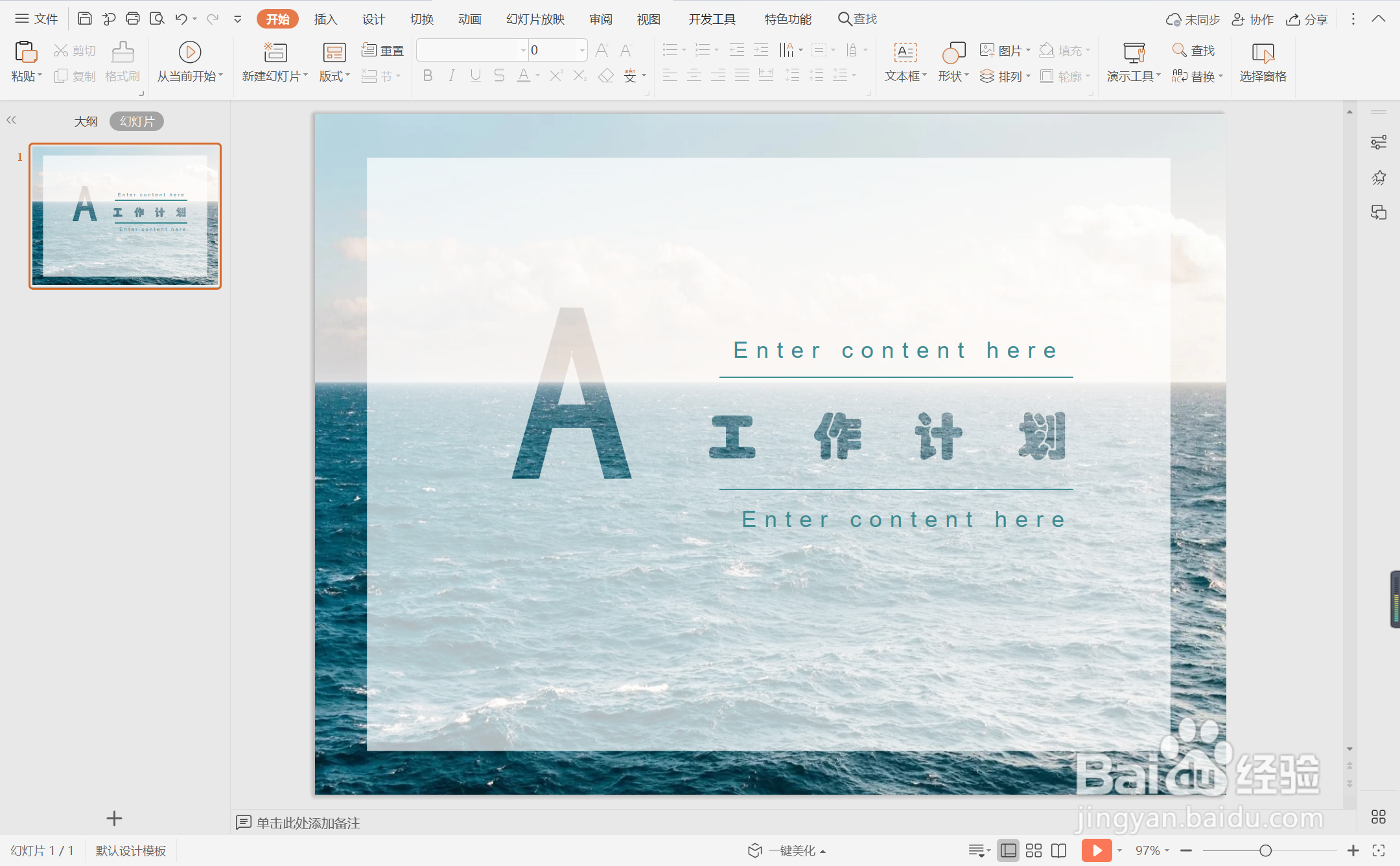
5、按住ctrl键,先选中背景图片,再选中文本,在绘图工具中点击“合并形状”,选择其中的“相交”,这样文字镂空的效果就制作出来了。

wps演示中如何制作蓝色镂空简约型封面

6、最后,在页面上添加合适的线条进行装饰,这样蓝色镂空简约型封面就制作完成了。
wps演示中如何制作蓝色镂空简约型封面
  • wps演示中如何制作多矩形镂空式封面
  • wps演示中如何制作菱形镂空式封面
  • wps演示中如何制作菱形镂空式工作汇报封面
  • wps演示中如何制作简约蓝色线条型封面
  • WPS PPT如何制作镂空字体
  • 热门搜索
    赛里木湖简介 安全小报图片大全 北华航天工业学院怎么样 机器人图片大全 空调扇制冷效果怎么样 邓稼先简介 搞笑动画电影大全 好开头摘抄大全 重阳节祝福语大全 三年级作文大全100字