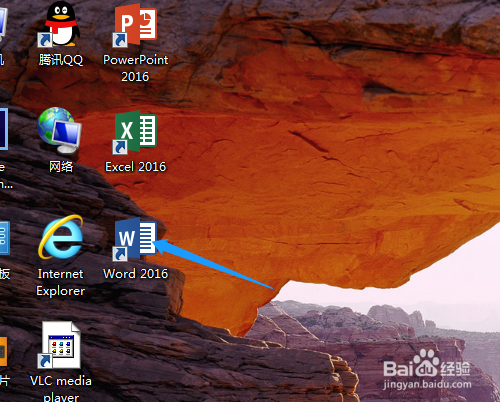
1、1. 双击打开桌面上的Word2016软件。
2、2. 文档中输入文字资料。

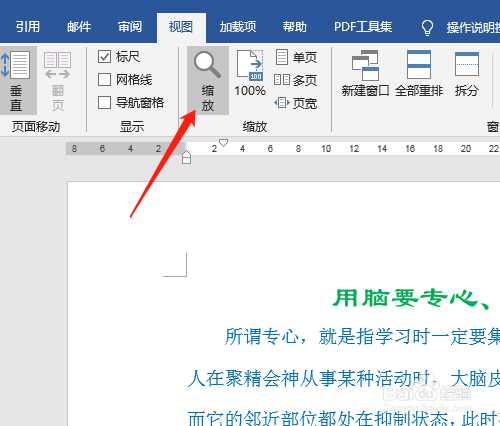
3、3. 单击视图菜单,看见缩放选项中是100%,是默认的正常显示。

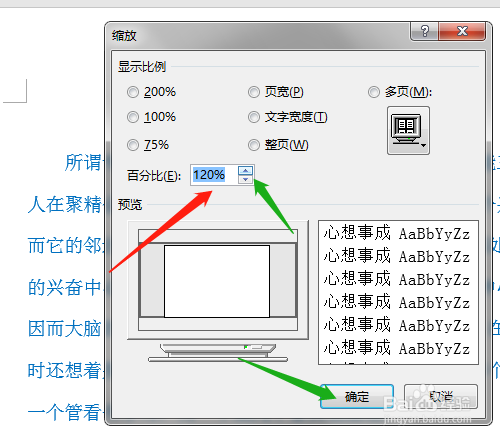
4、4. 单击缩放,弹出对话框,显示比例中有多个选项,百分比是100%。

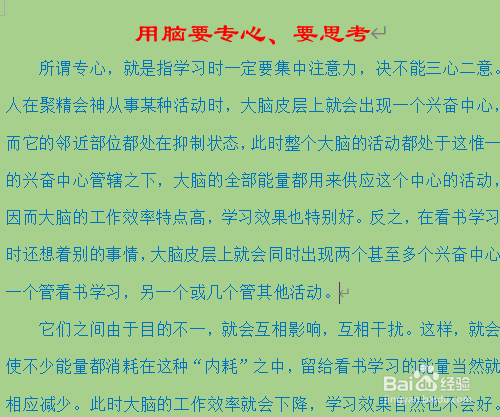
5、5. 如百分比改为120%,确定,页面的文字显示变大。

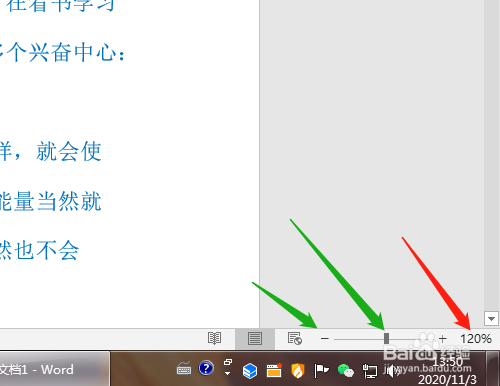
6、6. 窗口右下有一样显示120%,可以直接在这里进行调整,+号为放大,-号为缩小。

时间:2026-05-05 08:20:55
1、1. 双击打开桌面上的Word2016软件。
2、2. 文档中输入文字资料。
3、3. 单击视图菜单,看见缩放选项中是100%,是默认的正常显示。
4、4. 单击缩放,弹出对话框,显示比例中有多个选项,百分比是100%。
5、5. 如百分比改为120%,确定,页面的文字显示变大。
6、6. 窗口右下有一样显示120%,可以直接在这里进行调整,+号为放大,-号为缩小。
