达芬奇视频调色画面怎样显示实际或合适大小?

 时间:2026-02-12 10:56:54

1、打开达芬奇软件,点击切换到调色界面。
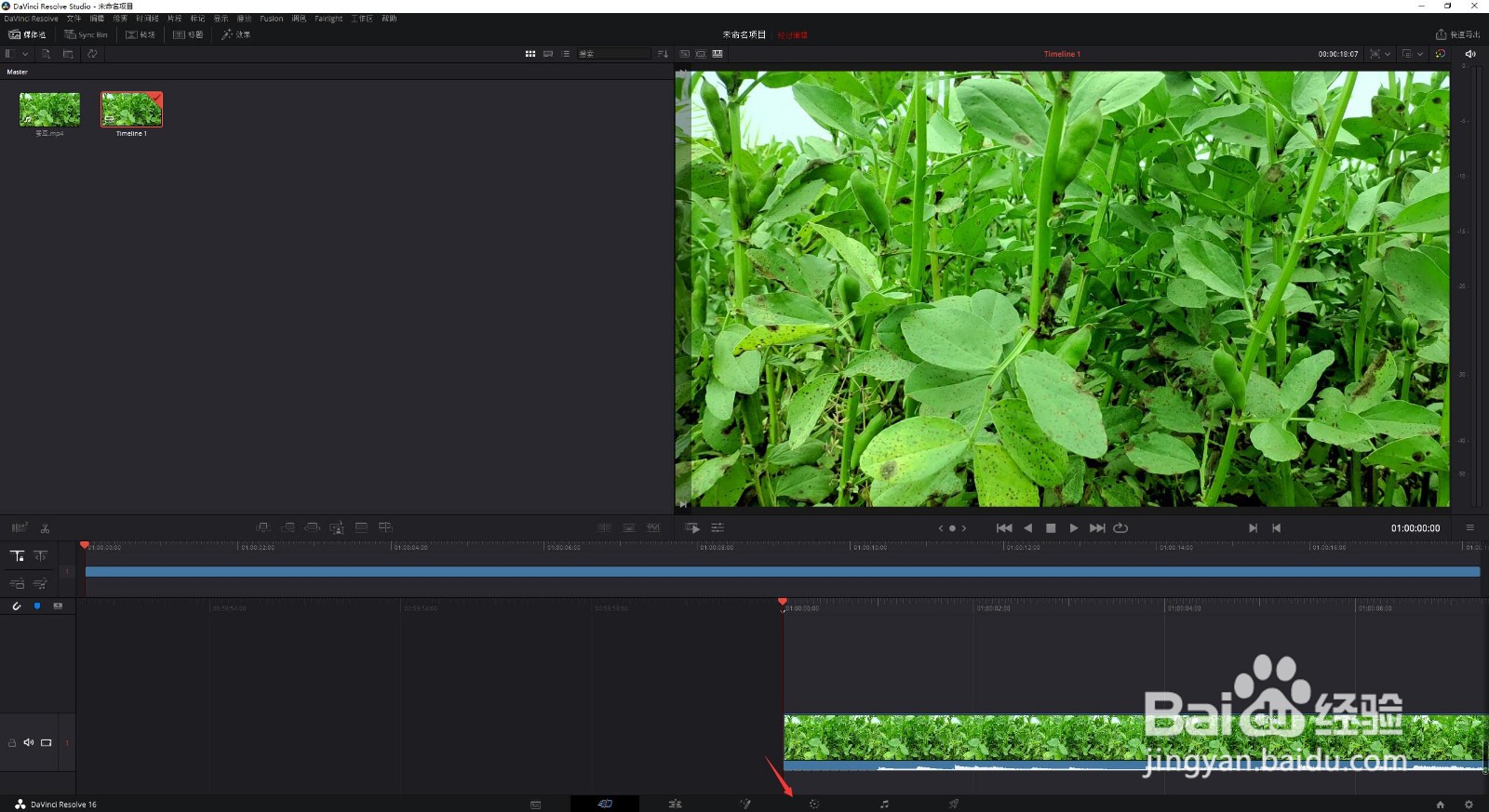
达芬奇视频调色画面怎样显示实际或合适大小?

2、鼠标右键点击视频画面。

达芬奇视频调色画面怎样显示实际或合适大小?

3、在弹出的菜单中,我们点击实际大小,快捷键是Alt+Shift+Z。

达芬奇视频调色画面怎样显示实际或合适大小?

4、这样我们的视频画面就显示了最初的实际大小尺寸。

达芬奇视频调色画面怎样显示实际或合适大小?

5、我们也可以右键选择菜单中的缩放以适配,快捷键是Shit+Z。

达芬奇视频调色画面怎样显示实际或合适大小?

6、这样我们的视频画面就以窗口大小作为最合适的比例大小显示了。

达芬奇视频调色画面怎样显示实际或合适大小?

1、打开达芬奇软件,点击切换到调色界面。

2、鼠标右键点击视频画面。
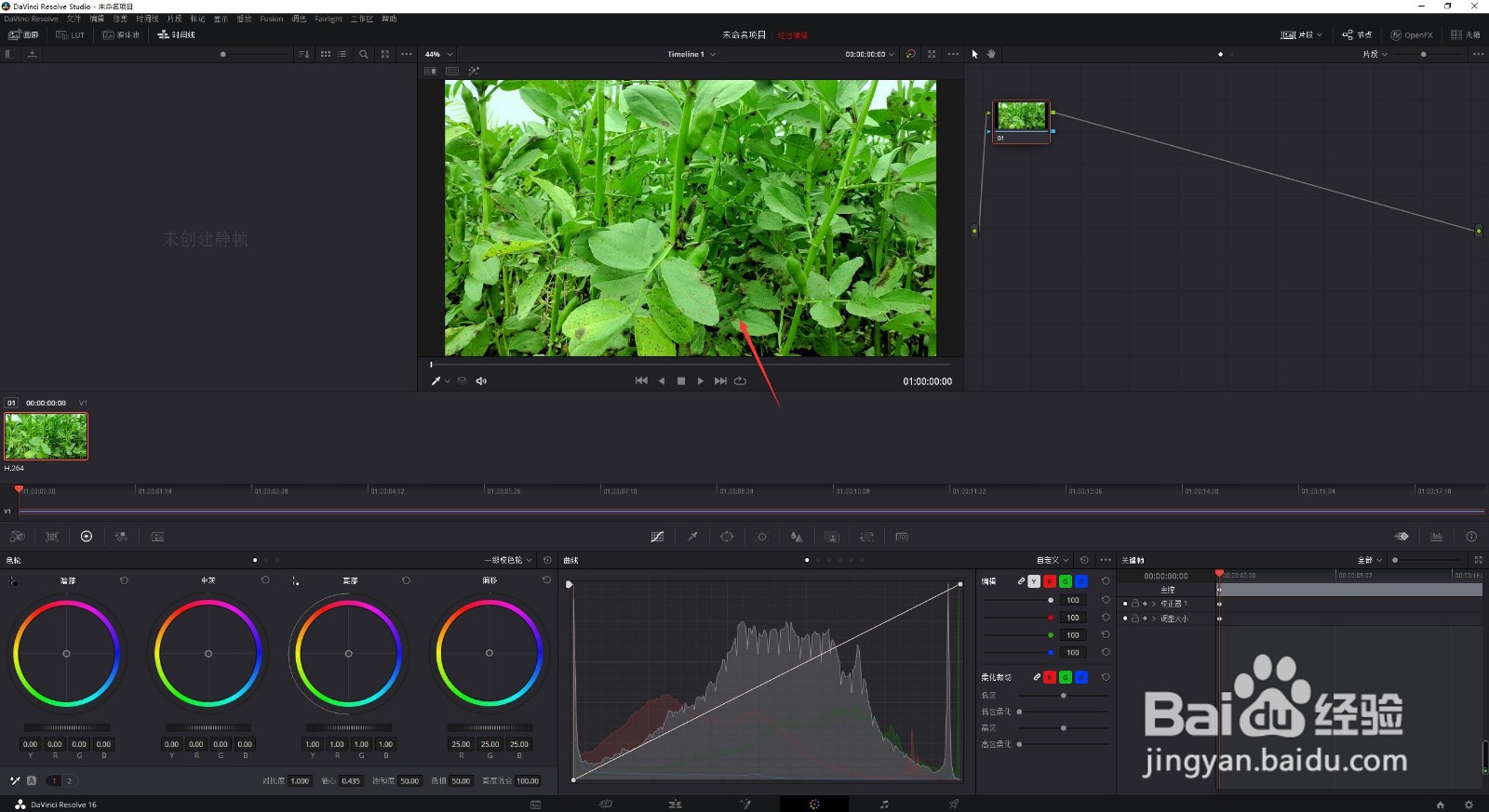
3、在弹出的菜单中,我们点击实际大小,快捷键是Alt+Shift+Z。

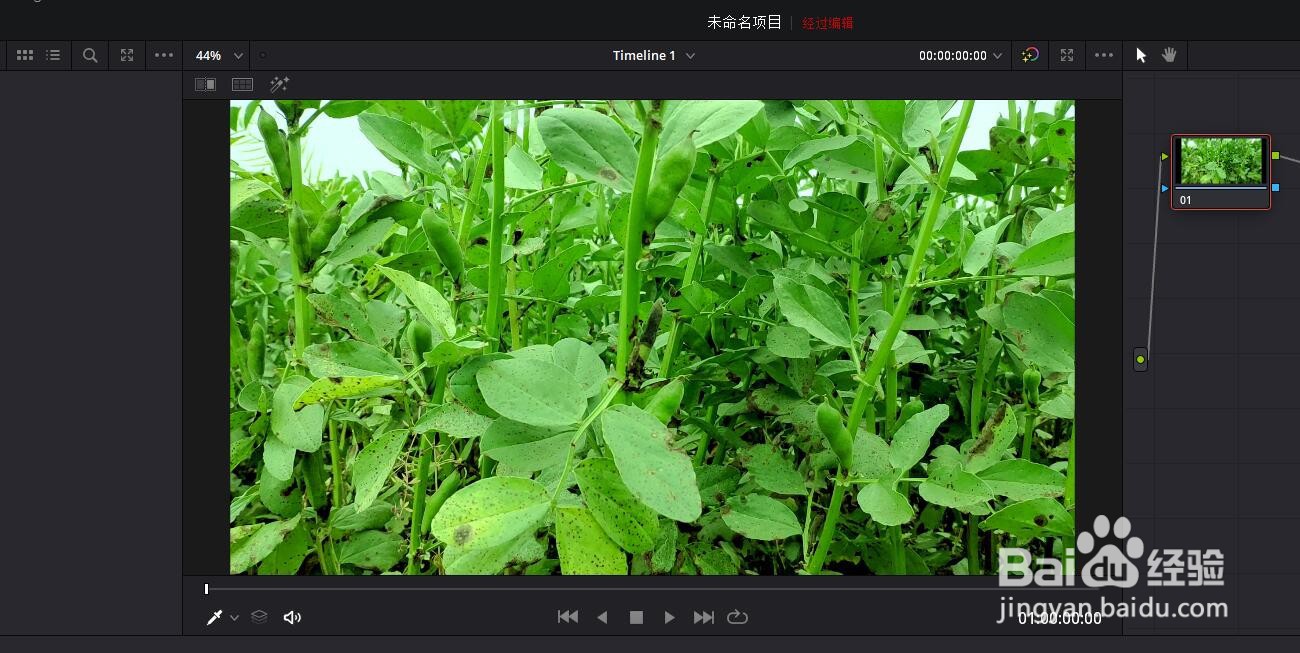
4、这样我们的视频画面就显示了最初的实际大小尺寸。

5、我们也可以右键选择菜单中的缩放以适配,快捷键是Shit+Z。

6、这样我们的视频画面就以窗口大小作为最合适的比例大小显示了。
  • 新版达芬奇软件如何添加字幕
  • 达芬奇11怎么导出视频
  • DaVinci如何调整音频淡入淡出效果
  • 达芬奇16教程:如何调整项目的分辨率和帧率?
  • 达芬奇怎样批量调色?如何复制前面视频调色?
  • 热门搜索
    武汉旅游必去景点 如何训狗 qq如何建群 帕劳旅游攻略 妖魔哪里走 福建 旅游 脚麻了怎么快速处理 三国荆州是现在哪里 如何做红烧肉 多动症的孩子怎么办