PS软件怎么给人物美白,调亮肤色?

 时间:2026-02-16 19:55:19

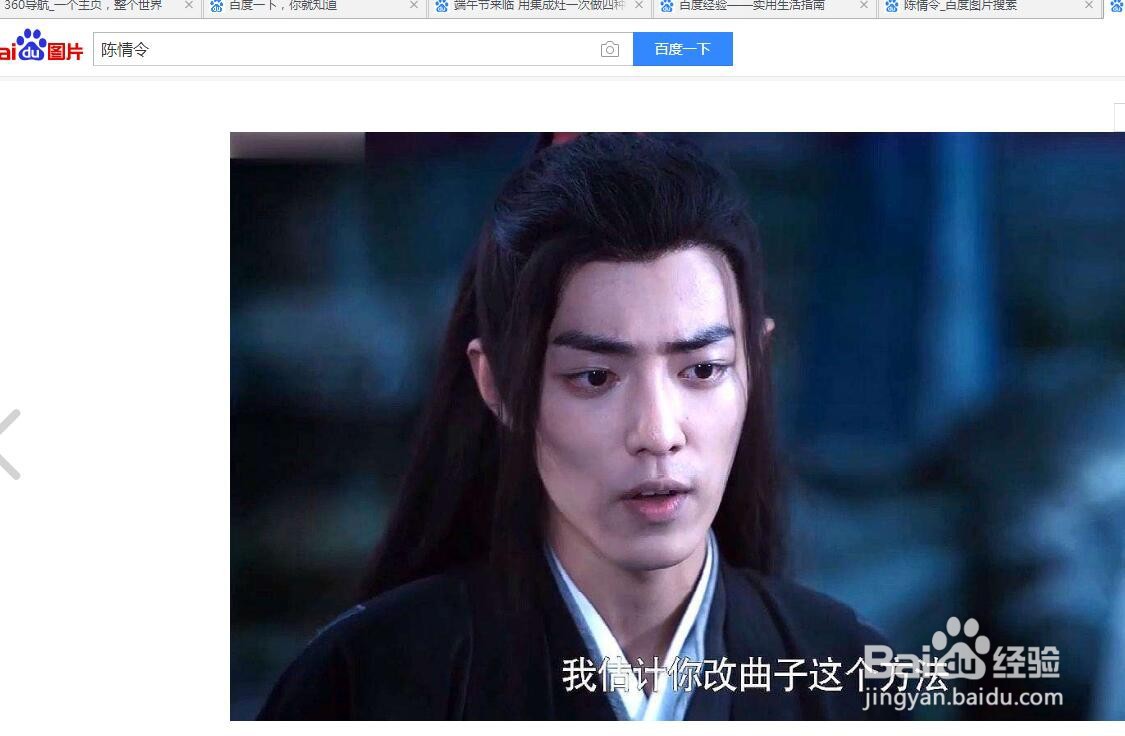
1、在百度搜索图片

我在百度图片中随意的搜索一张图,比如下图,上面有水印
PS软件怎么给人物美白,调亮肤色?

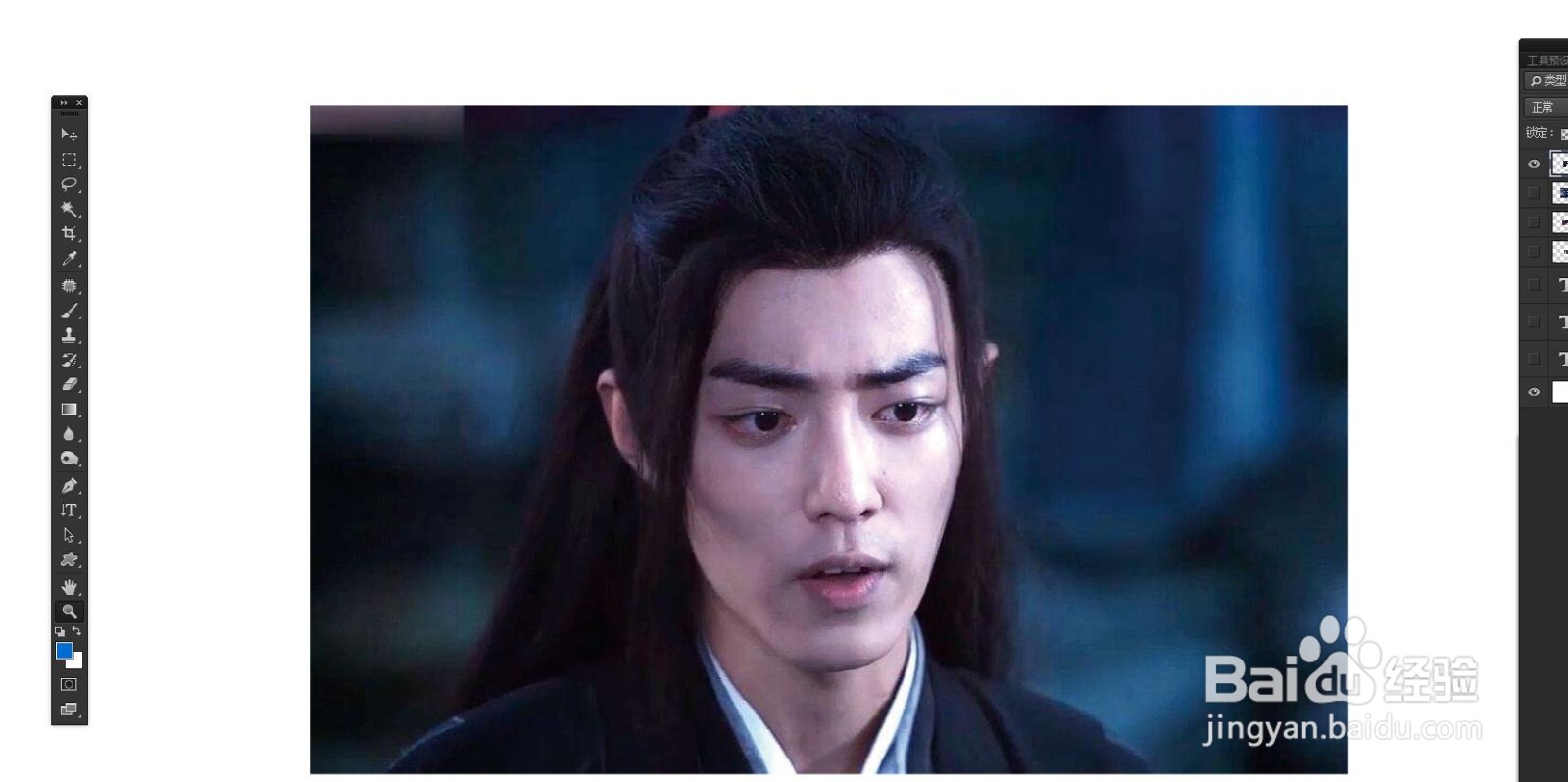
2、启动软件,新建文件

启动PS软件,新建一个文件,将我们找到的图片复制粘贴进文件中
PS软件怎么给人物美白,调亮肤色?

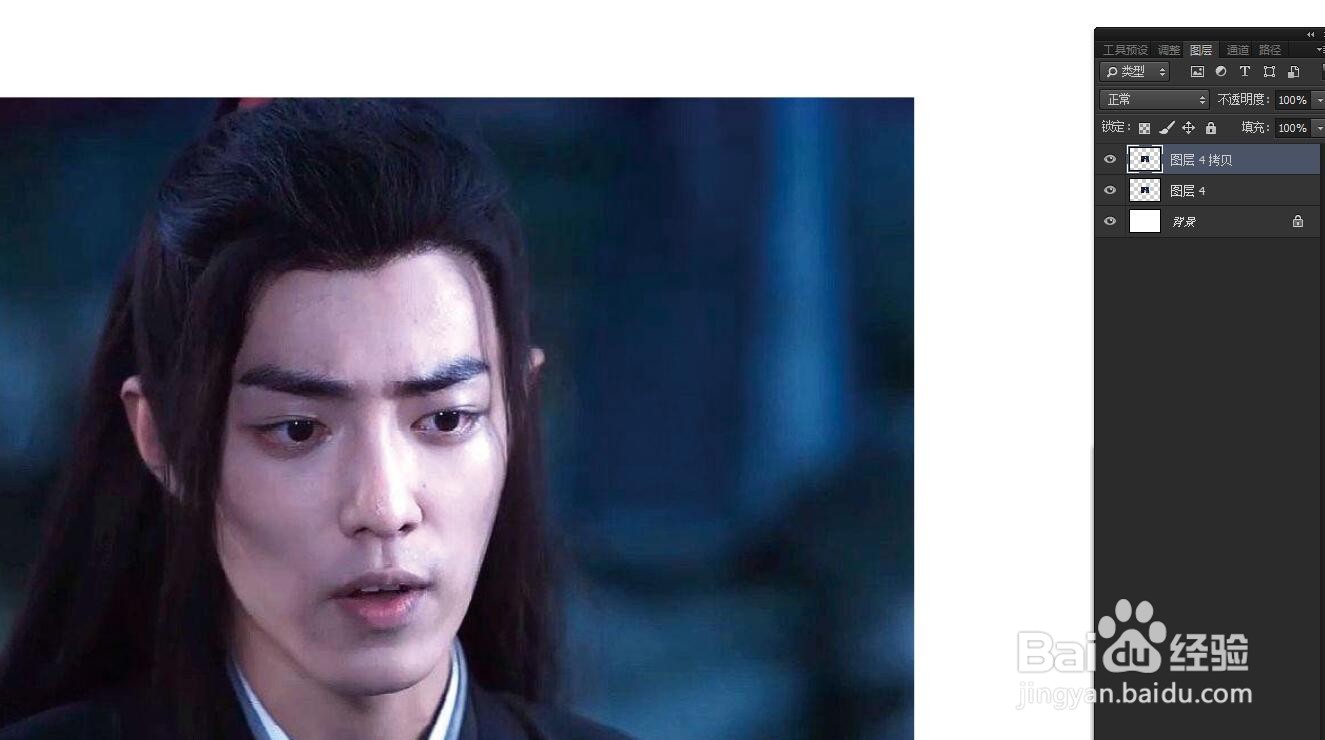
3、复制图层

养成复制图层的习惯,这样不会破坏原始图层,还可以重新调整

PS软件怎么给人物美白,调亮肤色?

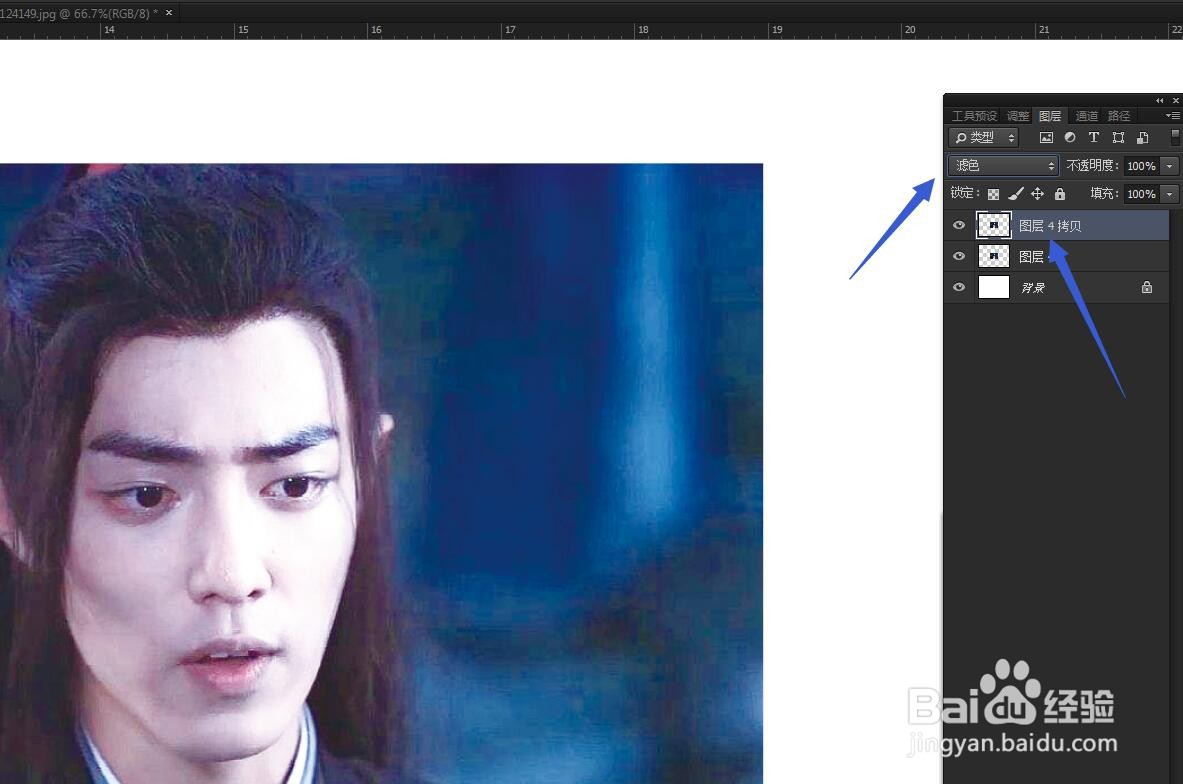
4、复制一层滤色

再次复制一个图层,将最上层的混合模式更改为滤色

PS软件怎么给人物美白,调亮肤色?

5、降低不透明度

滤色之后,人物面部太亮了有点曝了,我们可以降低图层面板的不透明度
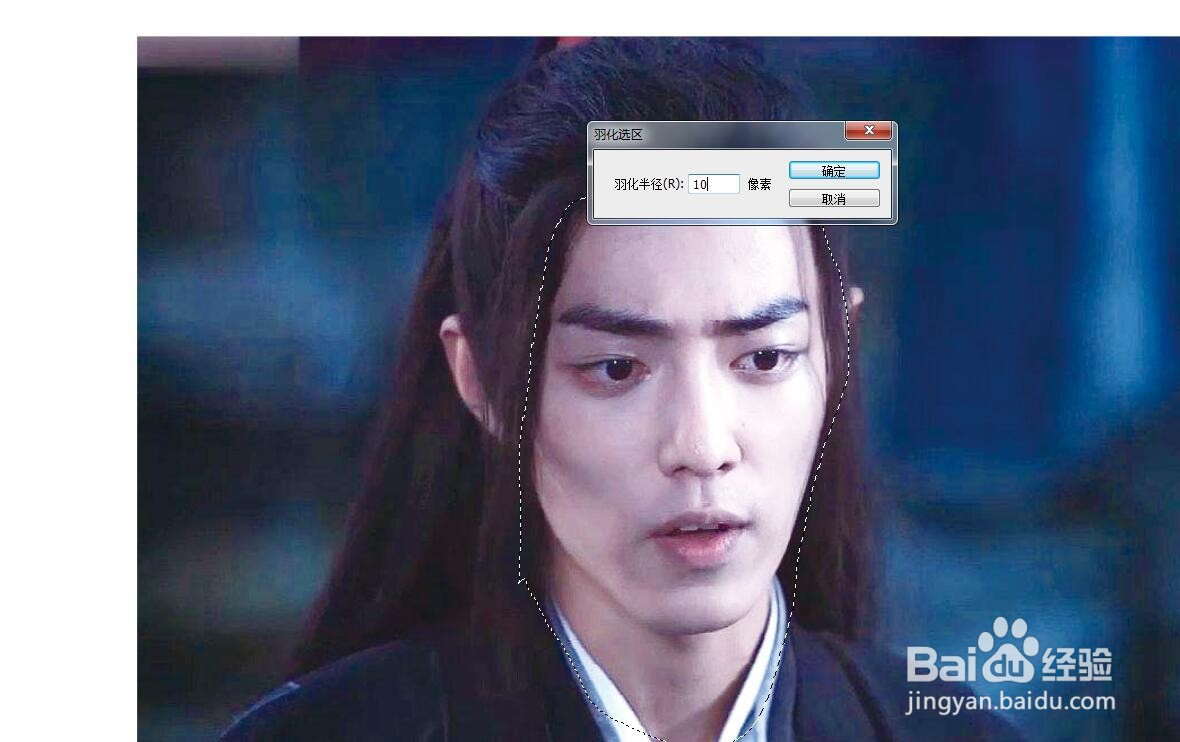
PS软件怎么给人物美白,调亮肤色?

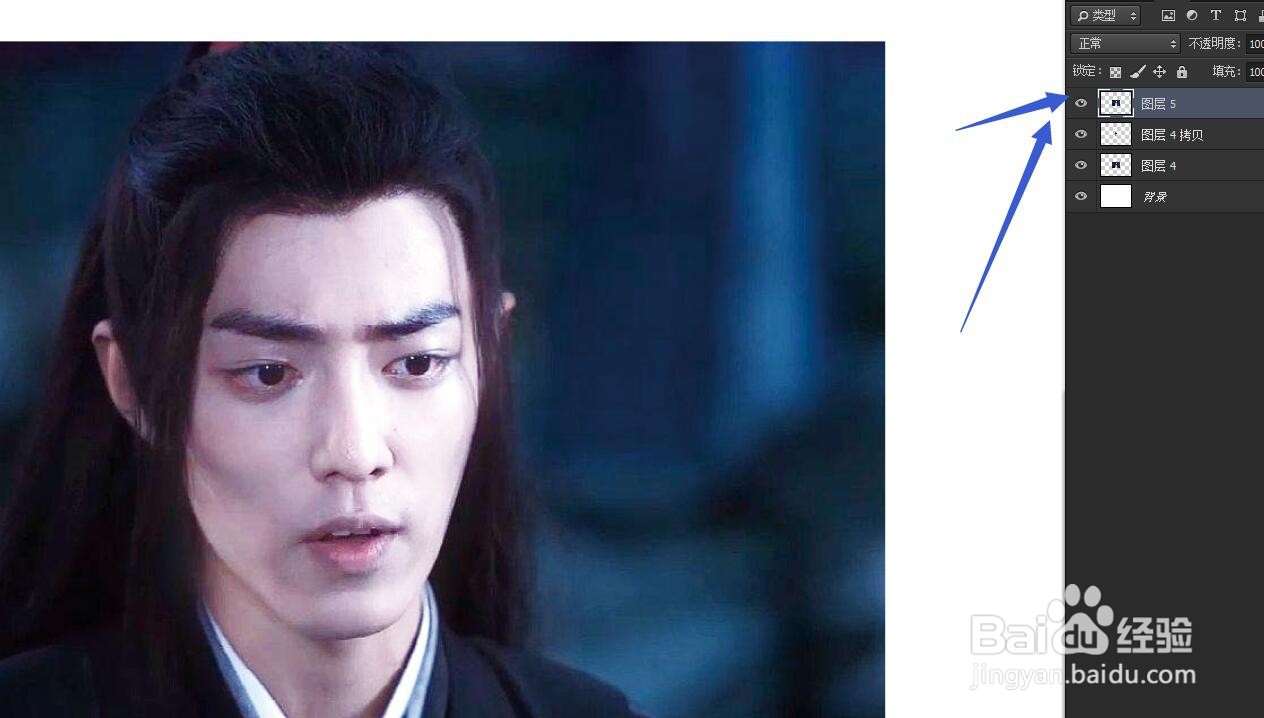
6、盖印图层

CTRL+SHIFT+ALT+E这个快捷键是盖印图层,可以将当前的状态合并为一个图层
PS软件怎么给人物美白,调亮肤色?

7、调一下曲线

然后我们调出曲线命令,将图片再次提亮一点,这下人物就亮多了

PS软件怎么给人物美白,调亮肤色?

  • ps基础-液化工具使用方法解读
  • ps如何把面部的变亮
  • 去除人物面部油光的方法
  • 如何用Ps提亮肤色?
  • ps不使用液化瘦脸方法
  • 热门搜索
    儿童谜语大全 鼻炎流鼻涕怎么办 心梗的急救方法 小狗怎么训练大小便 河北科技大学怎么样 葡怎么组词 兰花怎么养才能开花 舆情信息怎么写 陕西旅游景点大全介绍 cad引线怎么设置