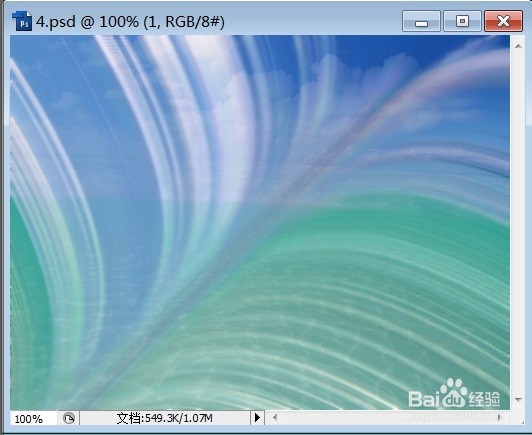
1、打开需要处理的影像【4.PSD】,如下图所示。
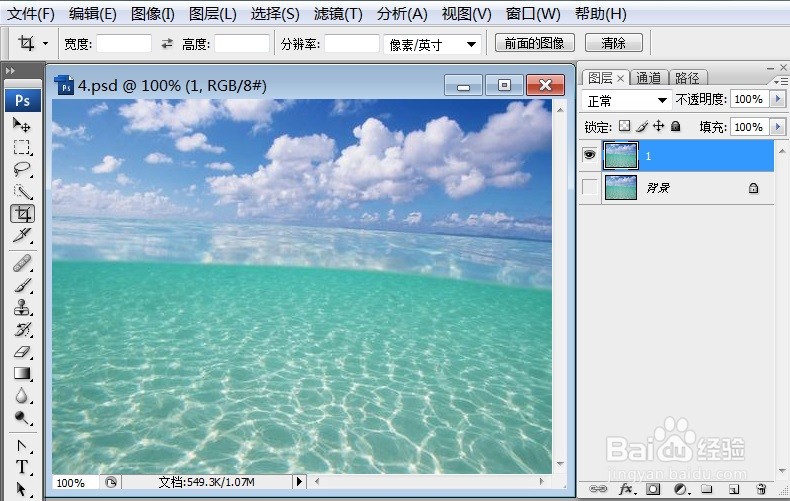
2、打开需要处理的影像【4.PSD】,【滤镜】→【Eye Candy 4000 】→【运动痕迹】,如下图所示。
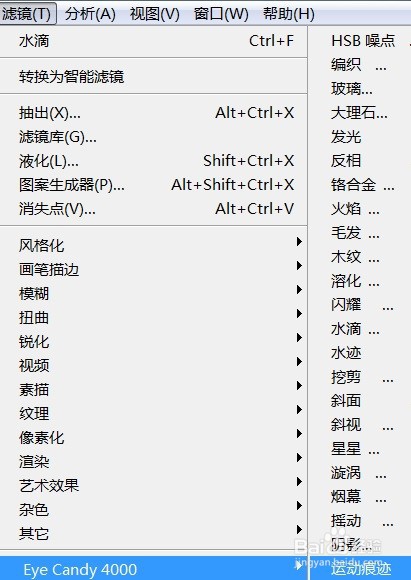
3、打开需要处理的影像【4.PSD】,【滤镜】→【Eye Candy 4000 】→【运动痕迹】,弹出【运动痕迹】对话框,如下图所示。
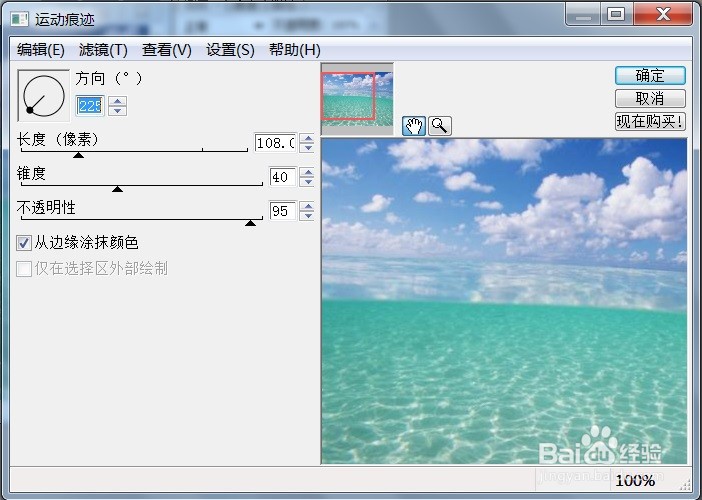
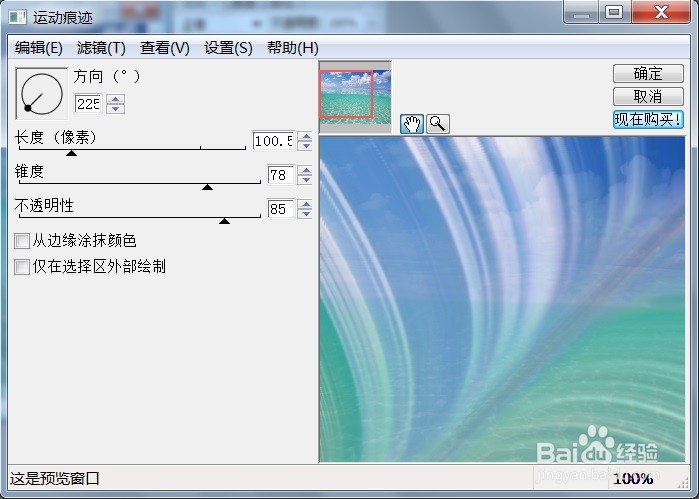
4、打开需要处理的影像【4.PSD】,【滤镜】→【Eye Candy 4000 】→【运动痕迹】,弹出【运动痕迹】对话框,在该对话框中调整【方向:225;长度(像素):100.5;锥度:78;不透明性:85】,如下图所示。
5、打开需要处理的影像【4.PSD】,【滤镜】→【Eye Candy 4000 】→【运动痕迹】,弹出【运动痕迹】对话框,在该对话框中调整【方向:225;长度(像素):100.5;锥度:78;不透明性:85】,点击【确定】后,效果如下图所示。