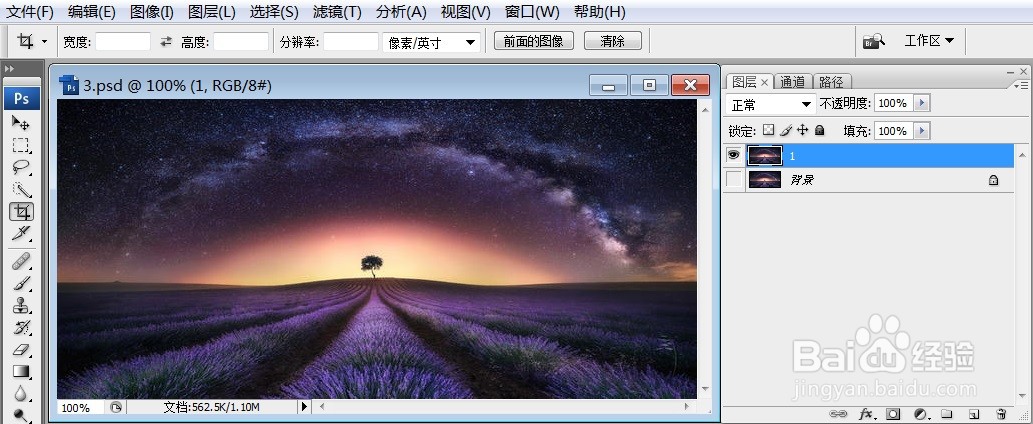
1、打开需要处理的影像【3.PSD】,如下图所示。
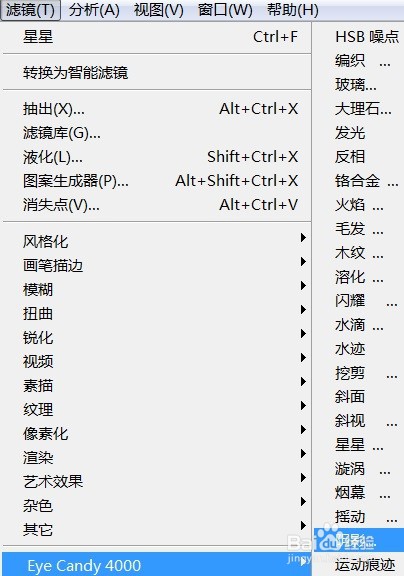
2、打开需要处理的影像【3.PSD】,【滤镜】→【Eye Candy 4000 】→【阴影】,如下图所示。
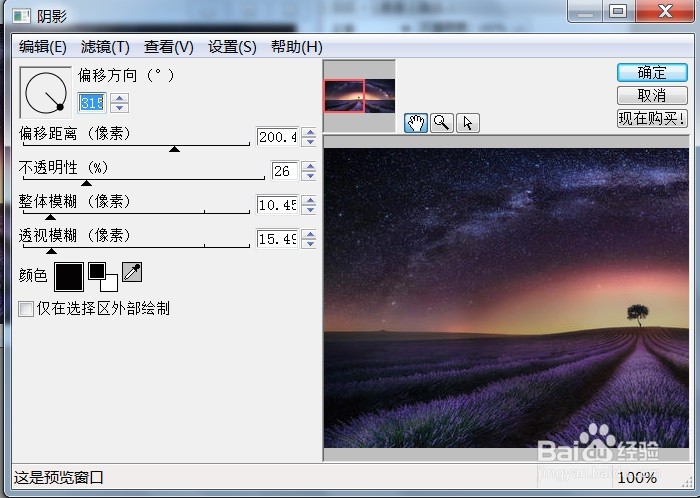
3、打开需要处理的影像【3.PSD】,【滤镜】→【Eye Candy 4000 】→【阴影】,弹出【阴影】对话框,如下图所示。
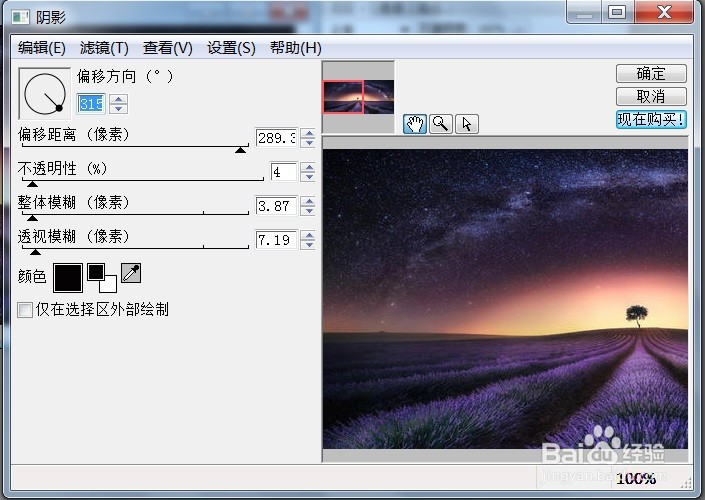
4、打开需要处理的影像【3.PSD】,【滤镜】→【Eye Candy 4000 】→【阴影】,弹出【阴影】对话框,在该对话框中调整【偏移方向:315;偏移距离(像素):289.3;不透明性(%):4;整体模糊(像素):3.87;透视模糊(像素):7.19】,如下图所示。
5、打开需要处理的影像【3.PSD】,【滤镜】→【Eye Candy 4000 】→【阴影】,弹出【阴影】对话框,在该对话框中调整【偏移方向:315;偏移距离(像素):289.3;不透明性(%):4;整体模糊(像素):3.87;透视模糊(像素):7.19】,点击【确定】后,效果如下图所示。

