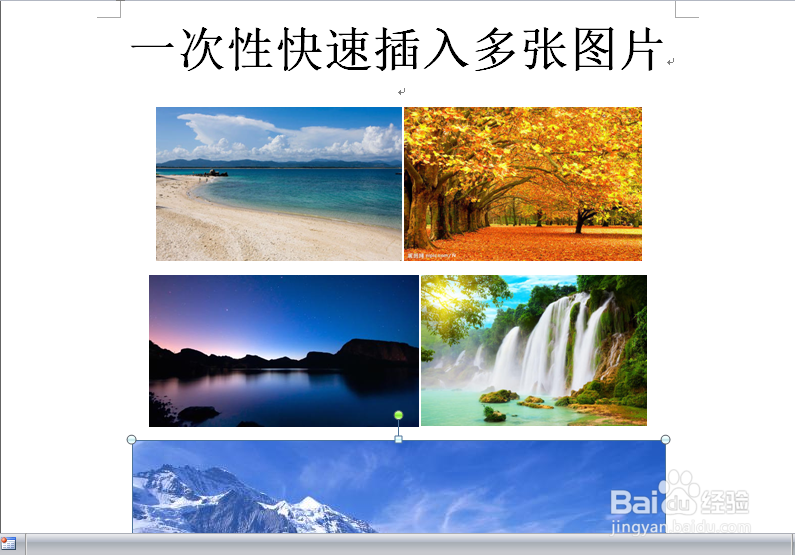
word怎么一次性快速插入多张图片?(1)

 时间:2026-02-14 16:25:39

1、新建一个word文档。

word怎么一次性快速插入多张图片?(1)

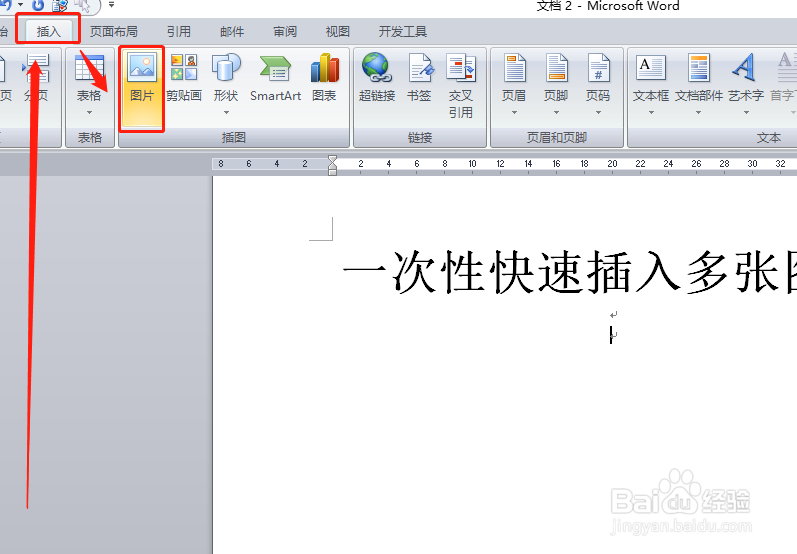
2、点击“插入—图片”。

word怎么一次性快速插入多张图片?(1)

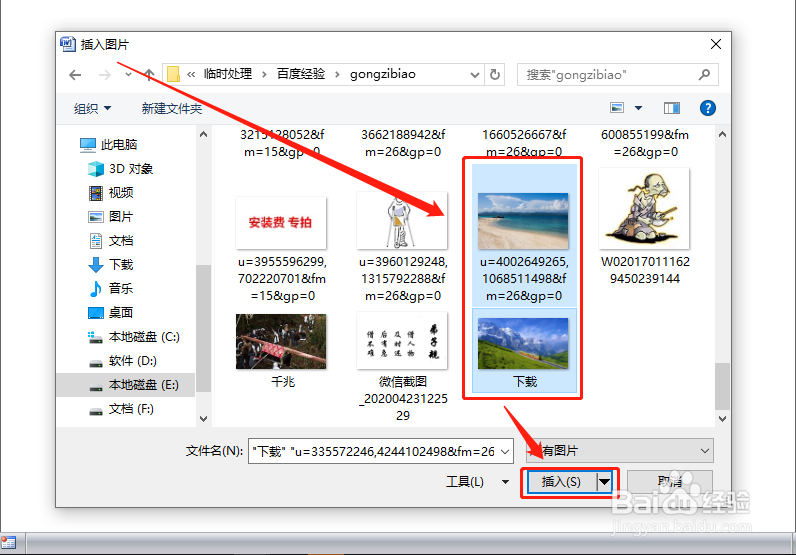
3、在弹出的窗口中选择要插入的图片,然后点击“插入”。

word怎么一次性快速插入多张图片?(1)

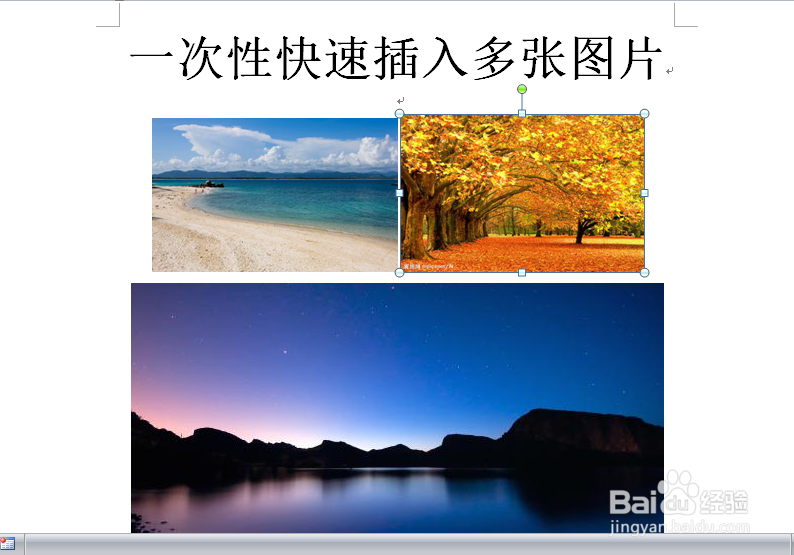
4、这样图片就被插入到了Word文档。

word怎么一次性快速插入多张图片?(1)

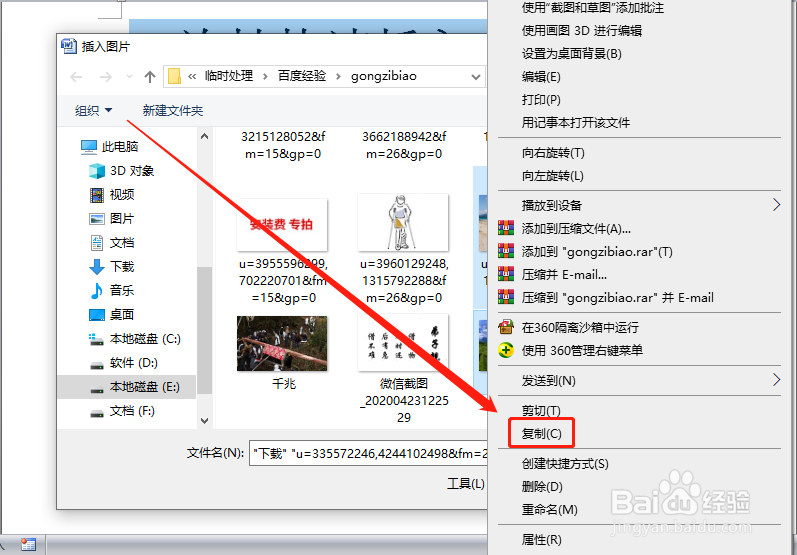
5、或者在弹出的打开图片窗口,选择图片,然后右键,在右键菜单中点击“复制”。
word怎么一次性快速插入多张图片?(1)

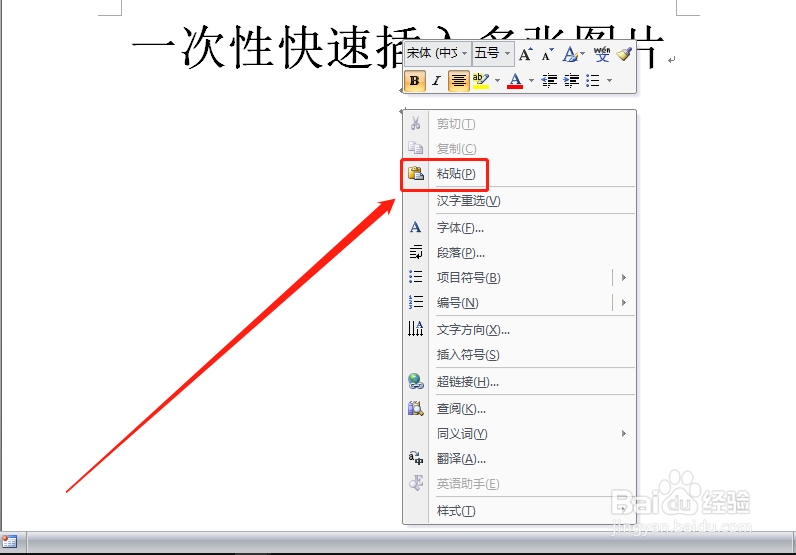
6、回到Word文档,在要插入图片处右键,在右键菜单中点击“粘贴”。

word怎么一次性快速插入多张图片?(1)

7、这样多张图片即被一次性快速插入到了word文档。

word怎么一次性快速插入多张图片?(1)

8、然后调整图片的大小和位置即可。

word怎么一次性快速插入多张图片?(1)

1、Word文档一次性快速插入多张图片,可以大大提高工作效率就好。

2、既可以通过选择要插入的图片,然后直接点击“插入”,也可以通过“复制”“粘贴”的方式进行。

3、感谢您的关注!

了解更多知识,请参见下面链接。

  • word2021批量插入图片
  • word怎么放多张图片
  • 如何在一页文档上放入多张图片
  • word如何快速插入整齐的图片
  • 在word一页中快速插入多张图片并设置同样大小
  • 热门搜索
    泡泡机的水怎么配 焘怎么读 佛手瓜的家常做法 苹果笔记本怎么样 炽怎么读 蒸红烧肉的家常做法 qq邮箱怎么注册 肚脐眼臭是怎么回事 鸭子怎么做好吃 拉血是怎么回事