1、1. 在电脑键盘上按下“win”+“R”按键,在打开的“运行”程序中输入命令“cmd”,点击“确定”或者直接按下回车键。

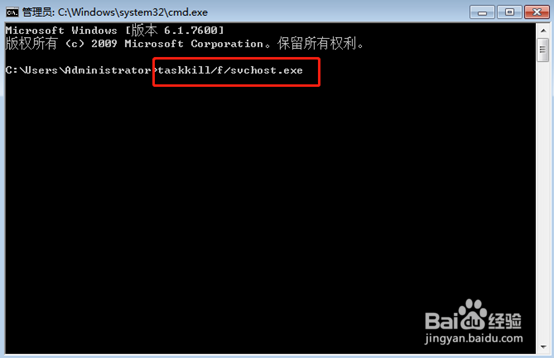
2、2. 弹出一个命令提示符的界面,在界面中输入命令“taskkill /f /im notepad.exe”后按回车键。要注意,其中的notepad.exe是指电脑中的具体进程。
3、3.如果不清楚具体的进程名字,可以在任务栏中右键点击空白处,选择“启动任务管理器”进入。这时候进入任务管理器界面后,选择菜单栏中的“进程”,就可以在“映像名称”下看到具体的进程名字了。


4、4.在命令提示符中输入以上的命令之后,按下回车键,此时可以看到我们已经成功终止进程。

5、如果你还不太确定,可以在任务管理器中的“进程”下查找记事本文件是否还在运行。如果没有的话证明已经成功将进程关闭。

