如何利用数据透视表排列和筛选等

 时间:2026-02-15 12:37:12

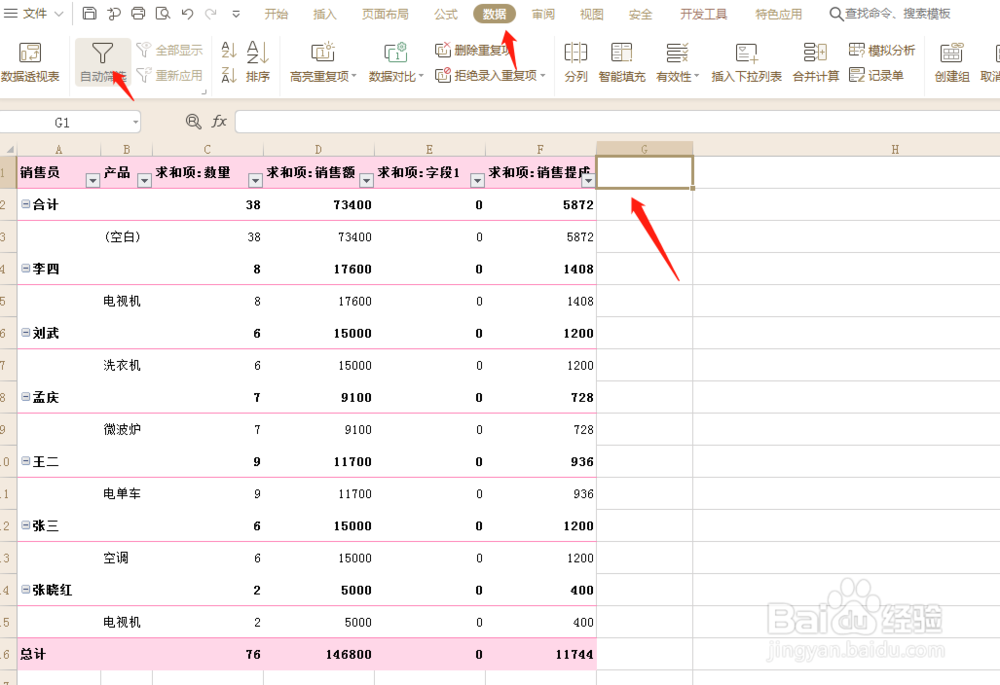
1、当打开销售业绩表的时候,发现想要筛选这个销售数量的列里没有可以下拉的选项。

如何利用数据透视表排列和筛选等

2、把鼠标放在G1的空白处,选择菜单栏上的【数据】-【自动筛选】,这样【数量】这里就可以选择下拉筛选功能了。
如何利用数据透视表排列和筛选等

3、举例想要把销售量按从低到高排列。选择【销售员】--右单击选择【排序】-【降序】

如何利用数据透视表排列和筛选等

4、想要移动数据透视表里的列的顺序,可以选择好单元格之后右点击一下,选择【移动】-往下移即可。

如何利用数据透视表排列和筛选等

5、还可以直接在右侧的【行】区域里选择上移或下移。

如何利用数据透视表排列和筛选等

6、想要按产品的分类得出名下所有的销售员。选择组合功能,先用鼠标选择数据的区域,然后右单击选择【组合】

如何利用数据透视表排列和筛选等

7、这样就得出这个数据组1的大分类的。王二有销售的产品都在他的名下。这样更加清晰的分析销售员的业绩。

如何利用数据透视表排列和筛选等

  • excel使用数据透视表和数据透视图
  • 如何用Vlookup函数快速查找数据
  • Excel用函数自动排序
  • 表格中怎么统计两门成绩排名都在前十名的人数
  • Excel如何按月提取销量最高的人员
  • 热门搜索
    香港恐怖片大全 tp-link无线路由器怎么设置 西瓜图片大全大图 豆腐汤的做法大全家常 项目简介怎么写 舞蹈队名字大全 简历获奖情况怎么写 家具简笔画图片大全 鬼片大全最恐怖片 词根大全