u盘重装系统详细教程

 时间:2026-02-15 11:27:10

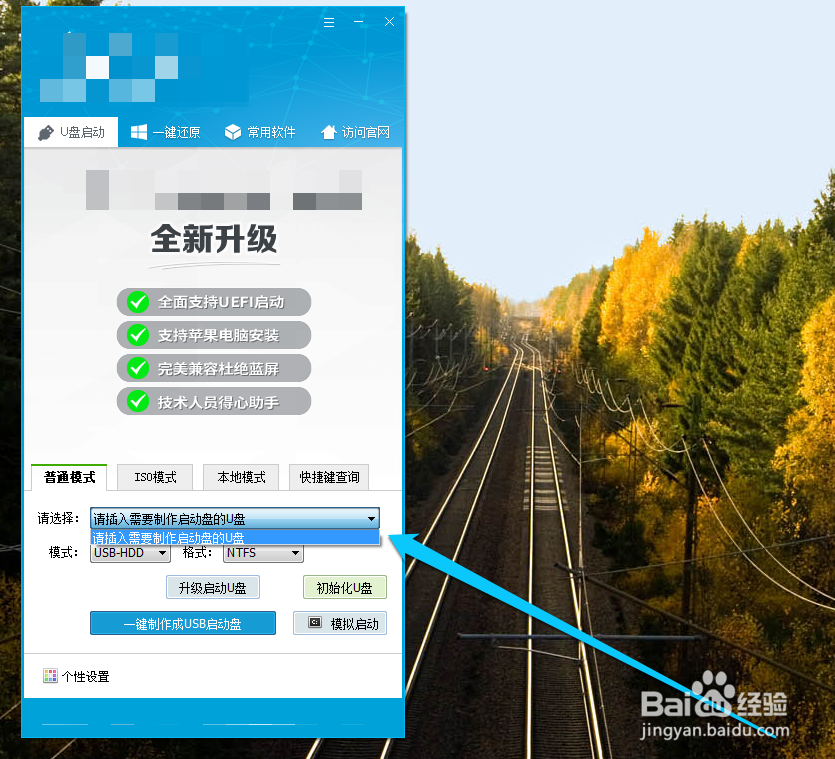
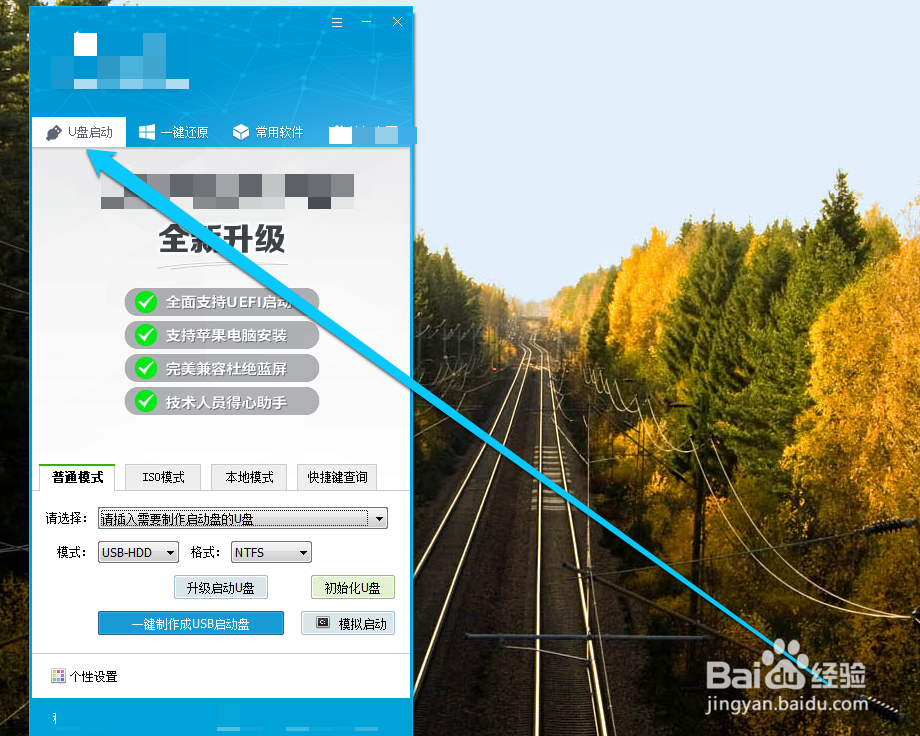
1、U盘准备好之后,我们下载安装U盘制作工具。
u盘重装系统详细教程

2、然后将U盘插入电脑USB接口,在U盘制作工具界面,选择U盘。

u盘重装系统详细教程

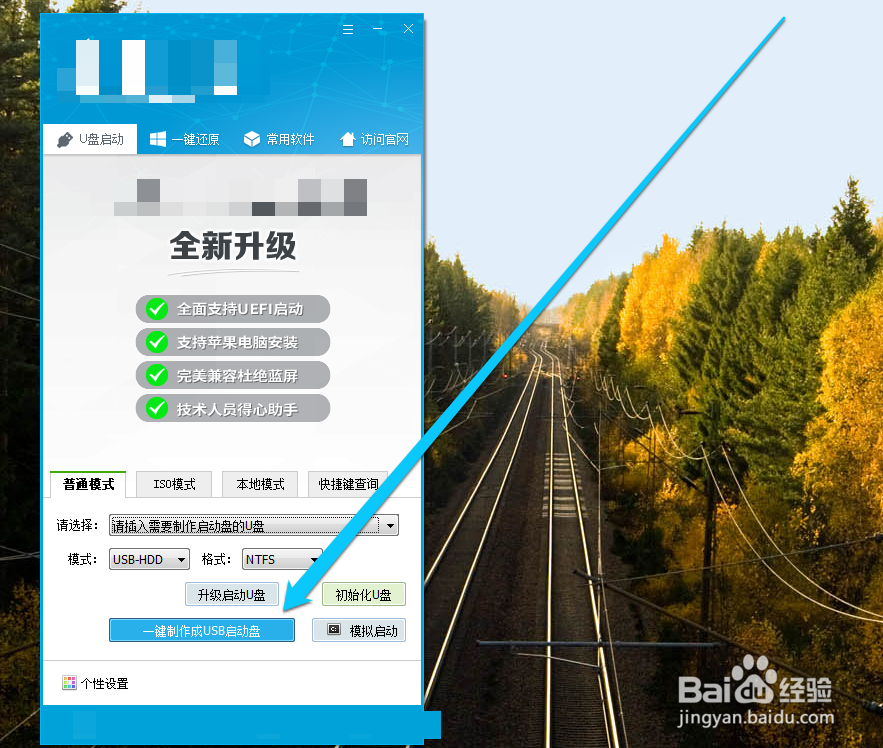
3、U盘制作工具检测到U盘后,点击一键制作成USB启动盘。

u盘重装系统详细教程

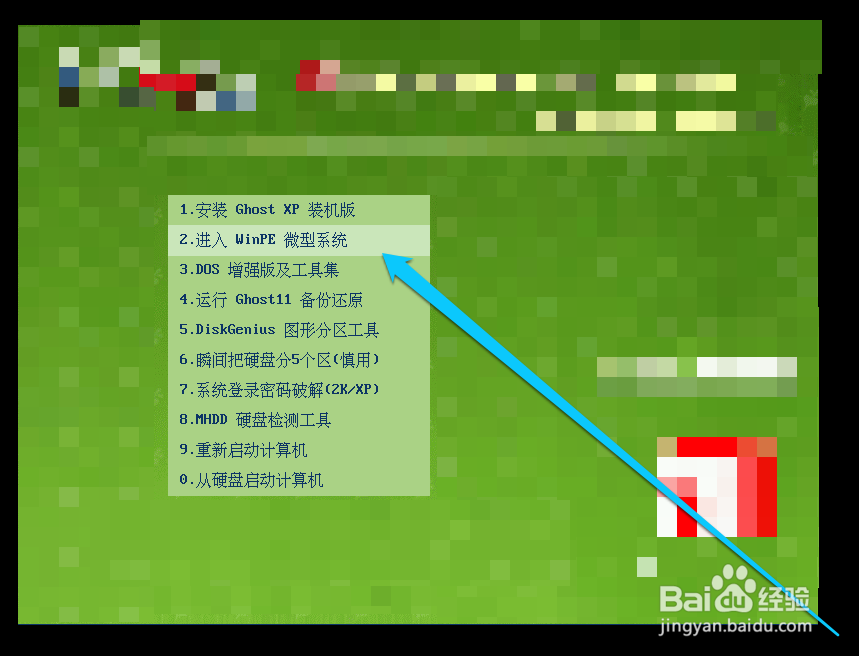
4、U盘制作完成后,我们重启电脑,使用USB作为第一启动项,进入U盘引导页面,选择PE系统按钮。
u盘重装系统详细教程

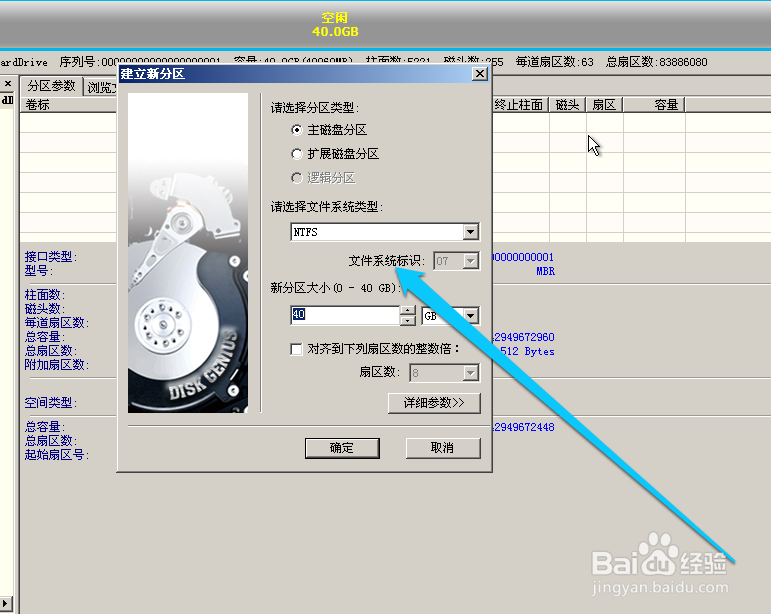
5、进入U盘的PE系统后,我们先选择格式化工具,将电脑的硬盘进行格式化,创建活动的主硬盘。
u盘重装系统详细教程

6、然后我们为硬盘分区,启动ghost系统安装工具。

u盘重装系统详细教程

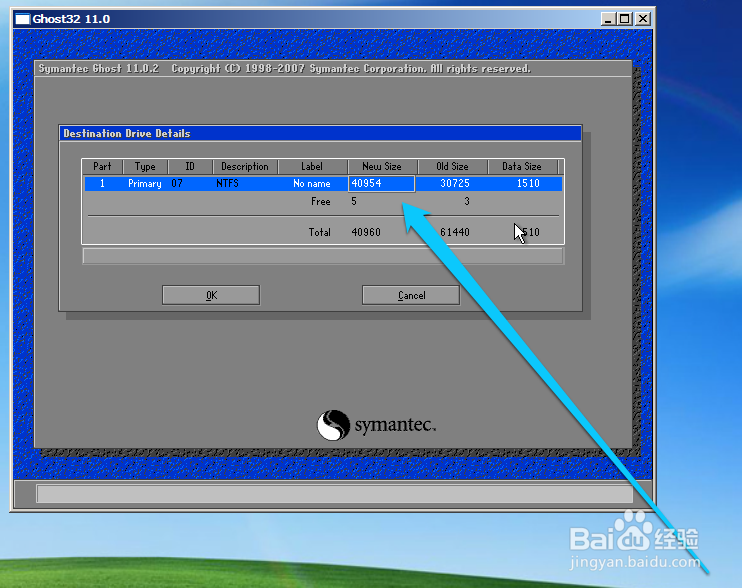
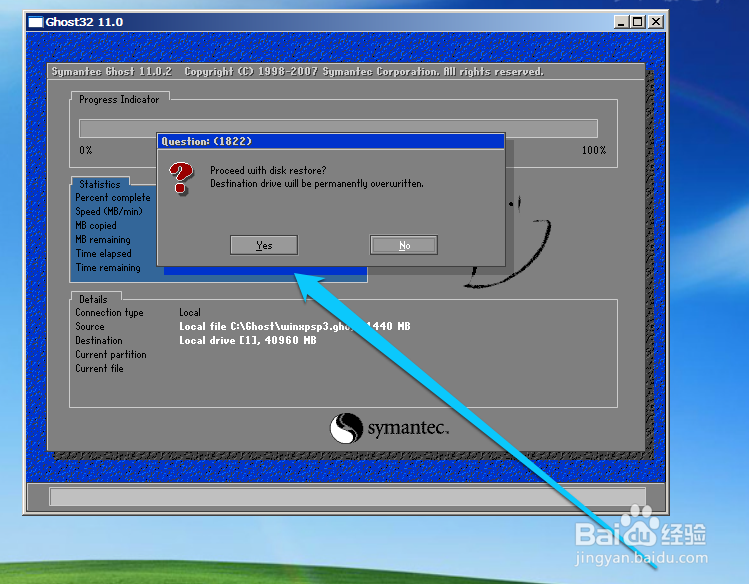
7、进入ghost工具页面,选择好镜像,选择好需要重装的分区,进行复制镜像安装新的系统。
u盘重装系统详细教程

  • 怎样使用U盘重装电脑系统?
  • 如何用u盘装系统?
  • 怎么设置u盘启动
  • 如何用u盘装系统
  • 怎样区分电脑操作系统32位和64位
  • 热门搜索
    风花雪月是什么意思 春暖花开的意思 菜刀队是什么意思 临官是什么意思 瓜田李下的意思 人品是什么意思 upnp是什么意思 奶茶什么梗 缘木求鱼的意思 紧急制动是什么意思