QQ邮箱如何设置手势密码与指纹

 时间:2026-04-23 09:55:50

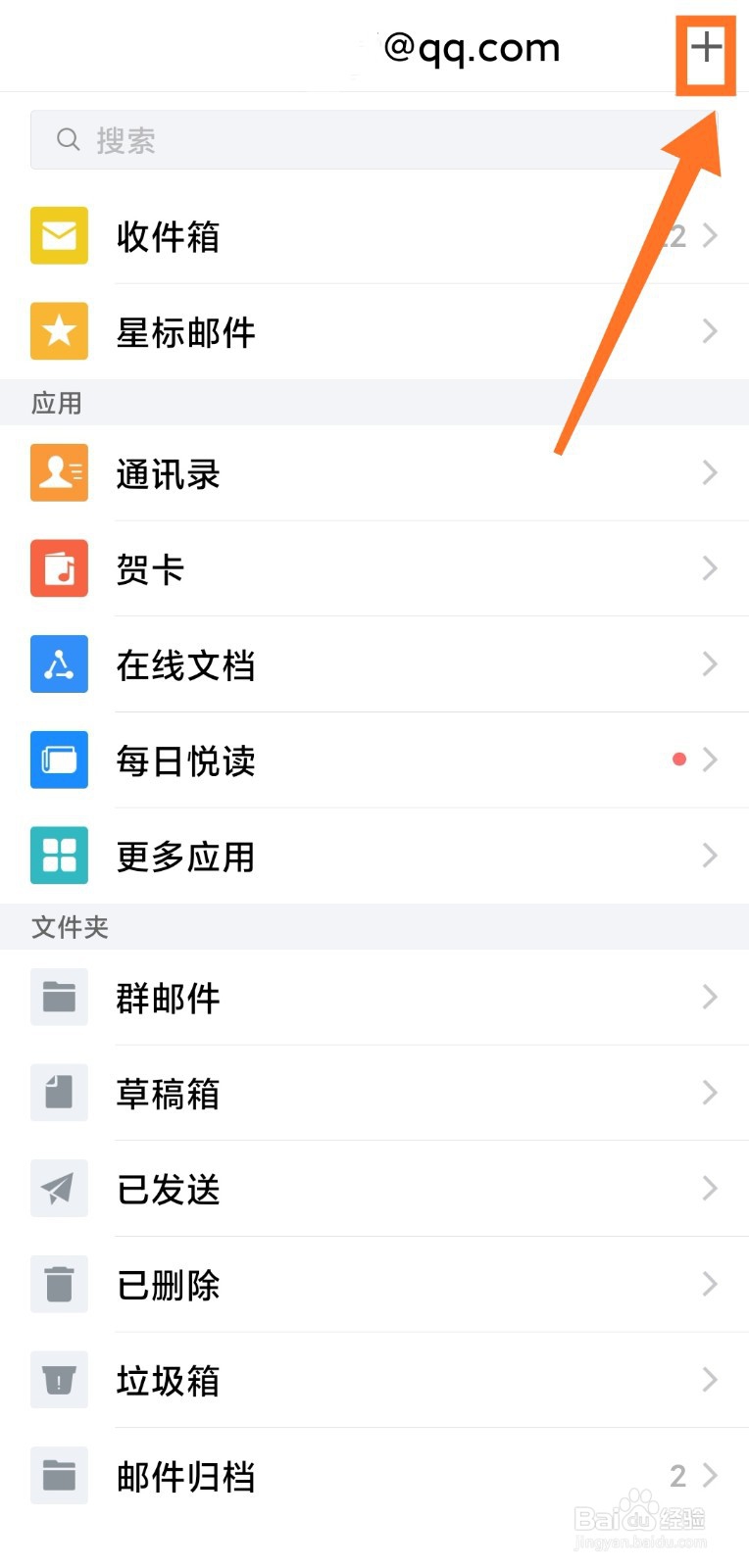
1、打开手机上的“QQ邮箱”点击右上角箭头处的“+”号

QQ邮箱如何设置手势密码与指纹

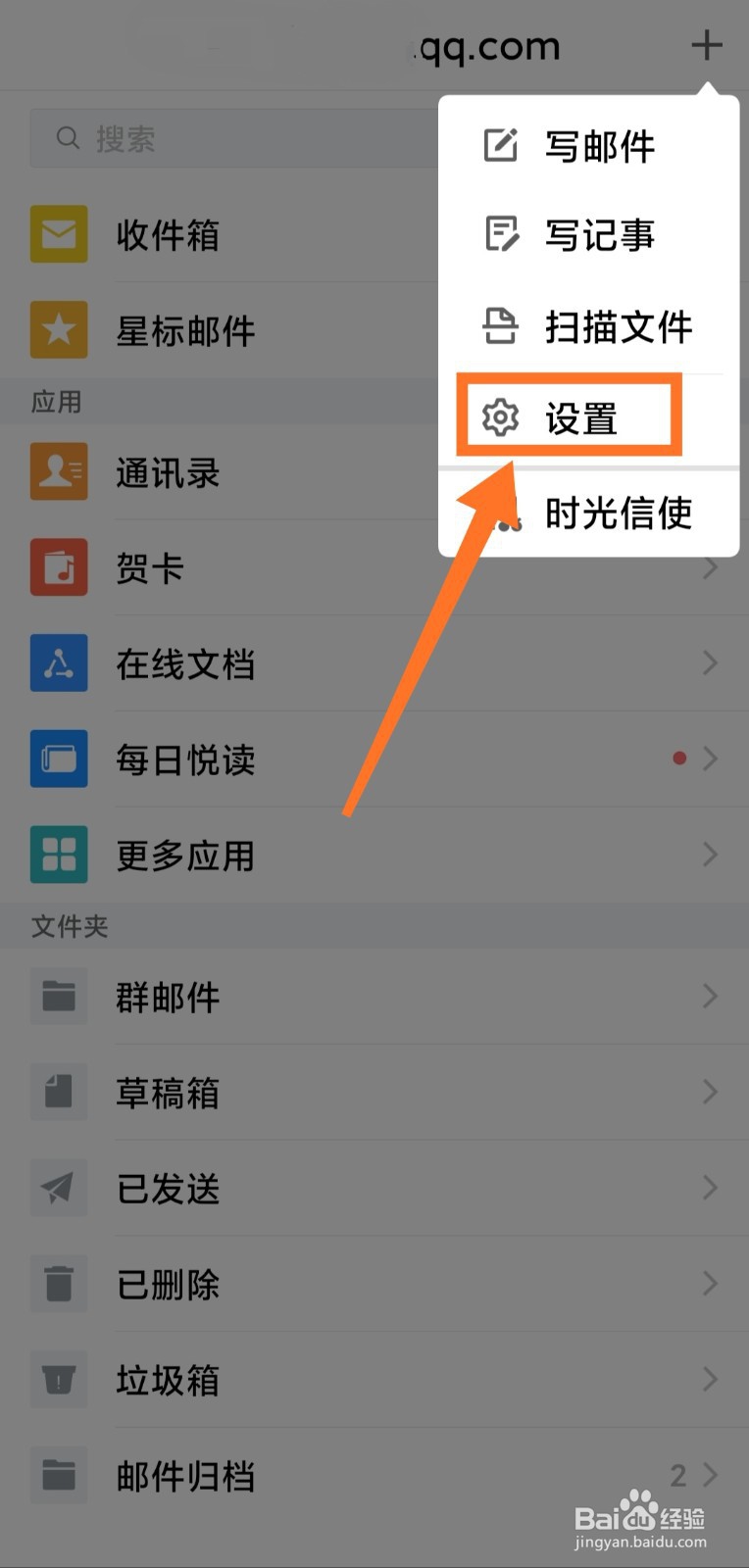
2、界面如下图所示,点击箭头处的“设置”按钮。

QQ邮箱如何设置手势密码与指纹

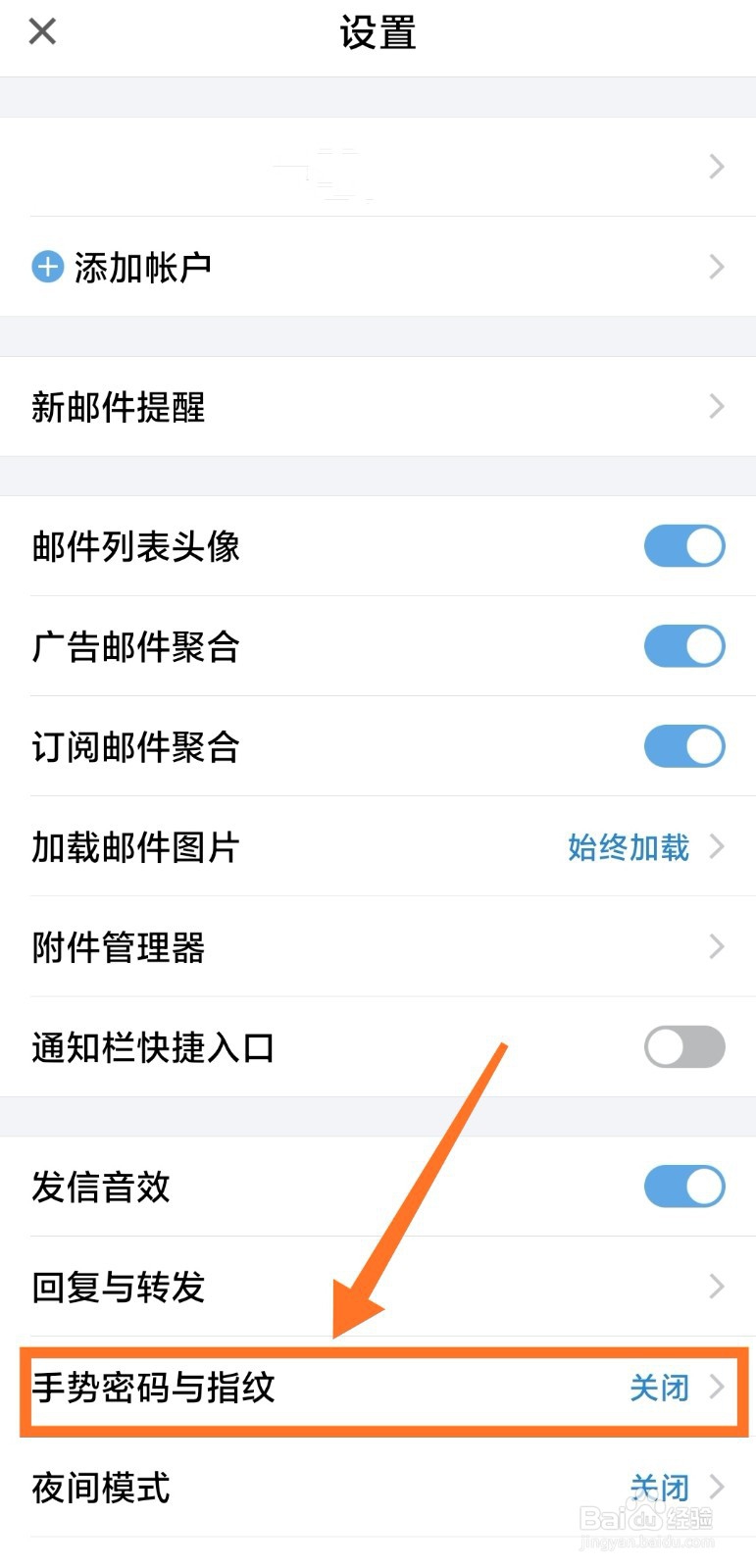
3、进入“设置”界面,点击箭头处的“手势密码与指纹”

QQ邮箱如何设置手势密码与指纹

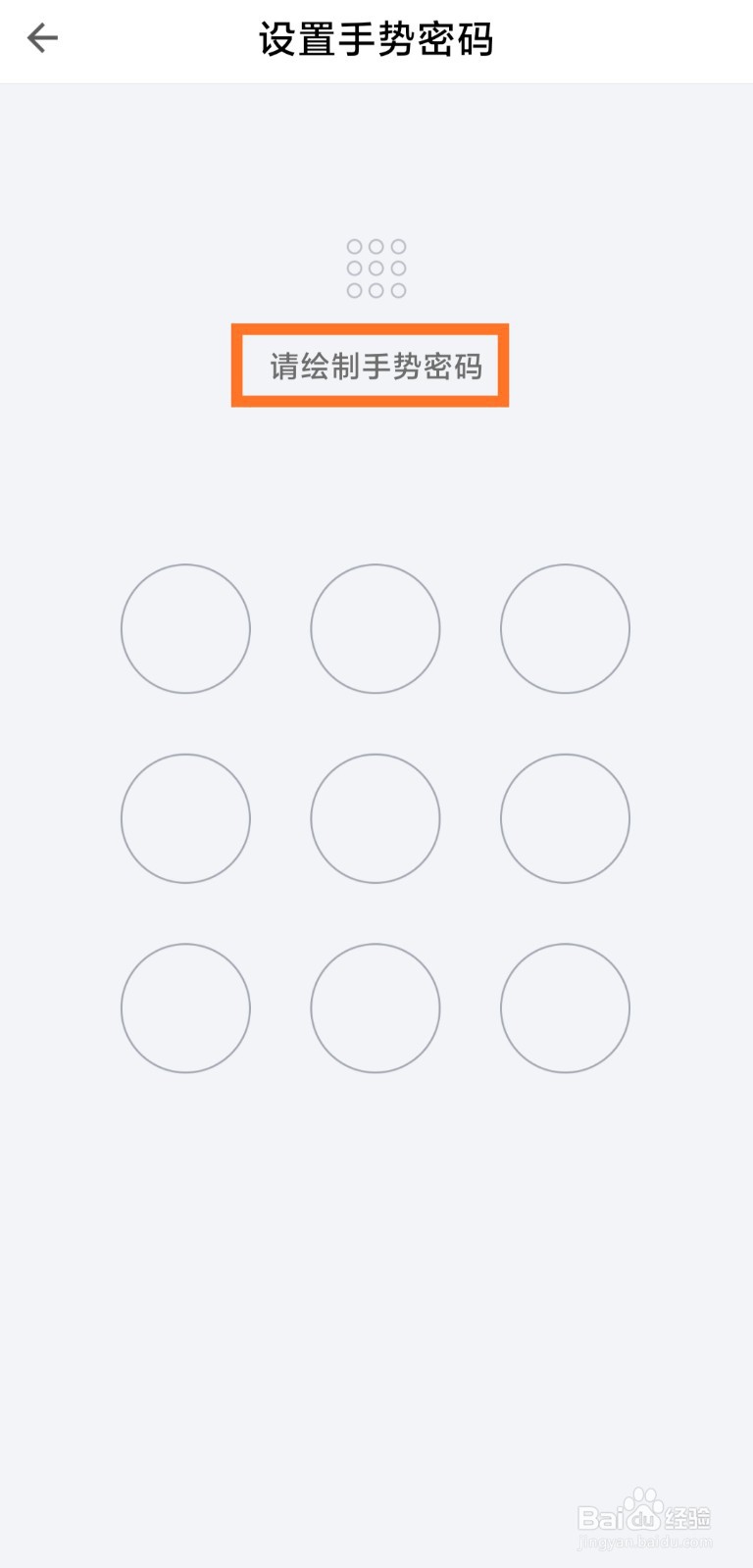
4、界面如下图所示,根据自己的需要绘制手势密码

QQ邮箱如何设置手势密码与指纹

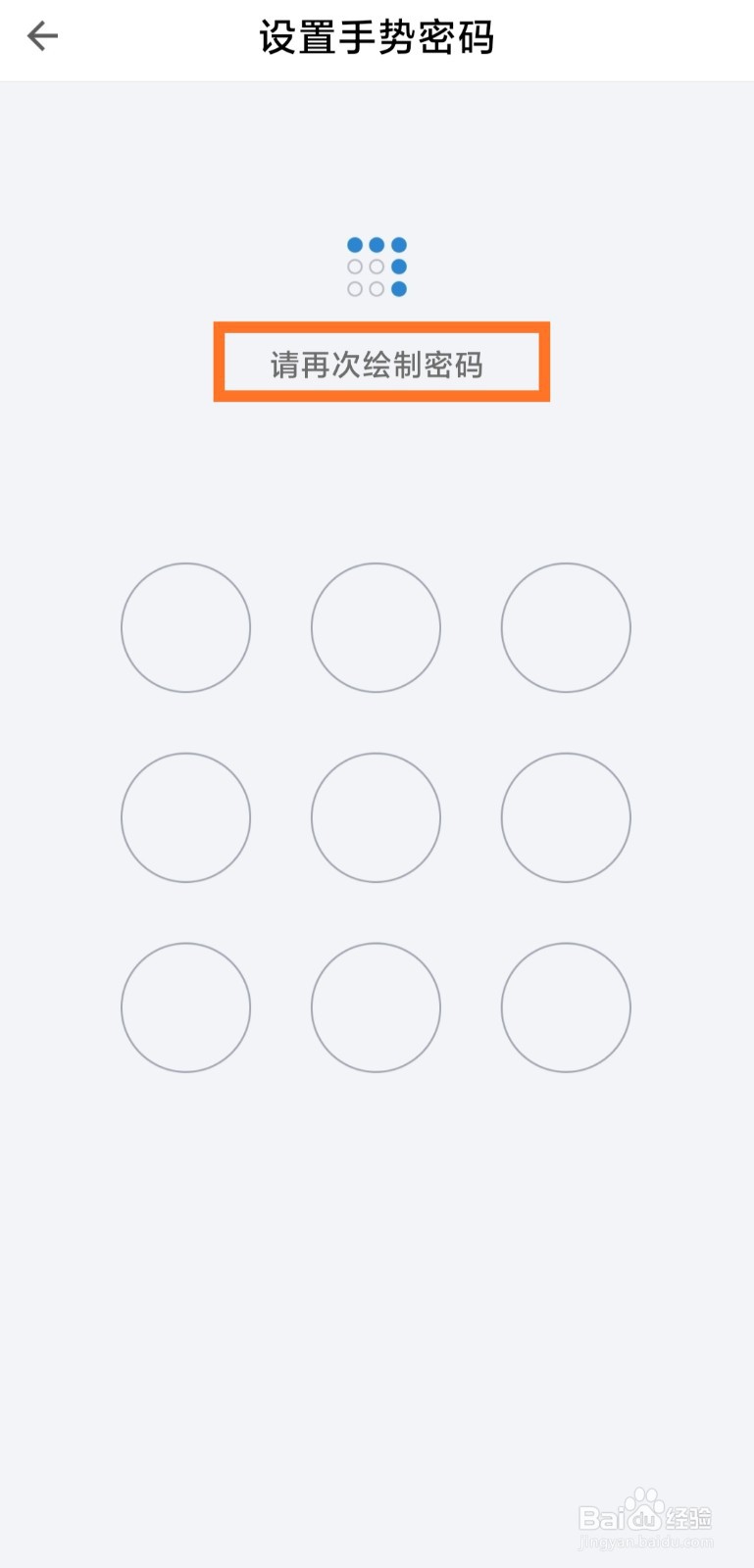
5、再次绘制手势密码,两次的手势密码必须一致。

QQ邮箱如何设置手势密码与指纹

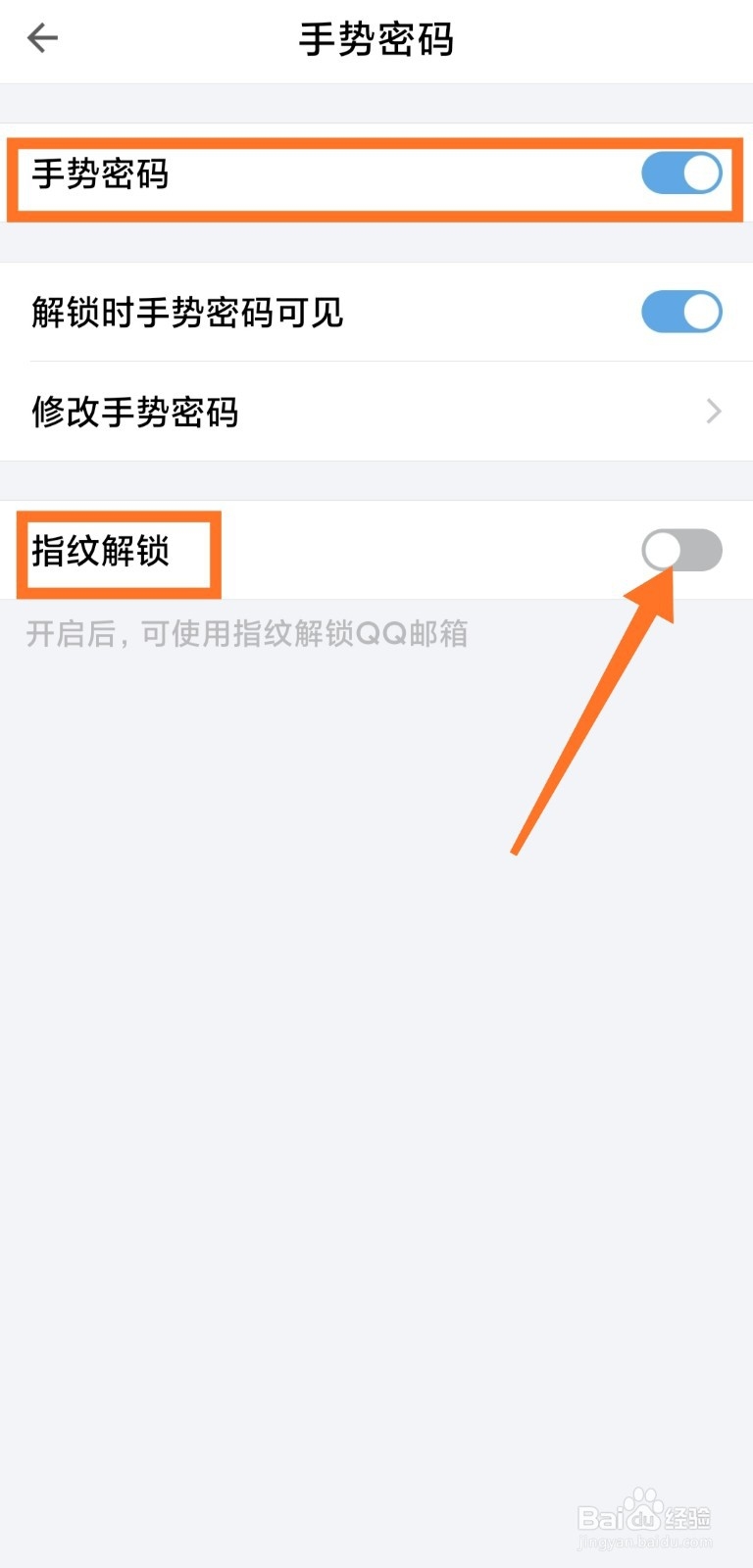
6、“手势密码”设置成功点击箭头处即可开启“指纹解锁”

QQ邮箱如何设置手势密码与指纹

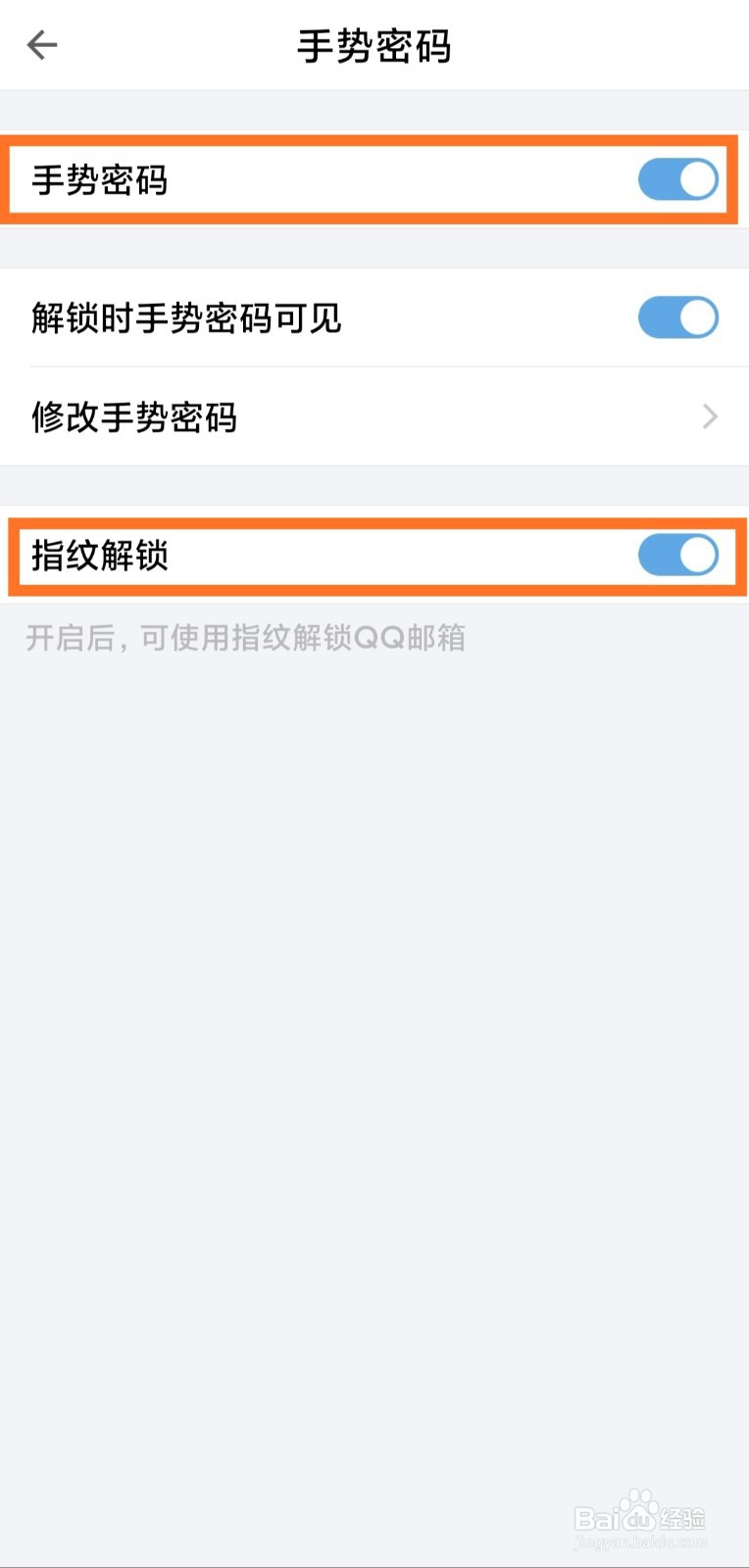
7、“指纹解锁”功能开启成功后,界面如下图所示。

QQ邮箱如何设置手势密码与指纹

1、1.打开手机QQ邮箱;

2.点击右上角+号;

3.点击设置按钮;

4.点击手势密码与指纹;

5.绘制手势密码;

6.再次绘制手势密码;

7.手势密码设置成功;

8.点击指纹解锁右侧按钮;

9.成功开启指纹解锁;

  • 360手机卫士6.0使用教程
  • 老年痴呆症前兆有什么表现
  • 怎么饲养龙虾
  • 下雪天行车技巧有哪些?
  • 百度怎么关闭搜索记录
  • 热门搜索
    百多邦软膏的作用 运动会1500米加油稿 黑枸杞子的作用与功效 路路通的功效与作用 黑木耳的功效与作用 butterfly什么意思 女性健康知识 视觉传达设计学什么 早孕试纸什么时候用 6月开什么花