WPS表格如何输入“身份证号码?”

 时间:2026-04-25 15:54:06

1、双击桌面”wps表格“,打开”wps表格“,如下图所示。

WPS表格如何输入“身份证号码?”

WPS表格如何输入“身份证号码?”

2、接着,在wps表格中,点击选中需要输入身份证号码的”列“,如下图所示。

WPS表格如何输入“身份证号码?”

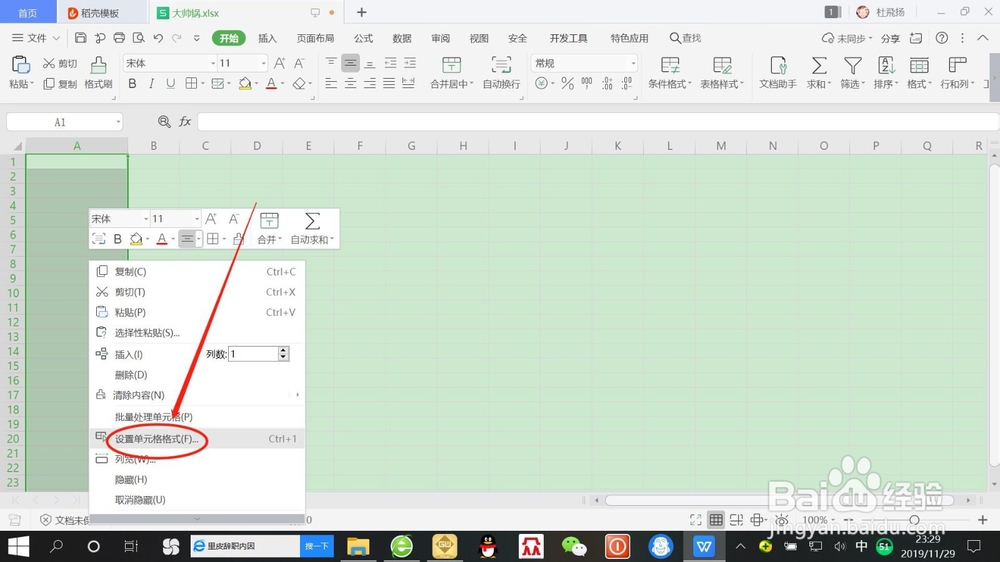
3、然后,右键点击选中的列——设置单元格格式,如下图所示。

WPS表格如何输入“身份证号码?”

4、在”单元格格式“设置中 ,点击”数值“——”文本“——”确定“,如下图所示。

WPS表格如何输入“身份证号码?”

5、设置完毕后,点击该列空白单元格,即可输入18位身份证号码,如下图所示。

WPS表格如何输入“身份证号码?”

1、双击wps表格,打开wps表格。

2、点击选中一列。

3、右键点击选中的列——”设置单元格格式“。

4、点击”数值“——”文本“——”确定“。

5、点击空白单元格,输入18位身份证号码。

  • wps2019怎么使用一键智能排版 如何快速排版
  • WPS Excel逻辑函数:IF
  • WPS怎么输入身份证号码
  • 如何在WPS表格中输入带有颜色的√和×?
  • WPS表格如何从证件号中计算年龄信息
  • 热门搜索
    兔肉的家常做法 豆腐皮怎么做好吃 我的世界指令大全 简单好吃的家常菜 簋街有什么好吃的 肾亏怎么调理 番泻叶减肥方法 驴肉怎么做好吃 怎么查别人的通话记录 怎么考导游证