ThinkPad电脑怎么样编辑Win10系统的Hosts文件

 时间:2026-02-14 17:41:59

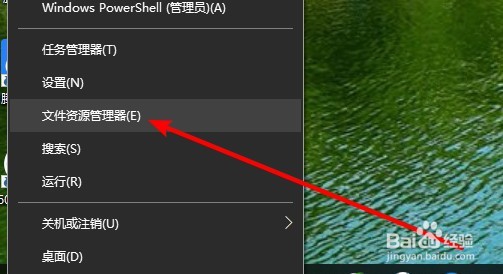
1、右键点陕孝击开始按钮,总晃在弹出菜单选择“文件资源管理器”的菜单。
ThinkPad电脑怎么样编辑Win10系统的Hosts文件

2、然后在打开的地址栏中输入c:\Windows\System32\drivers\etc

ThinkPad电脑怎么样编辑Win10系统的Hosts文件

3、在打开的文件夹中找到hosts文件

ThinkPad电脑怎么样编辑Win10系统的Hosts文件

4、右键点击该文件,在弹出菜单中选择“打开方式”的菜单。

ThinkPad电脑怎么样编辑Win10系统的Hosts文件

5、然后在打开的窗口中选择“记事本”的菜单项。

ThinkPad电脑怎么样编辑Win10系统的Hosts文件

6、这样我们就可以打开hosts文哨边摸件,对其进行编辑就可以了。

ThinkPad电脑怎么样编辑Win10系统的Hosts文件

7、总结:

1、右键点击开始按钮,在弹出菜单选择“文件资源管理器”的菜单。

2、然后在打开的地址栏中输入c:\Windows\System32\drivers\etc

3、在打开的文件夹中找到hosts文件

4、右键点击该文件,在弹出菜单中选择“打开方式”的菜单。

5、然后在打开的窗口中选择“记事本”的菜单项。

6、这样我们就可以打开hosts文件,对其进行编辑就可以了。

  • 粗来玩传奇皇朝武林争霸什么时候开启怎么PK
  • lumia950无线充电怎么用
  • 戴尔笔记本设置u盘启动详细解析
  • 台式电脑怎么装xp系统
  • 如何设置光盘启动项
  • 热门搜索
    ng是什么意思 为了生活 白术如何祛斑 投影仪如何连接电脑 发低烧怎么退烧 一条大河波浪宽是什么歌曲 短裤怎么搭配 996是什么意思 生活中的科学 与子的乱生活