1、打开,工作表;

2、按F5键;
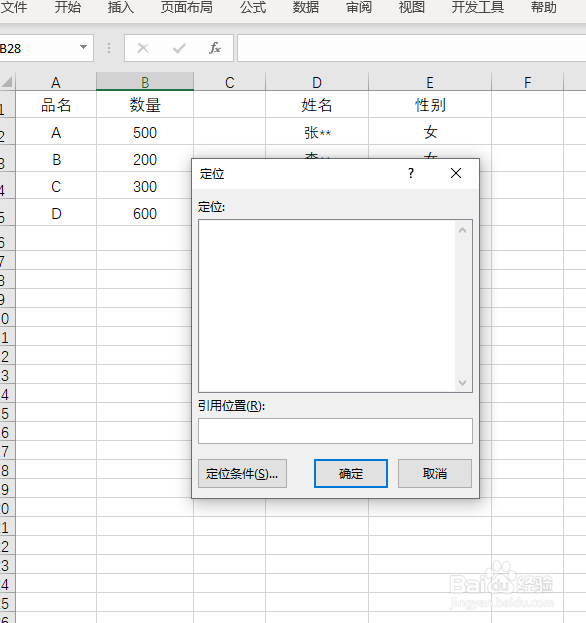
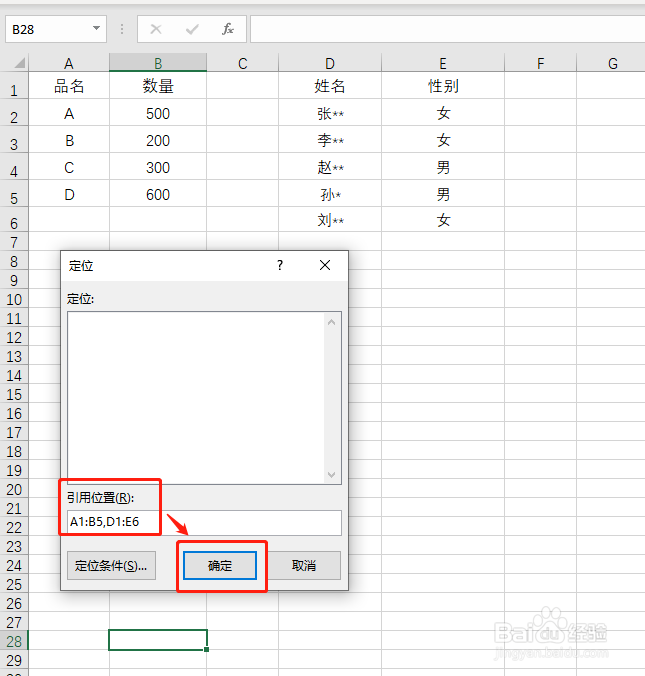
3、输入,引用位置,确定;
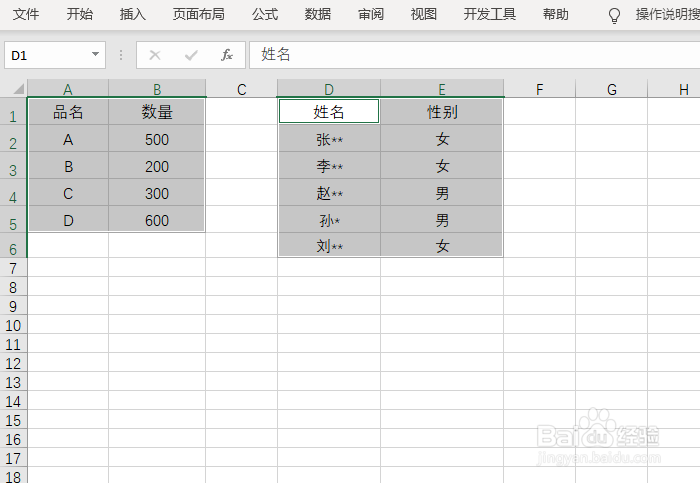
4、已选定区域;
5、同时按Ctrl 1两键;
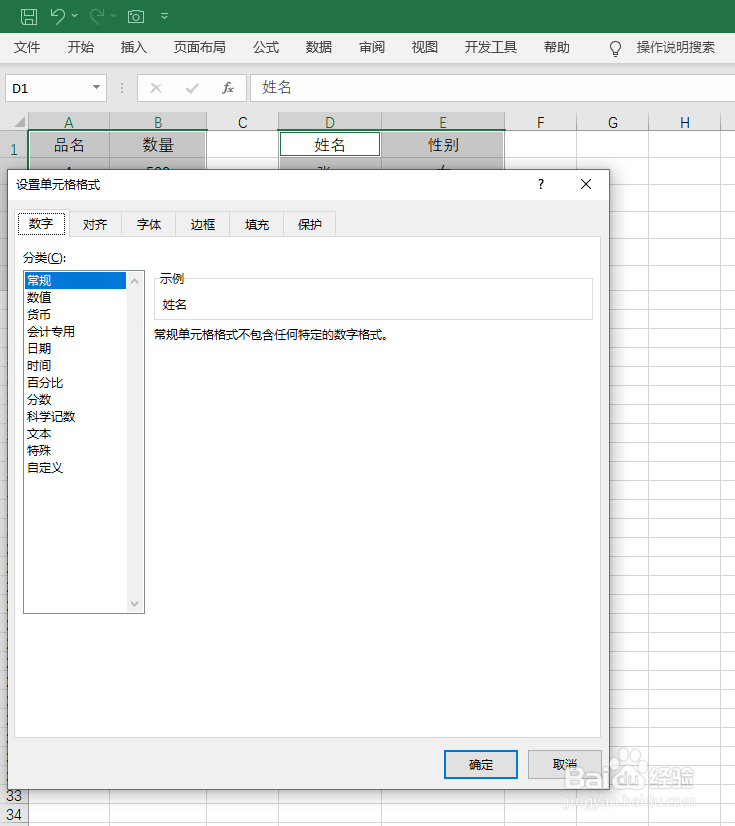
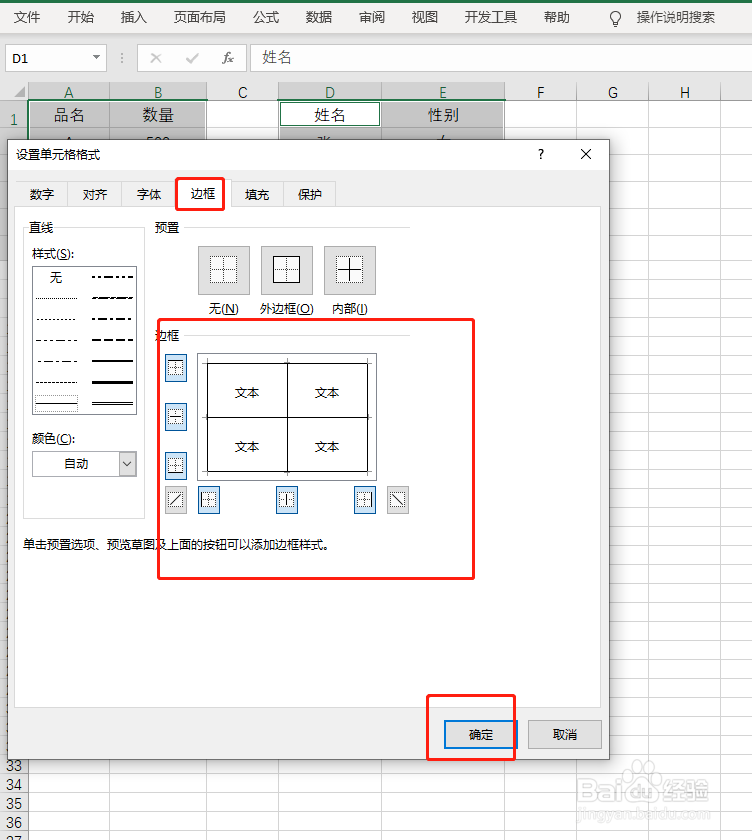
6、切换到“边框”,加上边框(按Alt O两键后,再按Alt I两键),确定;
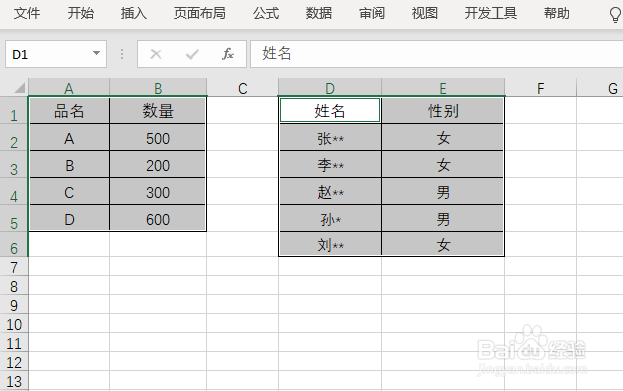
7、最后,完成操作;
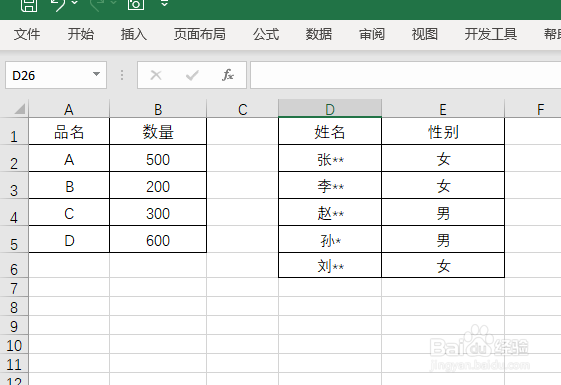
8、以上就是,Excel快速给不连续的两个表加边框的方法。
时间:2026-04-29 15:25:09
1、打开,工作表;
2、按F5键;
3、输入,引用位置,确定;
4、已选定区域;
5、同时按Ctrl 1两键;
6、切换到“边框”,加上边框(按Alt O两键后,再按Alt I两键),确定;
7、最后,完成操作;
8、以上就是,Excel快速给不连续的两个表加边框的方法。
