1、首先,打开SW 2018,新建一个工程图

2、其次,插入需要添加剪裁视图的零件视图

3、之后,选择”注解“标签卡

4、再之后,选择草图中的矩形工具,在视图上绘制一个需要显示的裁剪视图区域

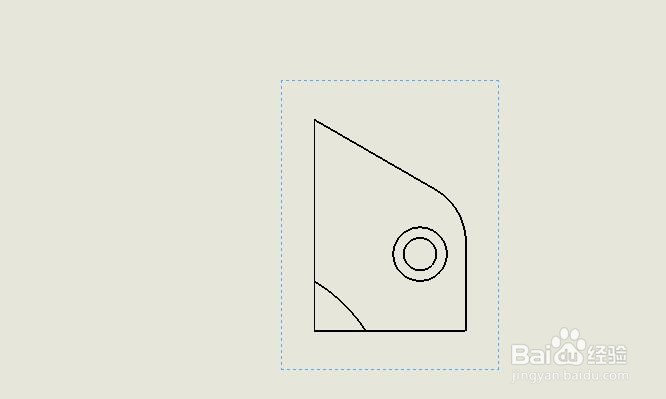
5、最后,点击”裁剪视图”按钮即可完成裁剪视图的创建,最终的效果如图所示

时间:2026-04-25 05:58:52
1、首先,打开SW 2018,新建一个工程图
2、其次,插入需要添加剪裁视图的零件视图
3、之后,选择”注解“标签卡
4、再之后,选择草图中的矩形工具,在视图上绘制一个需要显示的裁剪视图区域
5、最后,点击”裁剪视图”按钮即可完成裁剪视图的创建,最终的效果如图所示
