excel添加单下划线会计专用

 时间:2026-02-11 22:43:27

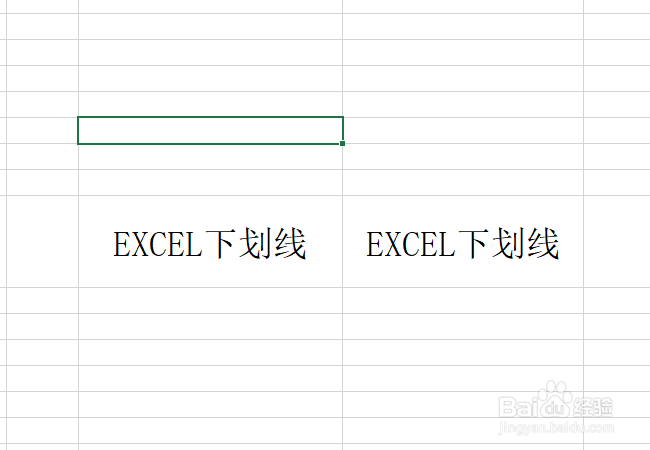
1、打开EXCEL,为了演示方便我分别设置了两个单元格,分别输入相同的内容用来测试效果。
excel添加单下划线会计专用

2、鼠标右击其中一个单元格,打开菜单“设置单元格格式”

excel添加单下划线会计专用

3、打开设置单元格格式窗口,在选项卡标题中点击进入“字体”页面。

excel添加单下划线会计专用

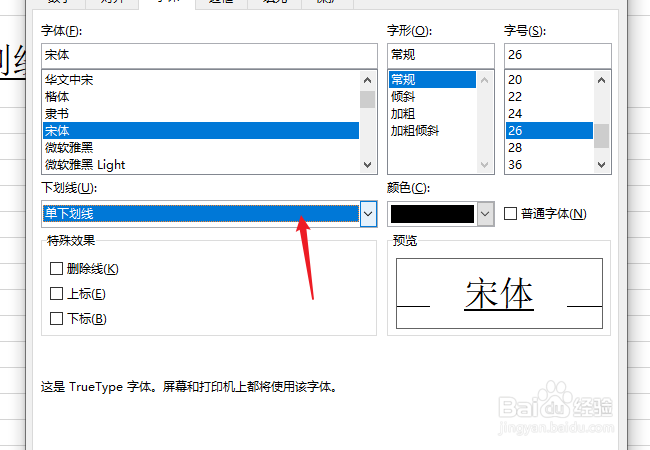
4、在字体界面中找到“下划线”功能,现在默认使用的是“无”,点击下拉列表框。

excel添加单下划线会计专用

5、列表中展示出了4种不同的下划线样式,点击选择我们需要的“会计用单下划线”选项。

excel添加单下划线会计专用

6、以同样的方法设置第二个单元格,在下划线下拉列表中选择“单下划线”选项。
excel添加单下划线会计专用

7、现在我们就来看一下两者的区别,还有双划线的功能就是多一条线其他都是一样的。

excel添加单下划线会计专用

  • Word如何插入和简单编辑自选图形?(下篇)
  • 关于Word2010中样式窗格的介绍
  • Word文字技巧—如何给Word文档加页
  • excel表格单元格设置下拉选项
  • word文档中文字上标的具体设置步骤
  • 热门搜索
    五分钟懒人蛋糕做法 pizza怎么读 清蒸鱼做法 糖醋鱼的家常做法 鸽子怎么分公母 海蛎子的做法 大闸蟹清蒸做法步骤 素丸子的做法 炒西兰花的家常做法 筋头巴脑的做法