如何在ps中添加图层样式

 时间:2024-10-13 17:18:48

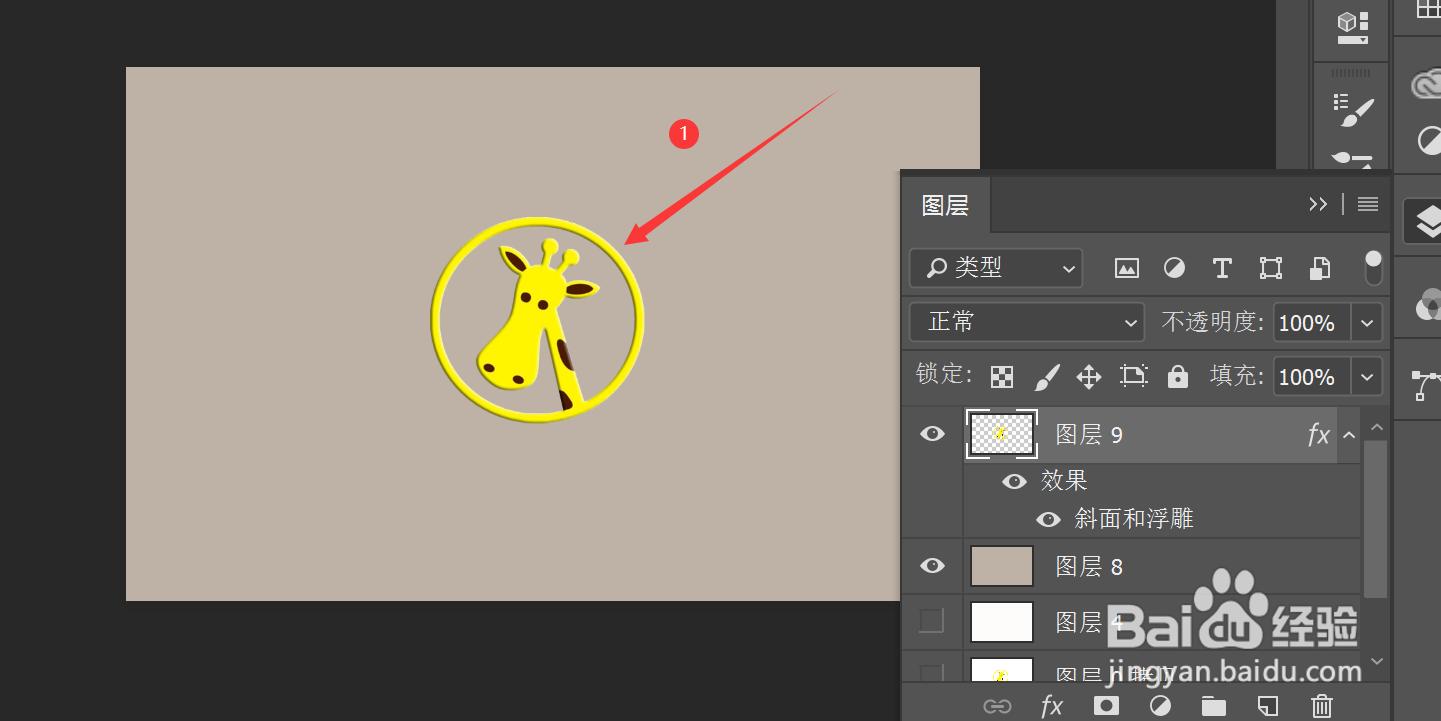
1、打开图层对象打开ps软件,在界面右侧点击图层选项—>在弹出的文本框中可显示图层对象

如何在ps中添加图层样式

2、添加图层样式选择图层对象—>在图层文本框的下方选择藜局腑载添加图层样式—>在弹出的选项卡中选择斜面和浮雕

如何在ps中添加图层样式如何在ps中添加图层样式

3、添加斜面和浮雕样式在图层样式面板中可更改斜面和浮雕的数据,更改完成后,点击确定即可应用样式

如何在ps中添加图层样式如何在ps中添加图层样式

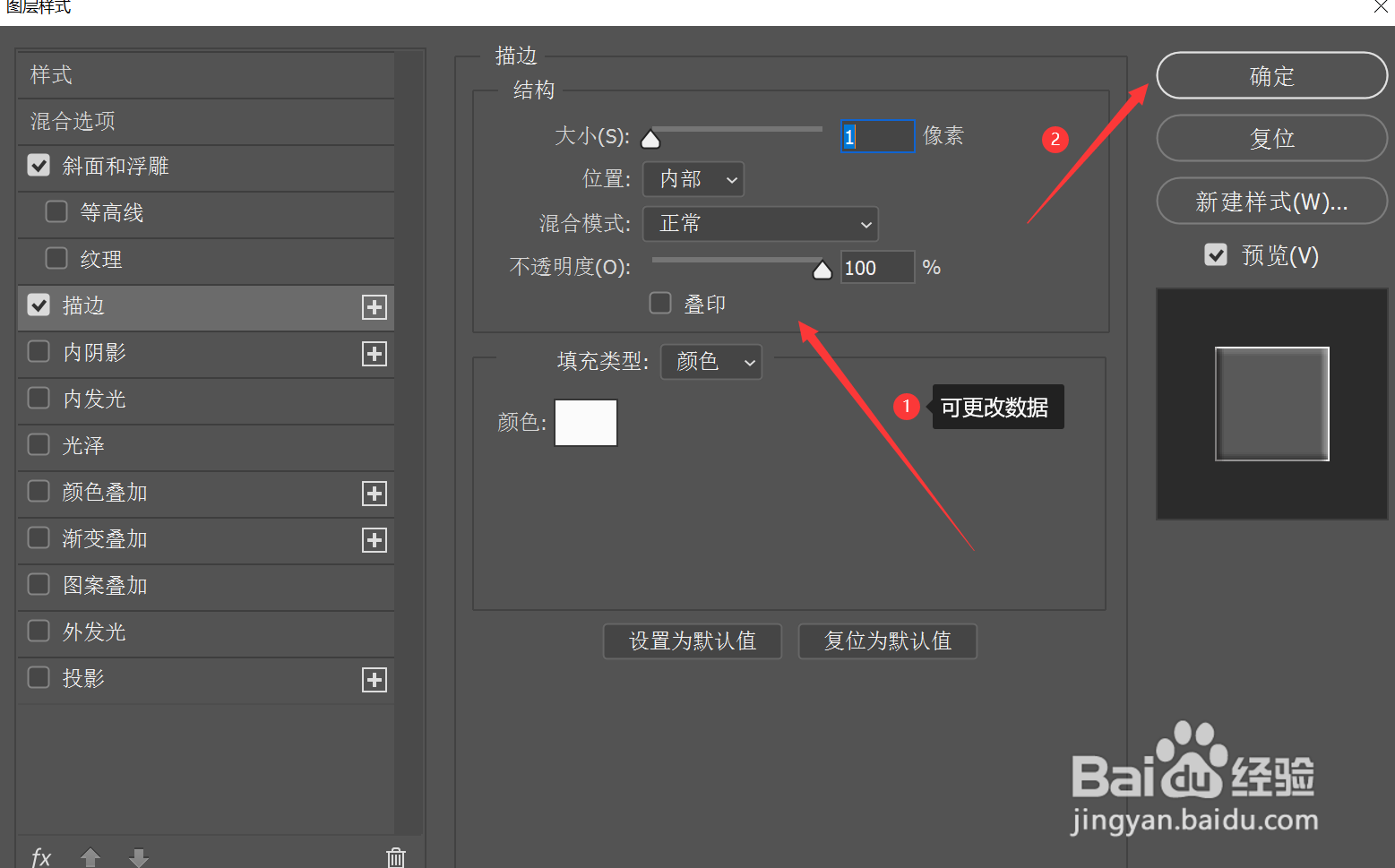
4、添加描边样式在图层样式面板中可更改描边的数据,更改完成后,点击确定即可应用样式

如何在ps中添加图层样式如何在ps中添加图层样式

5、添加内发光样式在图层样式面板中可更改内发光的颜色以及图素大小,更改完成后,点击确定即可应用样式

如何在ps中添加图层样式如何在ps中添加图层样式

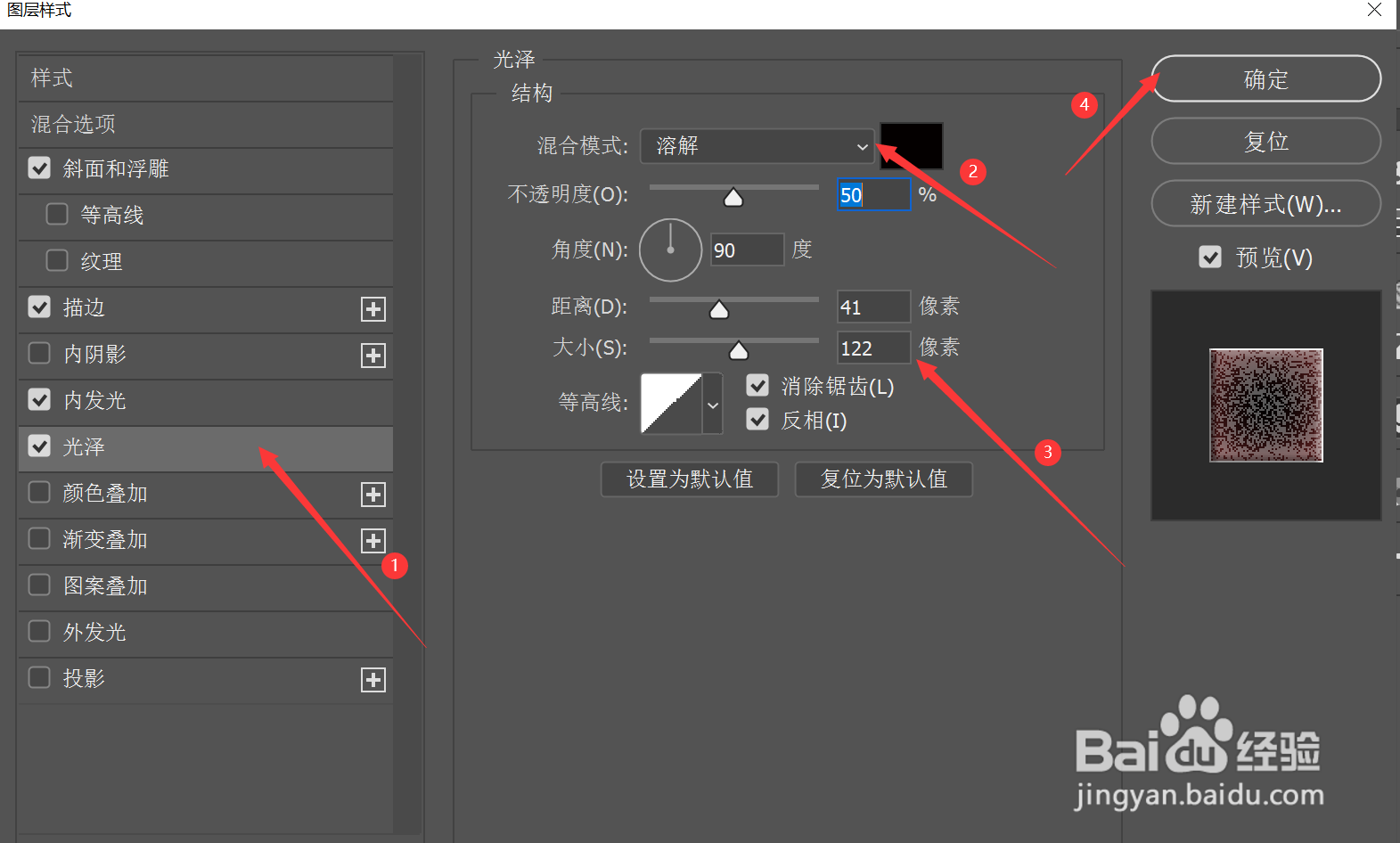
6、添加光泽样式在图层样式面板中可更改光泽的混合模式以及大小等数据,更改完成后,点击确定即可应用样式
如何在ps中添加图层样式如何在ps中添加图层样式
  • Photoshop如何在路径上或路径内新建文字
  • PS中怎样合并形状组件
  • PS如何给形状添加内阴影的效果?
  • ps纤维滤镜如何使用
  • PS工具介绍之三种橡皮擦功能解析
  • 热门搜索
    面条卤子的家常做法 炒面的做法大全 黄金为什么降价 苹果醋做法 手机邮箱怎么注册 含羞草为什么会动 染发剂弄到皮肤上怎么洗掉 鼻子堵塞不通气怎么办 西洋参怎么吃效果最好 怎么样才能长高