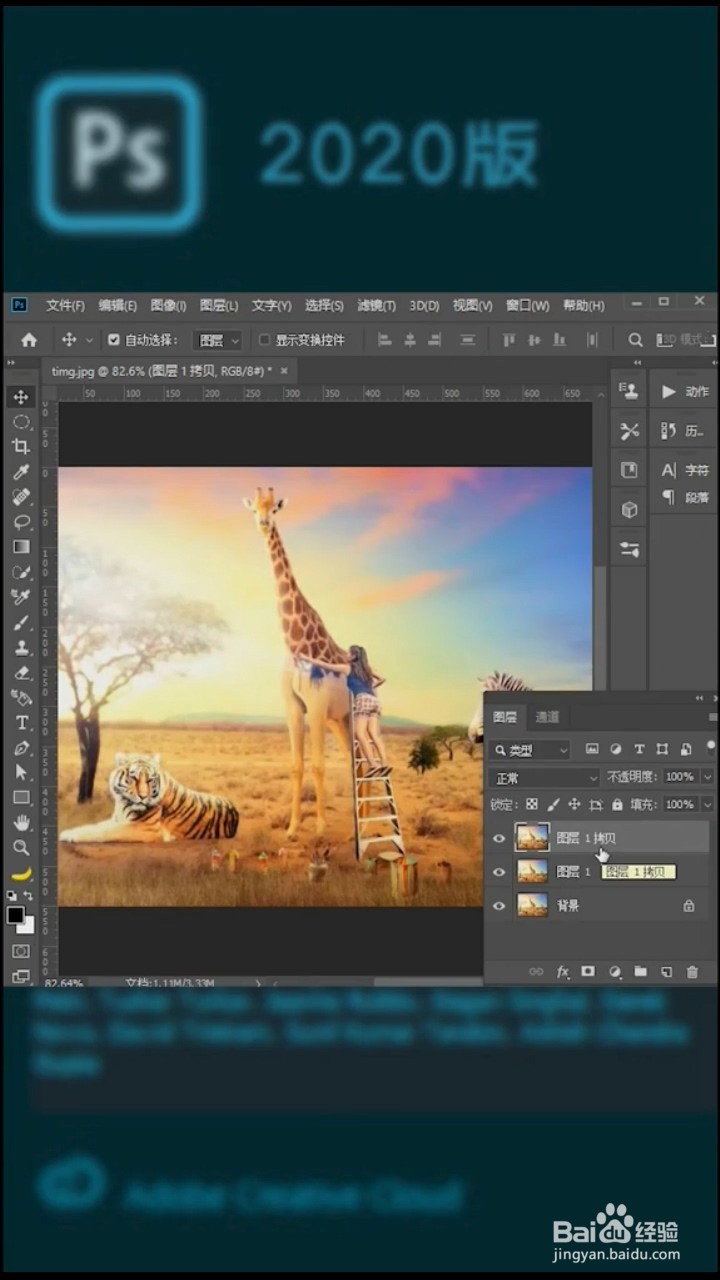
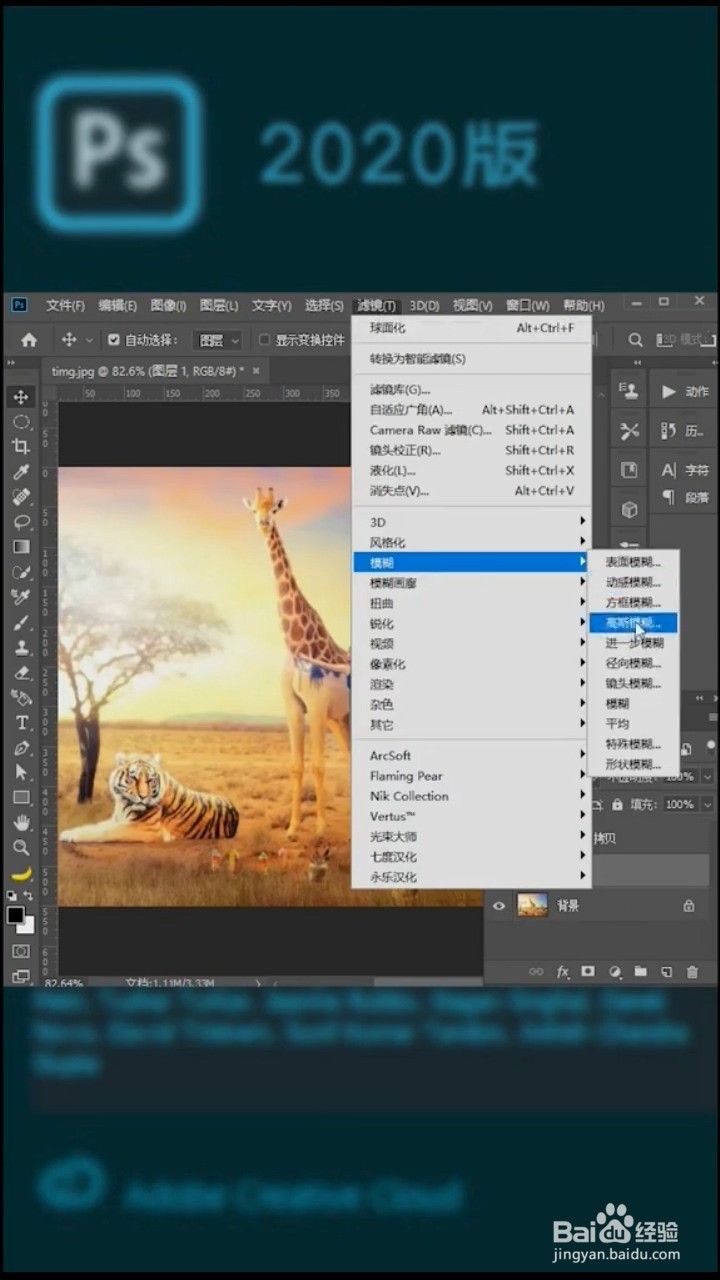
1、首先复制两个图层,然后隐藏第3个图层,点击第2个图层,然后点击“滤镜”、“模糊”、“高斯模糊”。
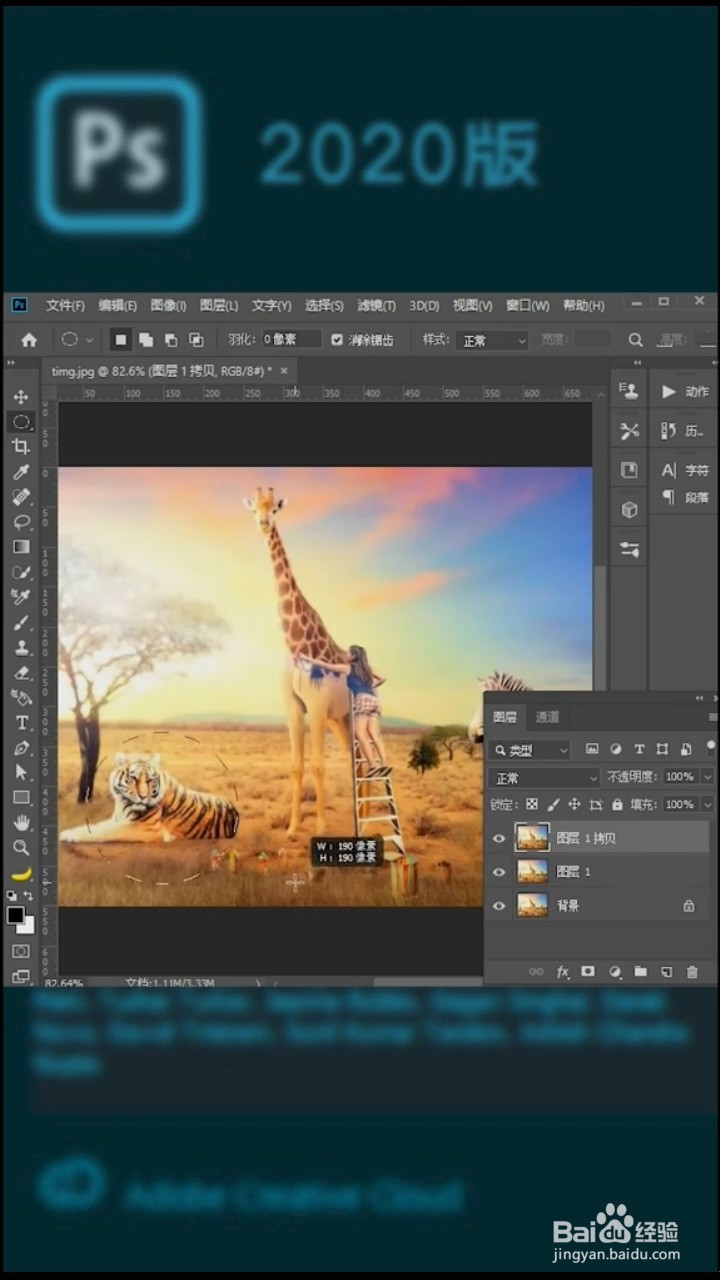
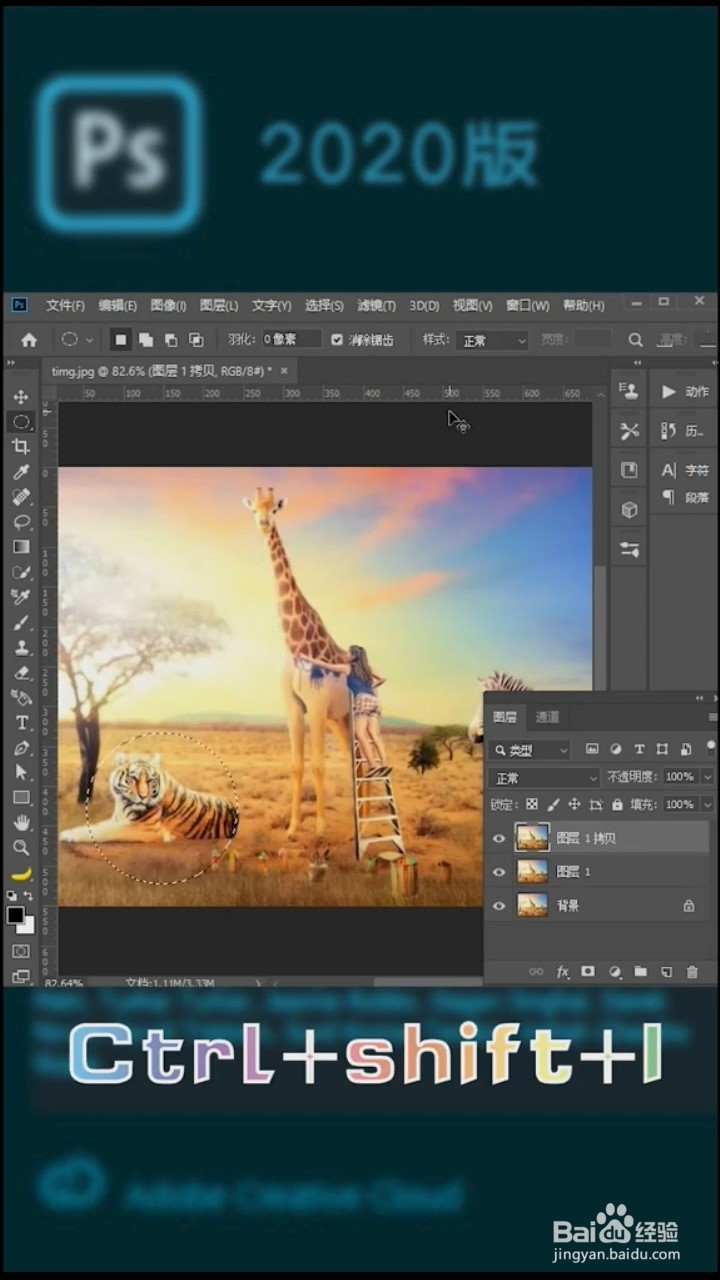
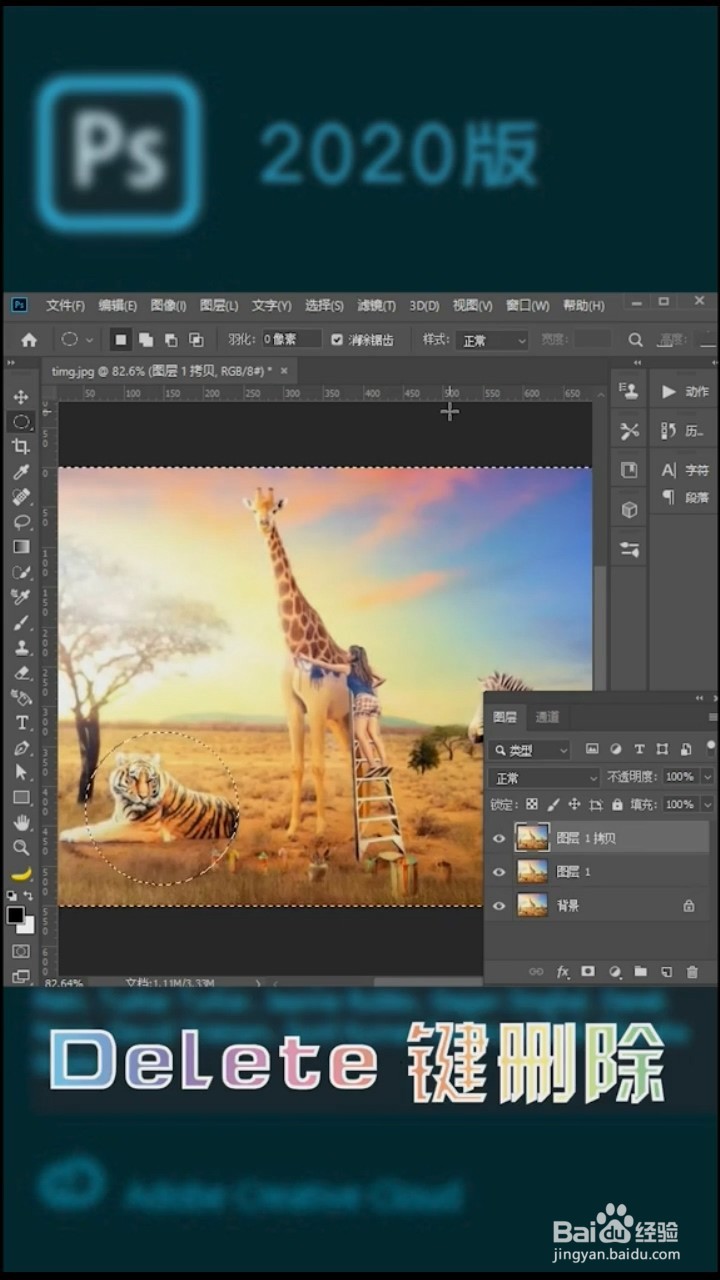
2、打开第3个图层的小眼睛,用椭圆选框工具框出物体,然后按Ctrl+shift+I反选,按delet删除。
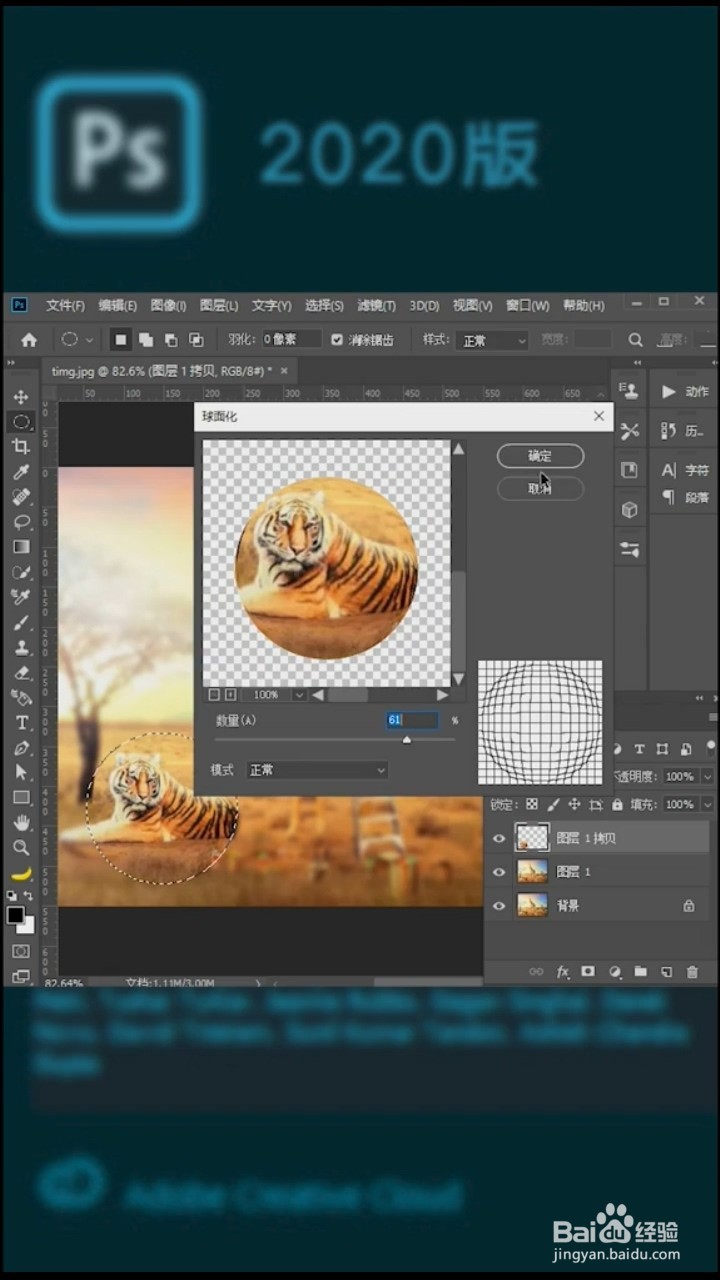
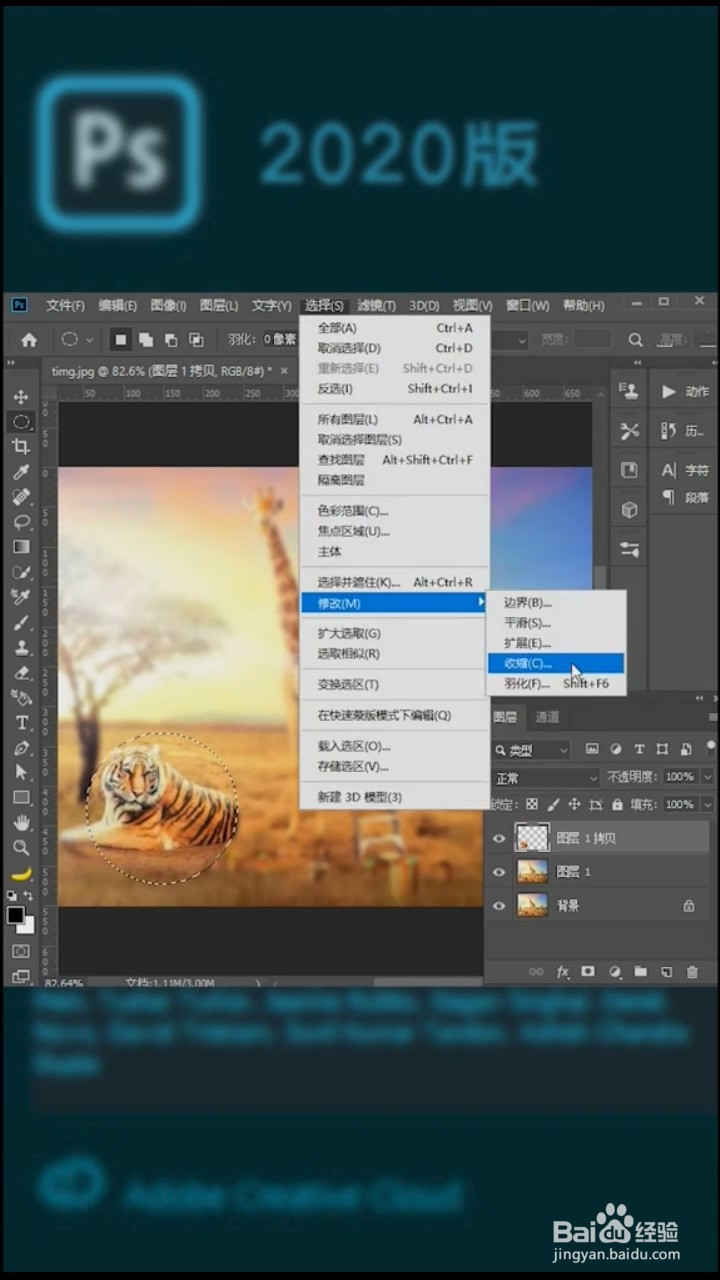
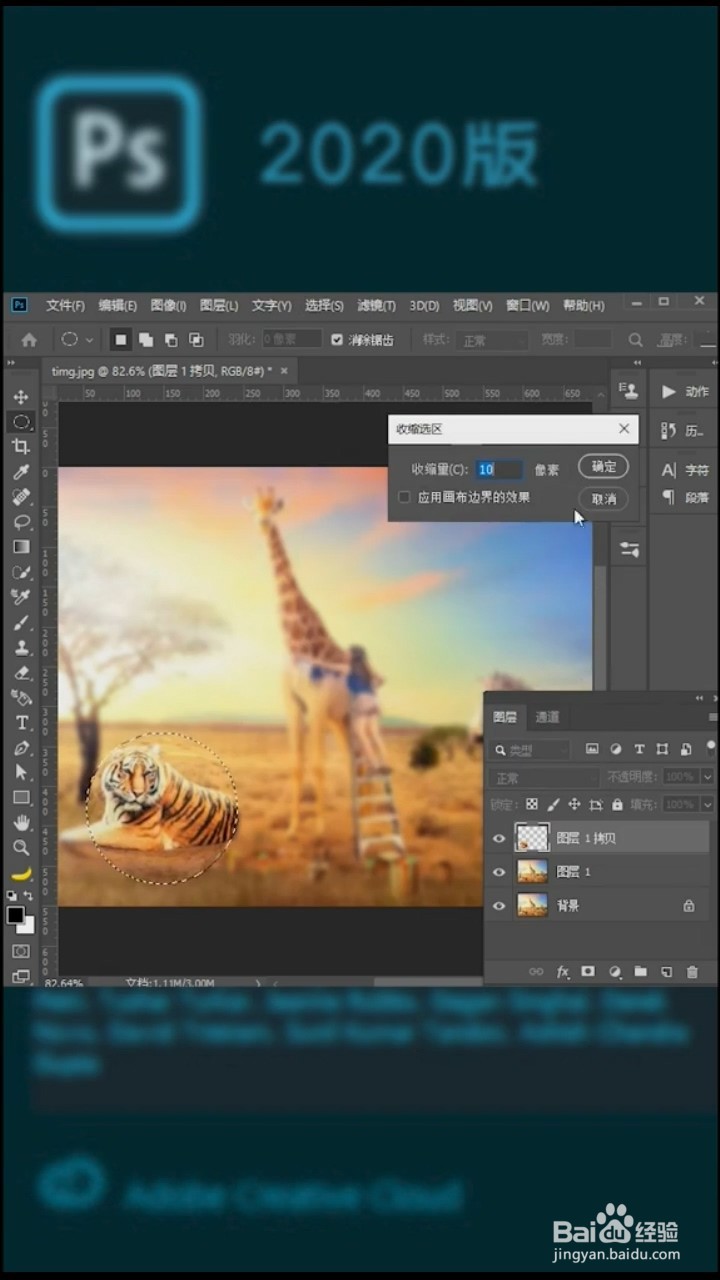
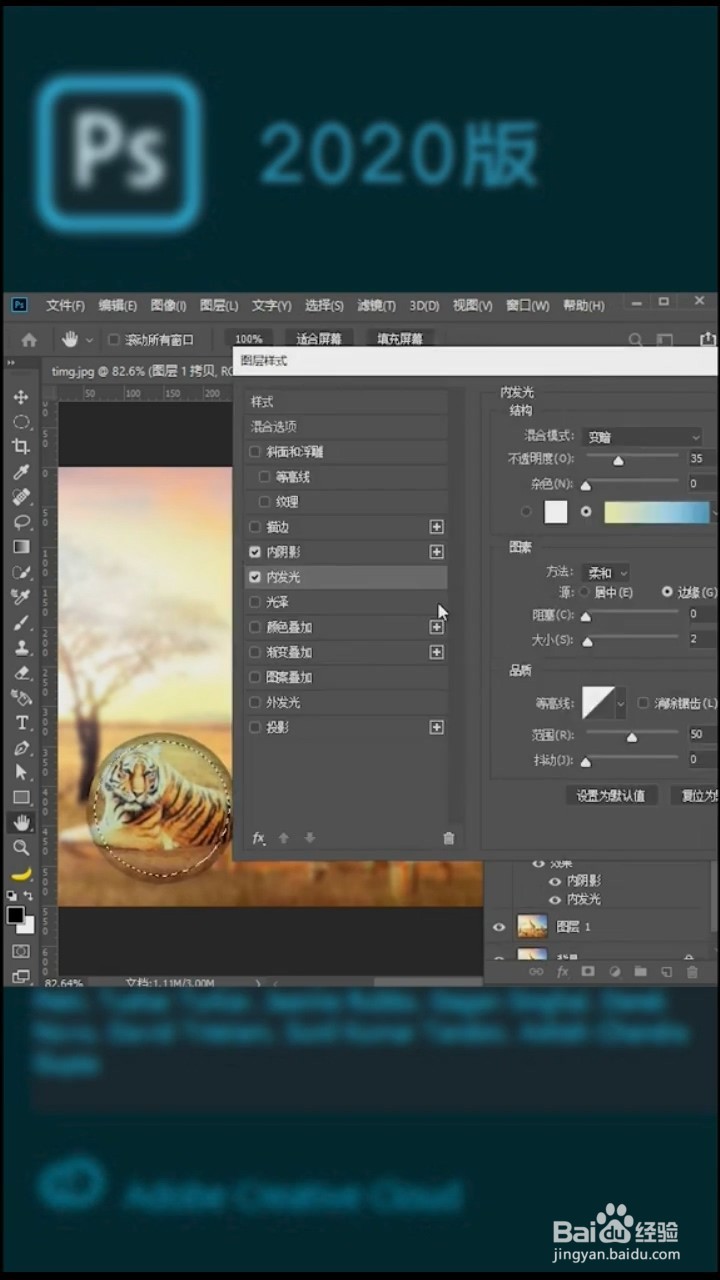
3、接着点击“滤镜”、“扭曲”、“球面化”,然后点击“选择”、“修改”、“收缩”,收缩10个像素。最后打开图层样式,添加“内阴影”和“内发光”,即可完成。

时间:2026-05-03 21:25:11
1、首先复制两个图层,然后隐藏第3个图层,点击第2个图层,然后点击“滤镜”、“模糊”、“高斯模糊”。
2、打开第3个图层的小眼睛,用椭圆选框工具框出物体,然后按Ctrl+shift+I反选,按delet删除。
3、接着点击“滤镜”、“扭曲”、“球面化”,然后点击“选择”、“修改”、“收缩”,收缩10个像素。最后打开图层样式,添加“内阴影”和“内发光”,即可完成。
