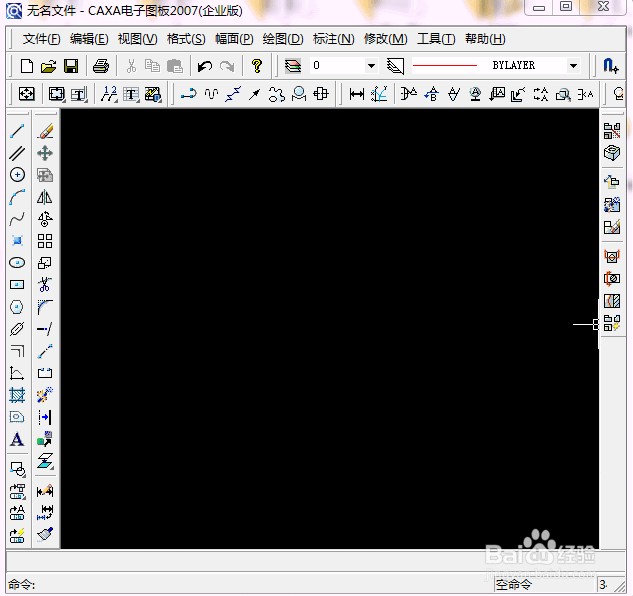
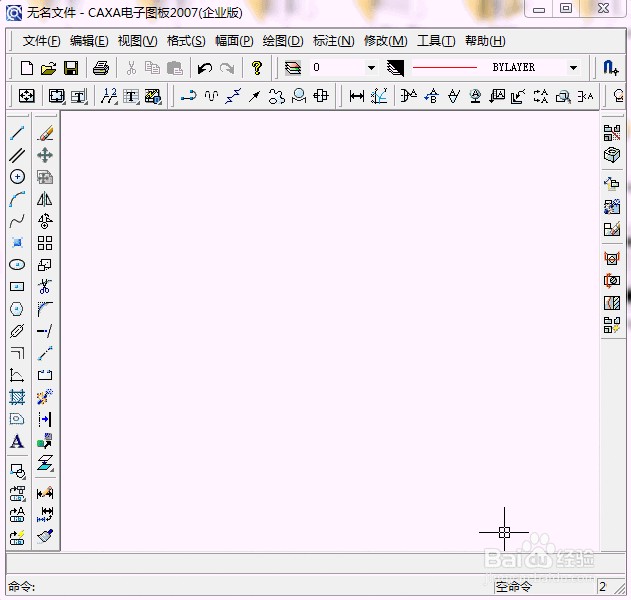
1、首先:打开CAXA软件,如图所示
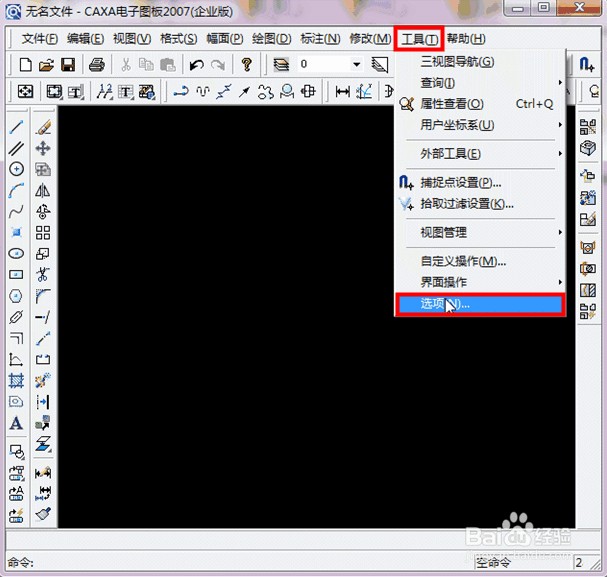
2、点击文件菜单栏中的“工具”按钮,弹出下拉菜单,打开“选项对话框”,如图所示
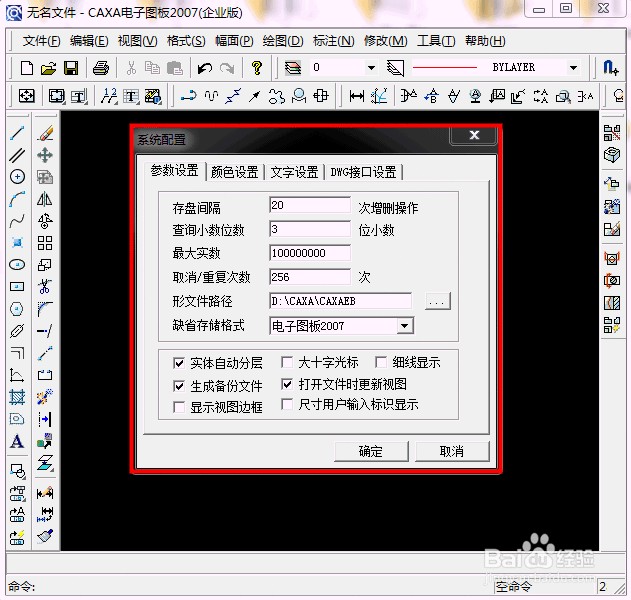
3、弹出“系统配置”对话框,如图所示
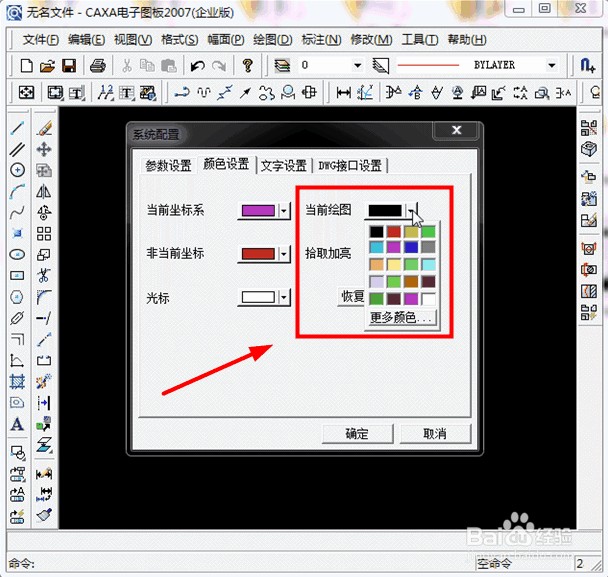
4、点击“颜色设置”选项,如图所示

5、在“当前绘图”中选择你需要的颜色,这里以白色为例子说明,如图所示
6、选择好后,确定,如图所示

7、返回CAXA主界面,此时背景颜色已经变为白色了,如图所示
时间:2026-04-23 06:50:51
1、首先:打开CAXA软件,如图所示
2、点击文件菜单栏中的“工具”按钮,弹出下拉菜单,打开“选项对话框”,如图所示
3、弹出“系统配置”对话框,如图所示
4、点击“颜色设置”选项,如图所示
5、在“当前绘图”中选择你需要的颜色,这里以白色为例子说明,如图所示
6、选择好后,确定,如图所示
7、返回CAXA主界面,此时背景颜色已经变为白色了,如图所示
