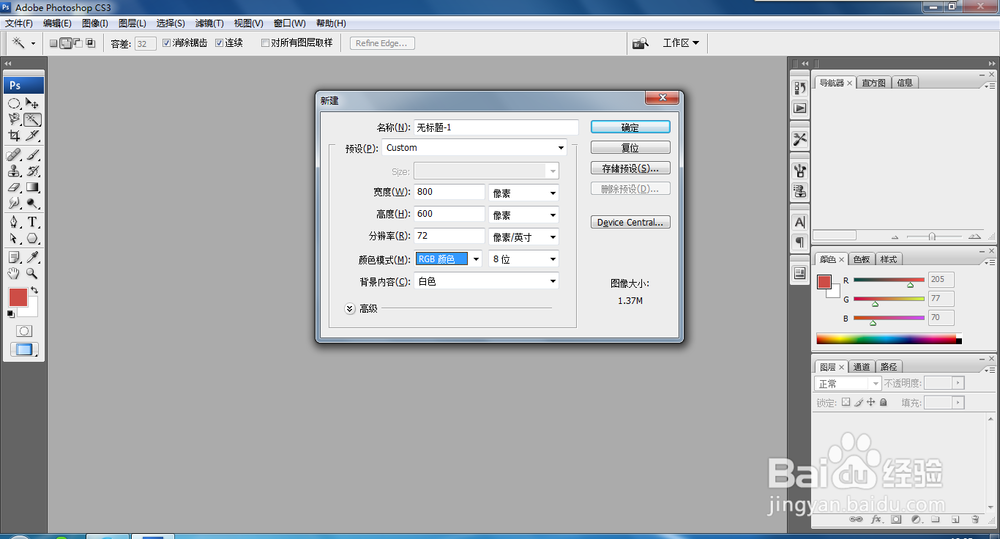
1、打开PS,新建一个800*600像素的文件。
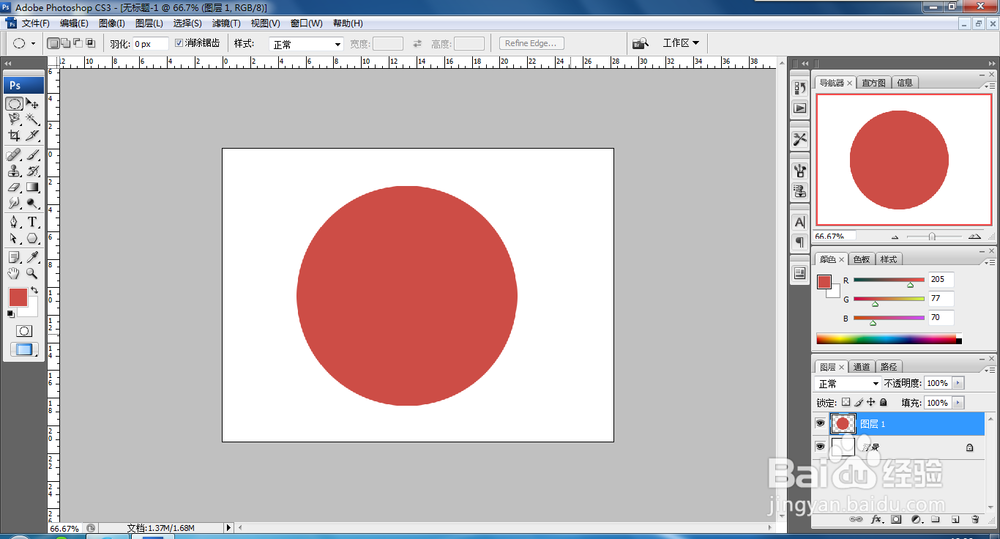
2、新建图层,在图层上画一圆或其它图形,填充颜色。
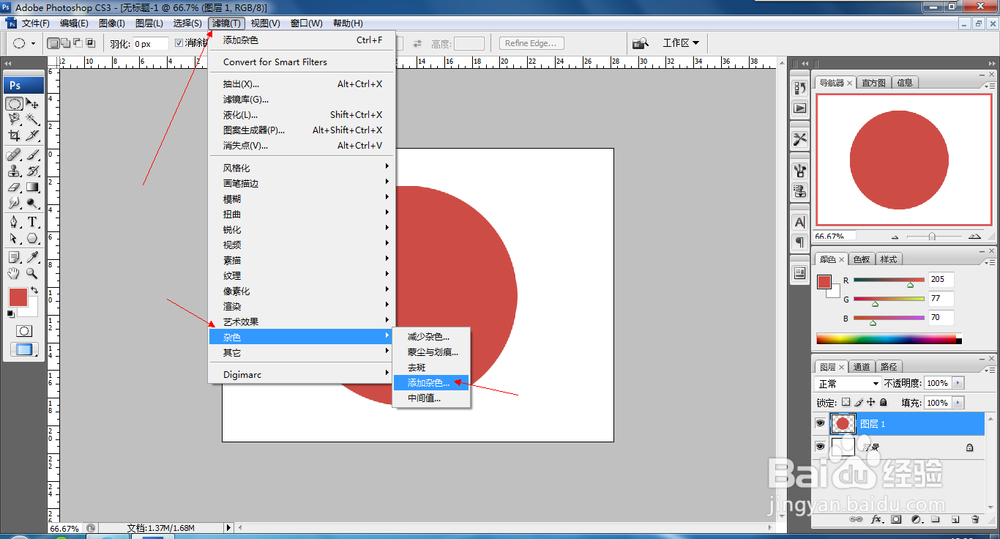
3、选择滤镜菜单下的杂色,添加杂色。
4、打开添加杂色窗口后,数量选择20%,分布选择“高斯分布”。

5、确定后选择菜单:滤镜 > 模糊 > 高斯模糊。

6、打开高斯模糊设置窗口,半径选择1.5像素。

7、设置好高斯模糊后,选择滤镜 > 模糊 > 径向模糊。

8、打开径向模糊设置窗口,方法选择“缩放”,品质选择“好”

9、最后通用涂抹工具把边缘的毛发涂出来,如图所示。

时间:2026-04-22 04:28:30
1、打开PS,新建一个800*600像素的文件。
2、新建图层,在图层上画一圆或其它图形,填充颜色。
3、选择滤镜菜单下的杂色,添加杂色。
4、打开添加杂色窗口后,数量选择20%,分布选择“高斯分布”。
5、确定后选择菜单:滤镜 > 模糊 > 高斯模糊。
6、打开高斯模糊设置窗口,半径选择1.5像素。
7、设置好高斯模糊后,选择滤镜 > 模糊 > 径向模糊。
8、打开径向模糊设置窗口,方法选择“缩放”,品质选择“好”
9、最后通用涂抹工具把边缘的毛发涂出来,如图所示。
