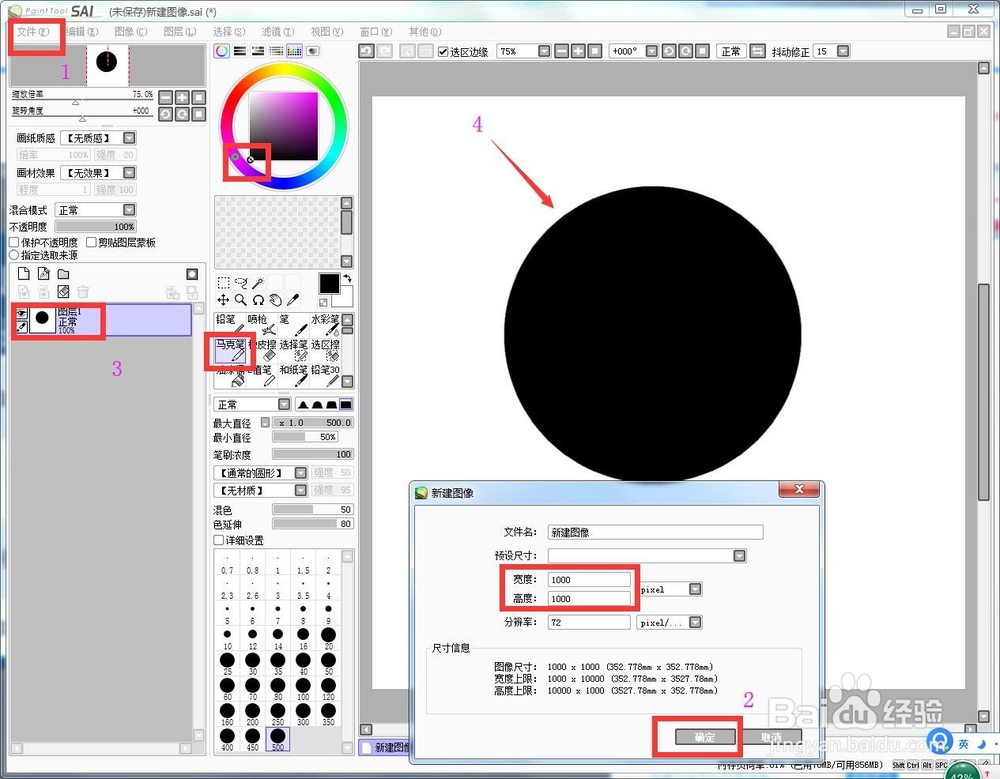
1、打开SAI新建图层,在普通图层中使用马克笔,最大的笔号,单击画布,画出一个大圆。
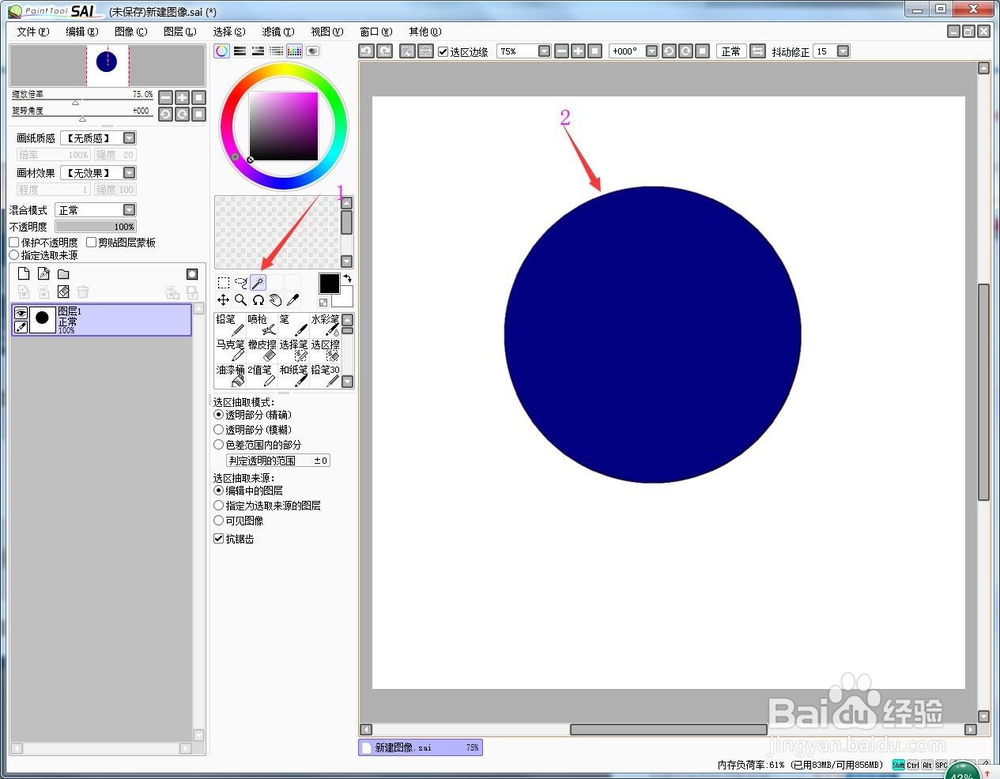
2、选中魔棒,魔棒点击圆。
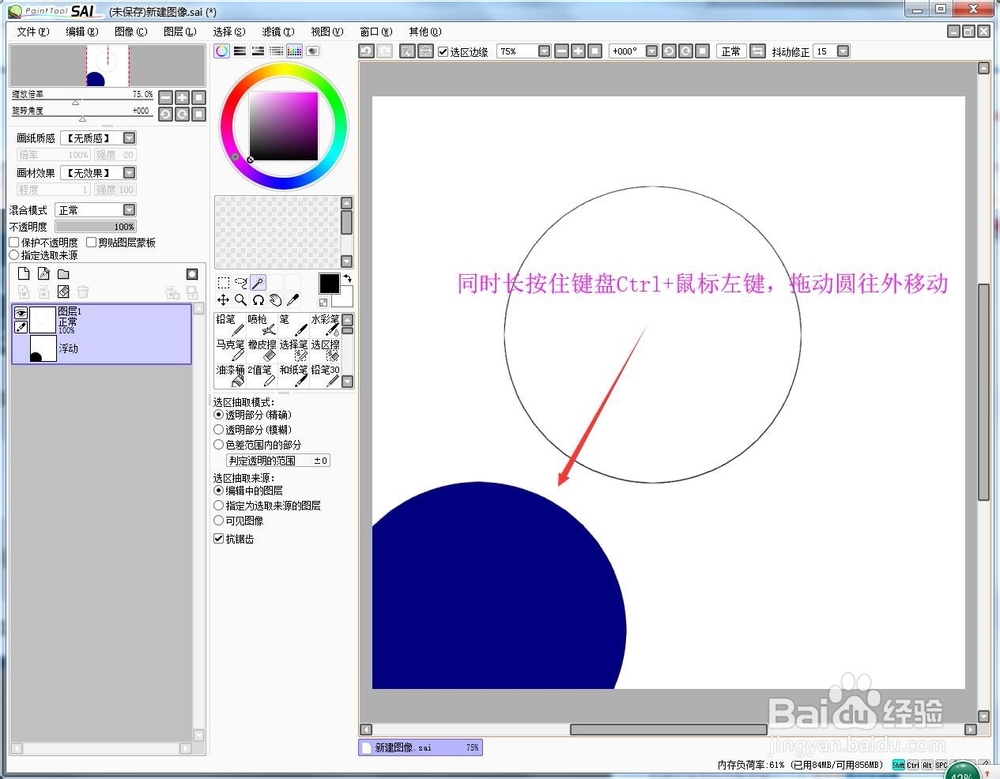
3、同时长按住键盘Ctrl+鼠标左键,拖动圆往外移动。
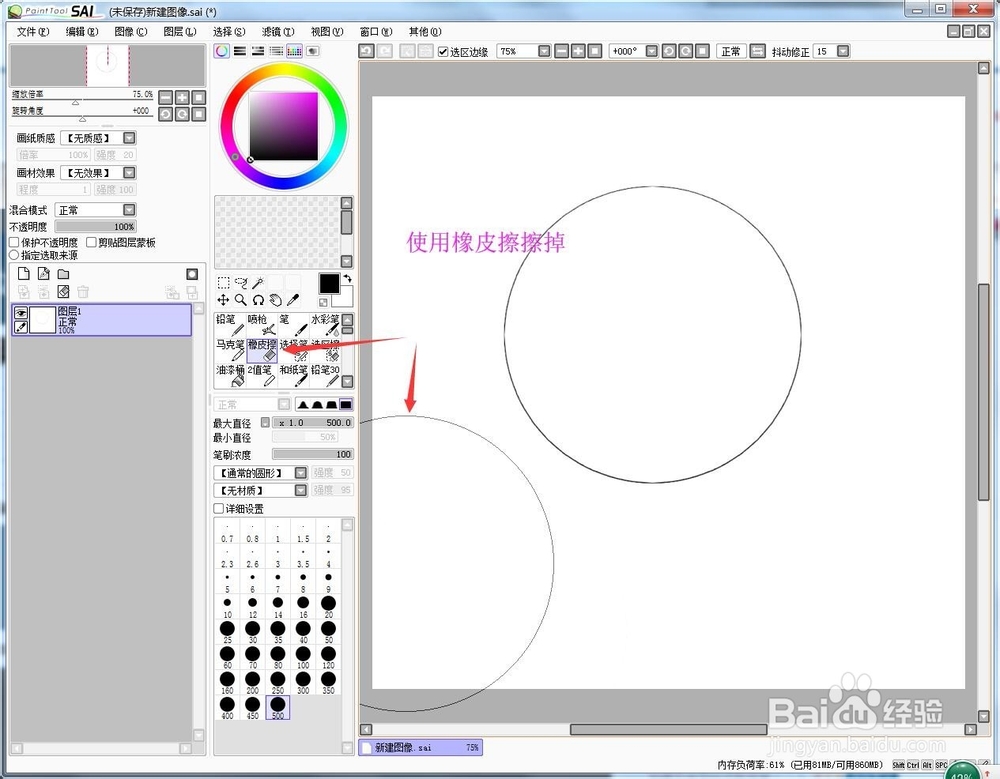
4、使用橡皮擦将圆擦掉,得到一个圆形线条。
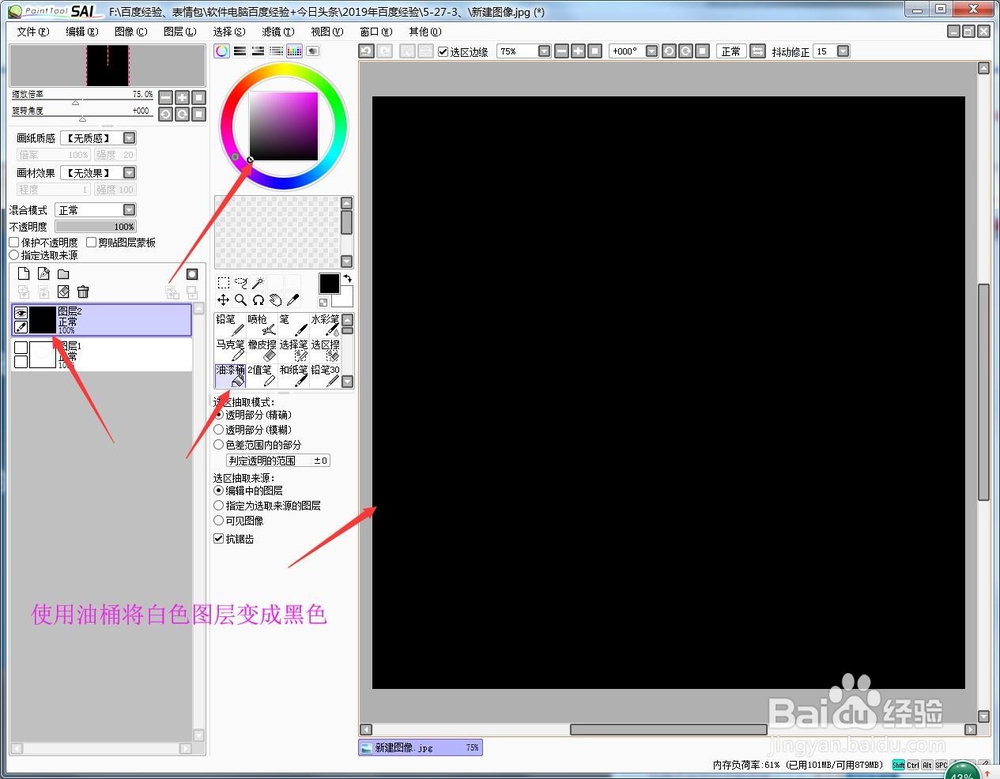
5、新建另一个图层,将图层使用油桶变成黑色。
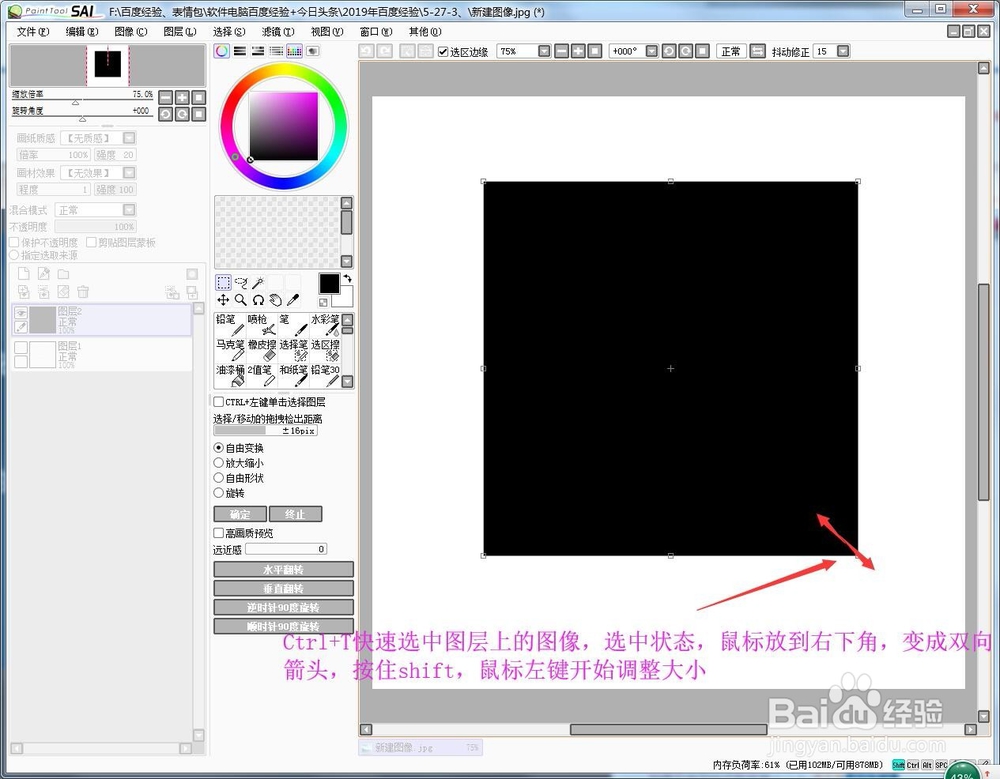
6、快速选中图层上的图像,将图像调整大小适合的。
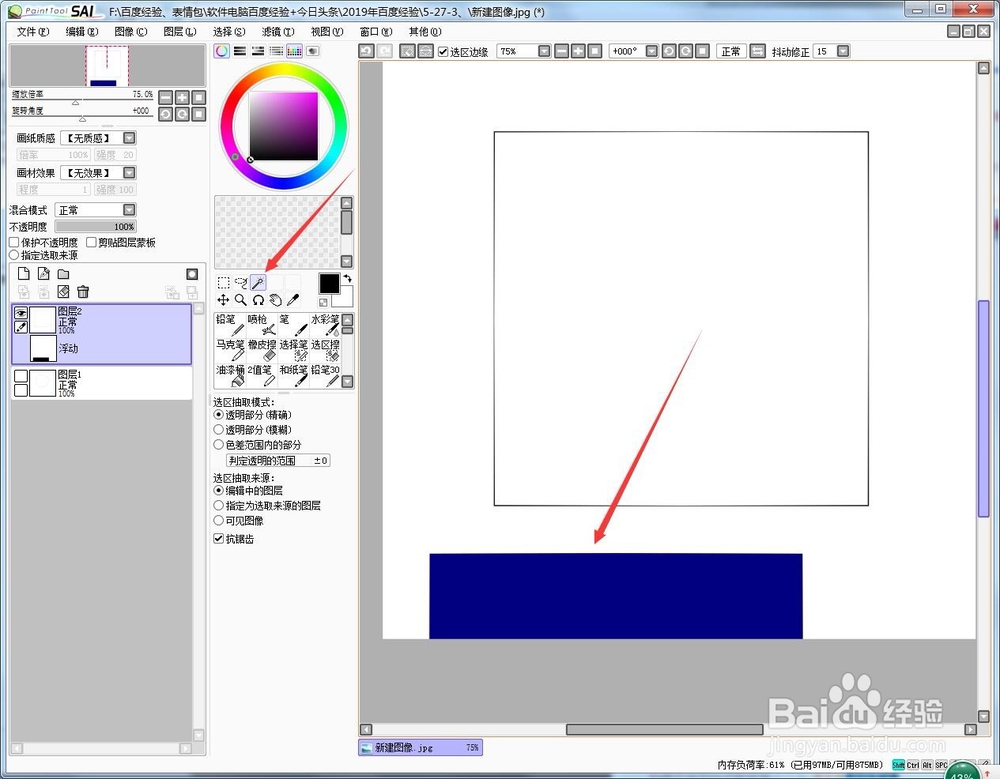
7、这一步跟第2、3步类似。
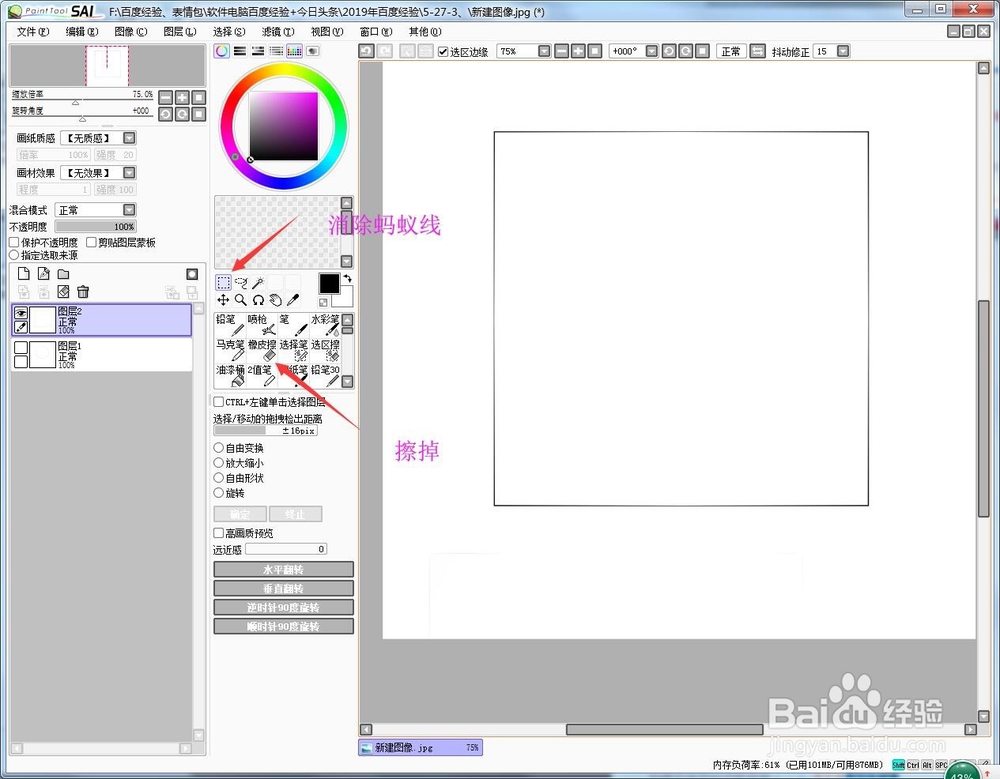
8、擦掉填充就得到一个正方形了。
时间:2026-04-26 22:44:12
1、打开SAI新建图层,在普通图层中使用马克笔,最大的笔号,单击画布,画出一个大圆。
2、选中魔棒,魔棒点击圆。
3、同时长按住键盘Ctrl+鼠标左键,拖动圆往外移动。
4、使用橡皮擦将圆擦掉,得到一个圆形线条。
5、新建另一个图层,将图层使用油桶变成黑色。
6、快速选中图层上的图像,将图像调整大小适合的。
7、这一步跟第2、3步类似。
8、擦掉填充就得到一个正方形了。
