苹果手机怎么修改微信提示音

 时间:2026-02-12 09:08:06

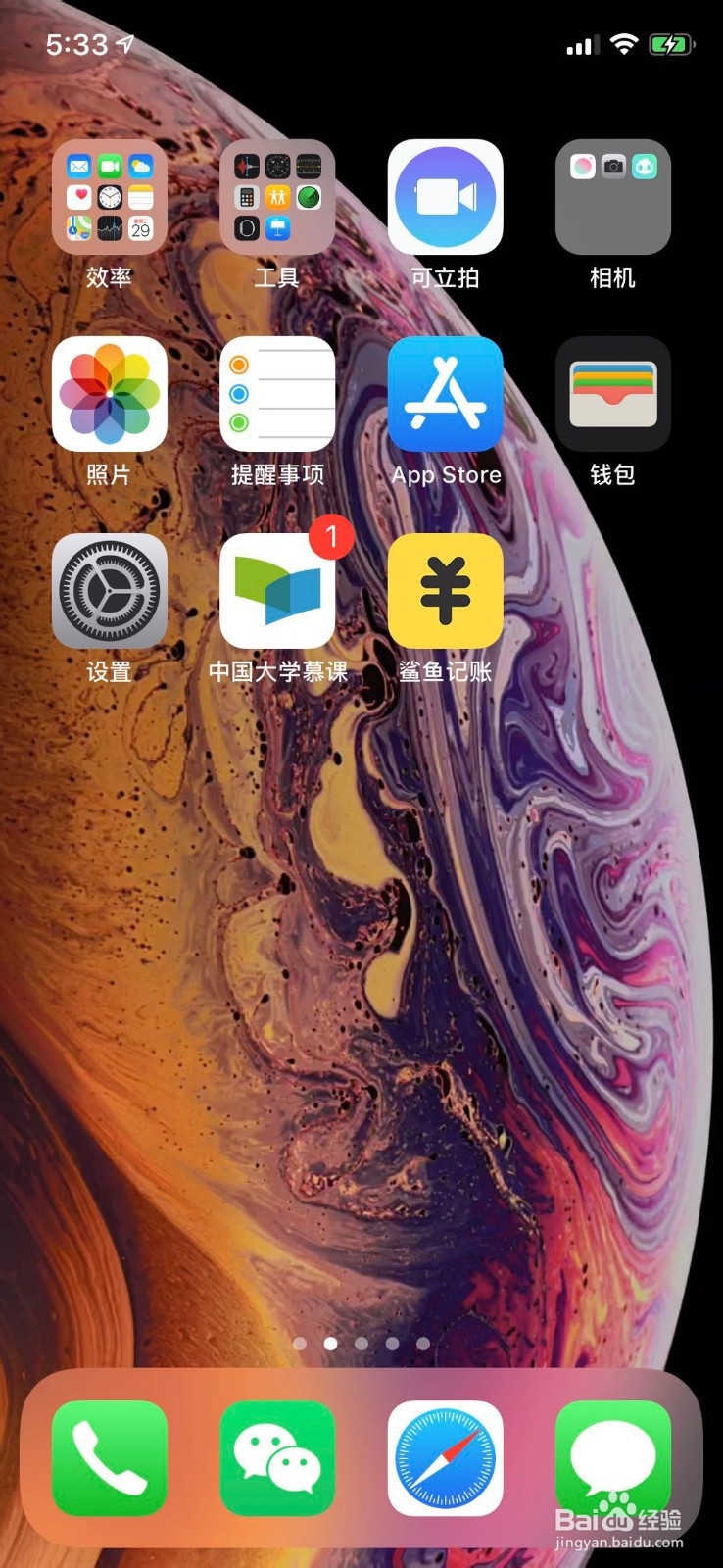
1、首先,点击苹果手机中的设置,如图所示。
苹果手机怎么修改微信提示音

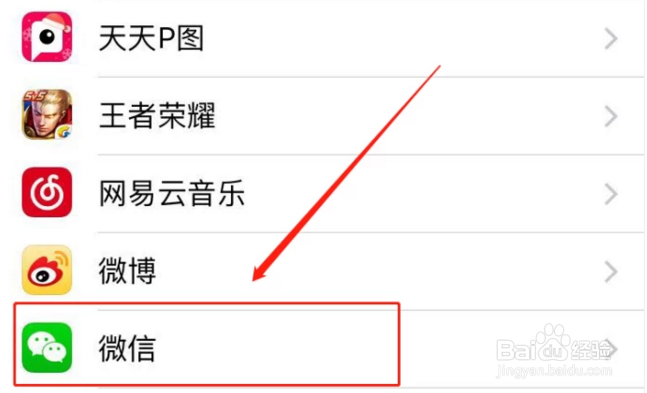
2、进入设置界面后,下滑找到微信,如图所示。

苹果手机怎么修改微信提示音

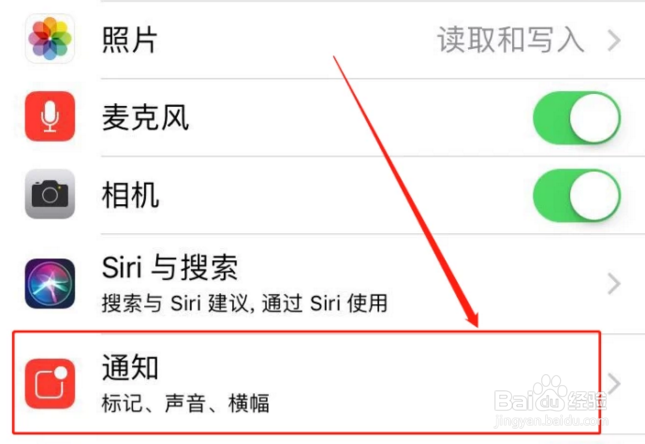
3、在微信设置中,选择“通知”,如图所示。

苹果手机怎么修改微信提示音

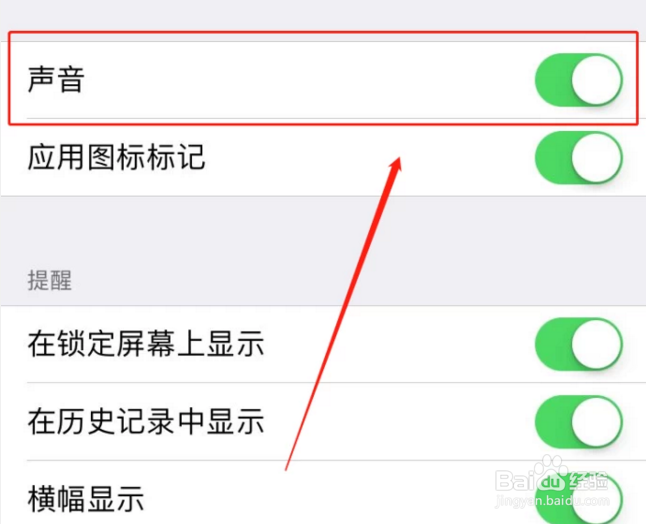
4、然后,将通知里的声音打开,如图所示。

苹果手机怎么修改微信提示音

5、然后,返回主设置界面,点击“声音”,如图所示。

苹果手机怎么修改微信提示音

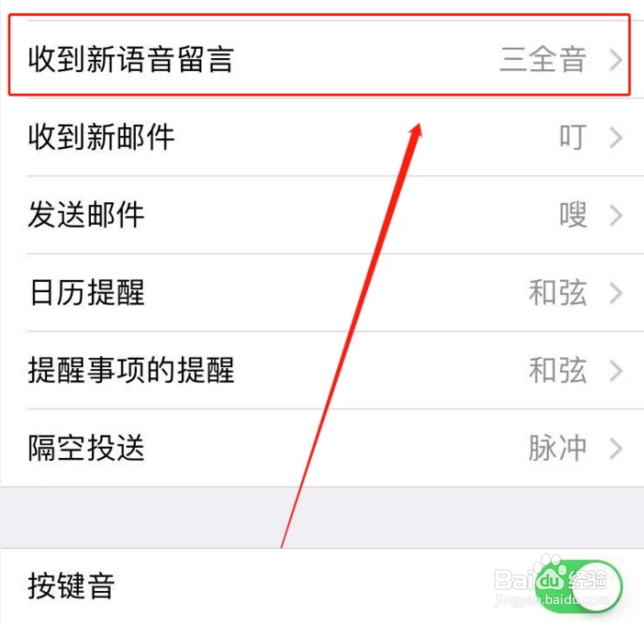
6、在声音设置中点击“新语音留言”,如图所示。

苹果手机怎么修改微信提示音

7、选择其中的“经典”,如图所示。

苹果手机怎么修改微信提示音

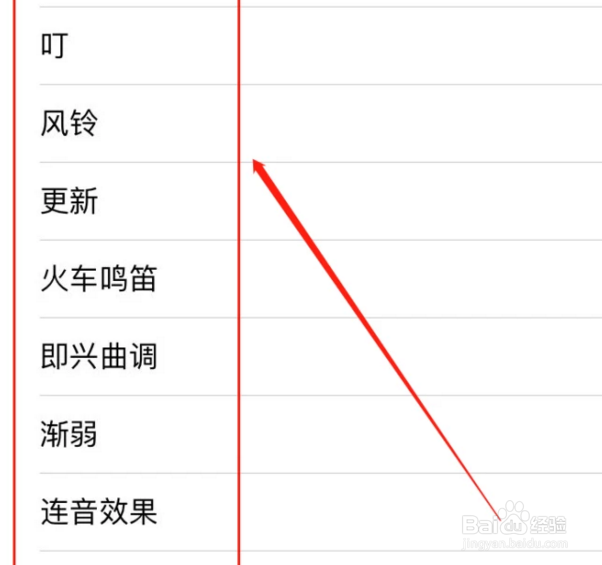
8、然后,选择喜欢的的提示音,如图所示。

苹果手机怎么修改微信提示音

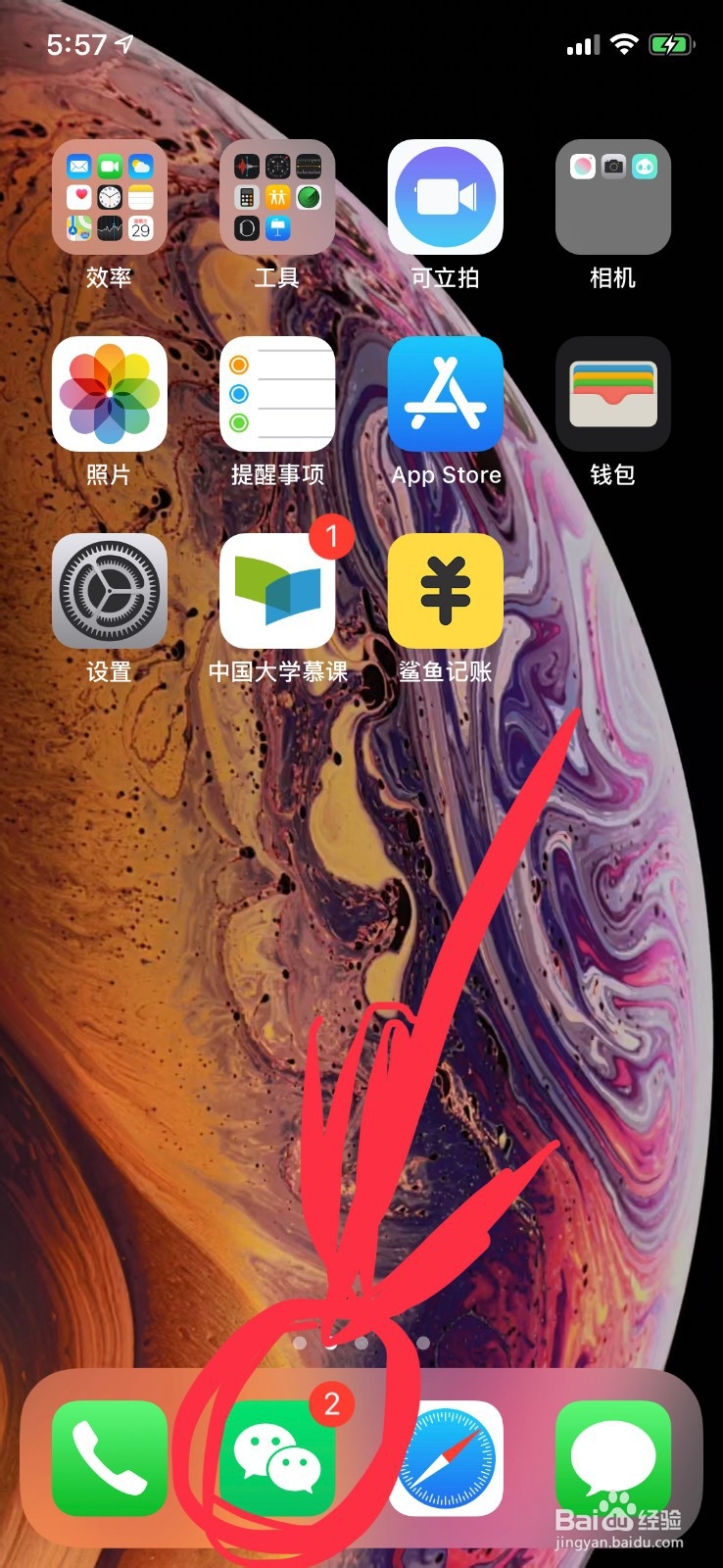
9、再返回手机页面,点击进入微信,如图所示。

苹果手机怎么修改微信提示音

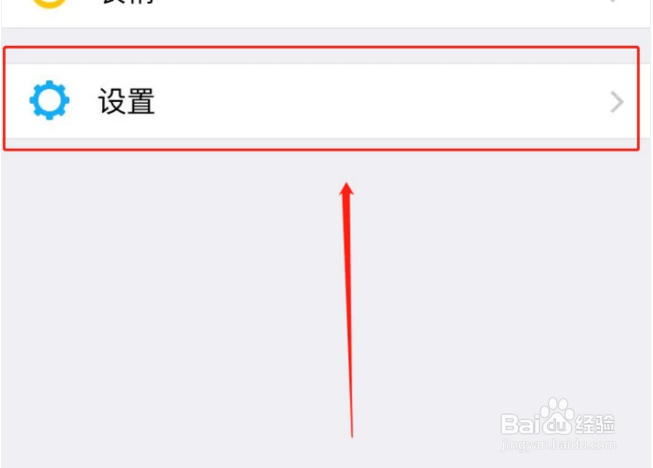
10、在微信里面选择“设置”,如图所示。

苹果手机怎么修改微信提示音

11、点击设置里的“新消息通知”,如图所示。

苹果手机怎么修改微信提示音

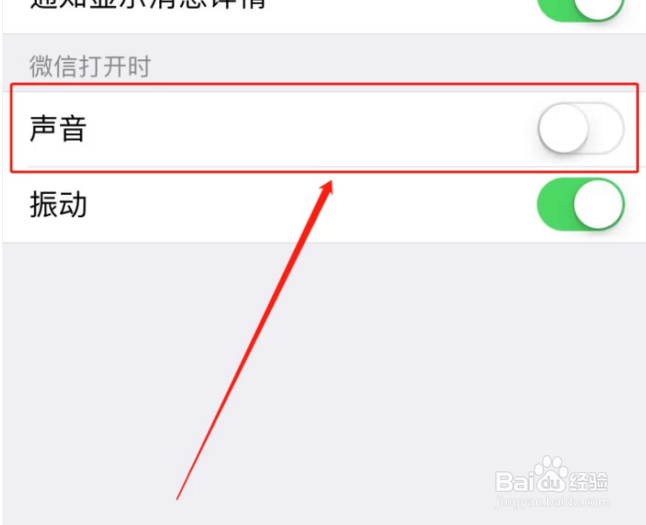
12、最后,确保声音是打开的,如图所示,这样有消息来时就会响起上面新设置的提示音。
苹果手机怎么修改微信提示音

  • 微信小程序没有声音怎么解决
  • iPhone11来电话时,当拿起手机铃声变小怎么办?
  • 苹果手机微信打电话没有声音怎么办
  • 苹果手机来电话声音变小了怎么回事
  • 苹果手机听微信语音如何设置为听筒
  • 热门搜索
    屁多怎么回事 sunny怎么读 电脑mac地址怎么查 360随身wifi怎么用 阴道干涩怎么办 学生英语怎么写 职业目标怎么写 泰拉瑞亚怎么联机 布丁怎么做 分页符怎么设置