1、登录到家庭NAS的后台管理系统。

2、点击左上角的“主菜单”按钮,展开主菜单列表,点击“存储空间管理员”,打开存储空间管理员界面。

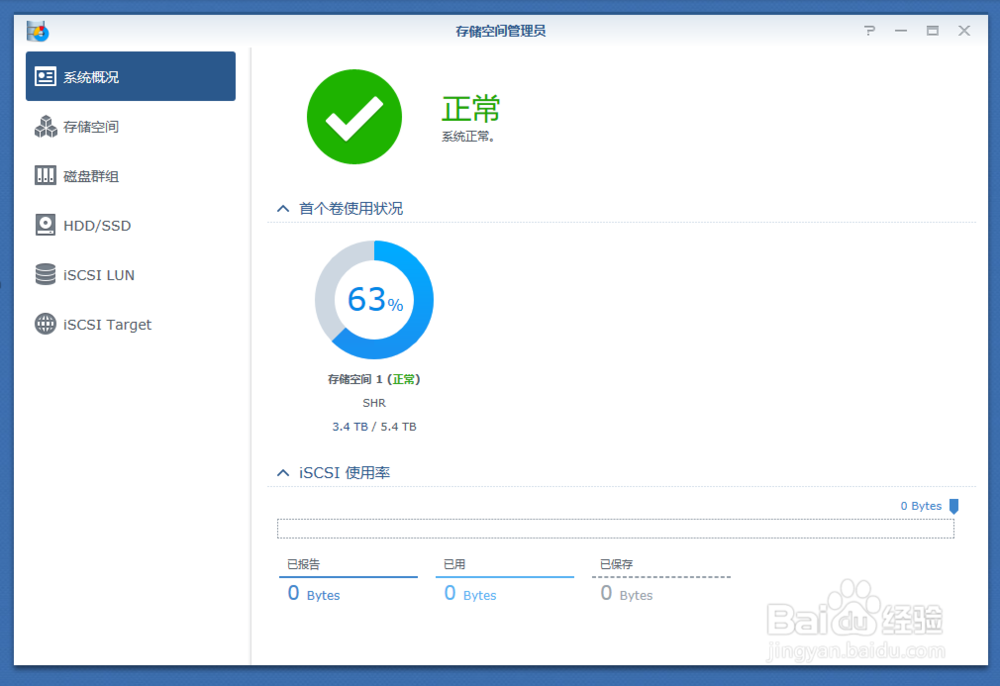
3、点击左侧边栏上的“存储空间”,可以查看到已创建的存储空间,点击“新增”,开始新增一个新的存储空间。

4、按照存储空间创建向导,下一步,下一步执行各个步骤的操作。


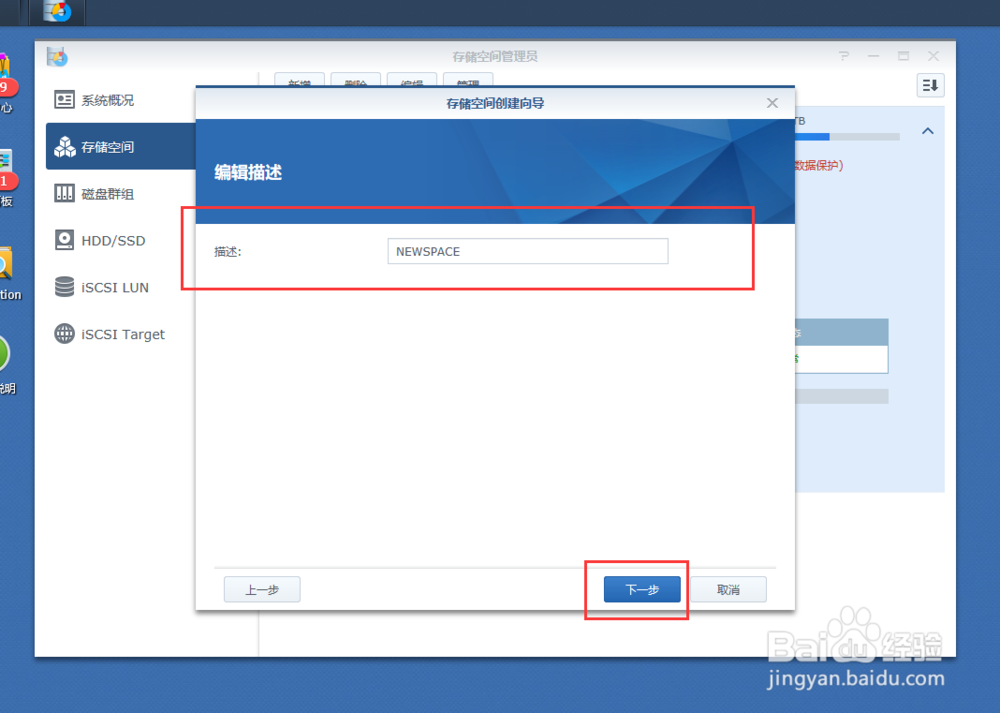
5、在存储空间编辑描述界面,输入要创建的新的存储空间描述,如NEWSPACE,点击下一步。
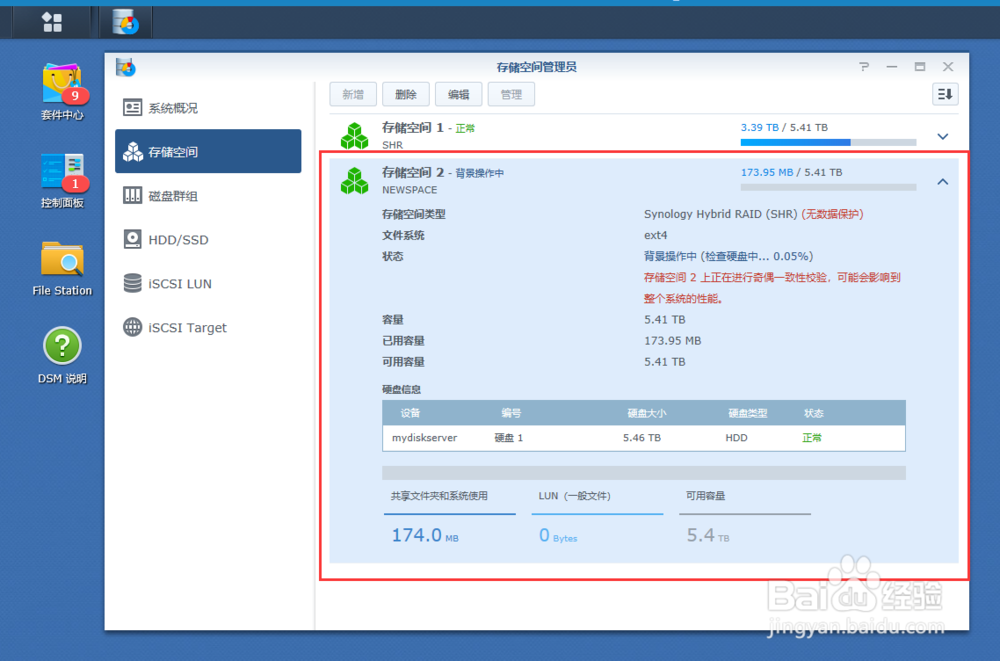
6、点击“应用”,就可以在存储空间列表界面看到新创建的存储空间了。
时间:2026-04-22 06:09:15
1、登录到家庭NAS的后台管理系统。
2、点击左上角的“主菜单”按钮,展开主菜单列表,点击“存储空间管理员”,打开存储空间管理员界面。
3、点击左侧边栏上的“存储空间”,可以查看到已创建的存储空间,点击“新增”,开始新增一个新的存储空间。
4、按照存储空间创建向导,下一步,下一步执行各个步骤的操作。
5、在存储空间编辑描述界面,输入要创建的新的存储空间描述,如NEWSPACE,点击下一步。
6、点击“应用”,就可以在存储空间列表界面看到新创建的存储空间了。
