怎样更改Excel新建工作簿的默认存储位置

 时间:2026-02-14 14:30:12

1、打开Excel,建立空白工作簿。

怎样更改Excel新建工作簿的默认存储位置

2、然后执行保存,就将打开另存为对话页面,再一步一步选择保存地点。

怎样更改Excel新建工作簿的默认存储位置

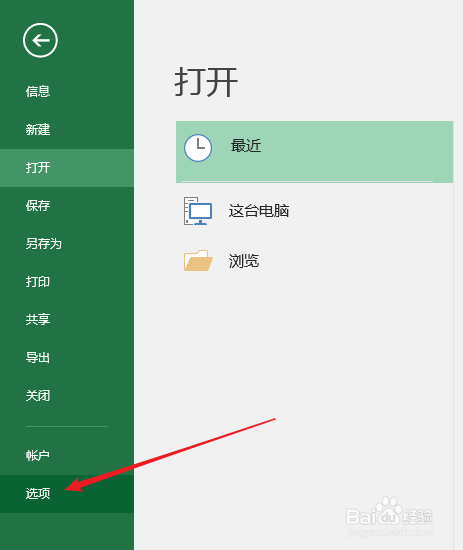
3、如果经常开展新建文件,这种一步一步选择保存地点的做法不免低效。点击【文件】—【选项】。
怎样更改Excel新建工作簿的默认存储位置

4、点击左侧的【保存】,在右侧【默认本地文件位置】中,也就是软件默认的新建文件保存位置。

怎样更改Excel新建工作簿的默认存储位置

5、在框中输入自己设定的保存文件夹路径,比如位于桌面上的新建文件夹。

怎样更改Excel新建工作簿的默认存储位置

6、点击【确定】完成设置后,再执行文件另存为,则将一键定位到桌面上的新建文件夹,执行文件保存即可。这样,就实现了快速保存Excel文件的目的。

怎样更改Excel新建工作簿的默认存储位置

  • 如何玩转Excel2013:[1]找回失去的VBA宏菜单
  • excel多个窗口同时打开如何排整齐
  • Excel怎么给文字添加超链接?
  • Excel怎么判断不同单元格中的数据是否满足条件
  • excel里如何快速简单的查看单元格里的公式?
  • 热门搜索
    白果的功效与作用 珍珠粉的作用 火麻仁的作用 家居风水知识 运动衣品牌大全 消防知识安全常识 刺菜的功效与作用 支付分有什么用 爱问知识人共享资料 日加一笔有什么字