1、先调入一张图片,如图

2、对图片进行复制

3、然后打开编辑选项,选择里面的透视变形

4、选择了变形后,可以直接在页面上拖动建立一个边框,如图所示

5、这个边框,可以调整锚点位置来改变形状
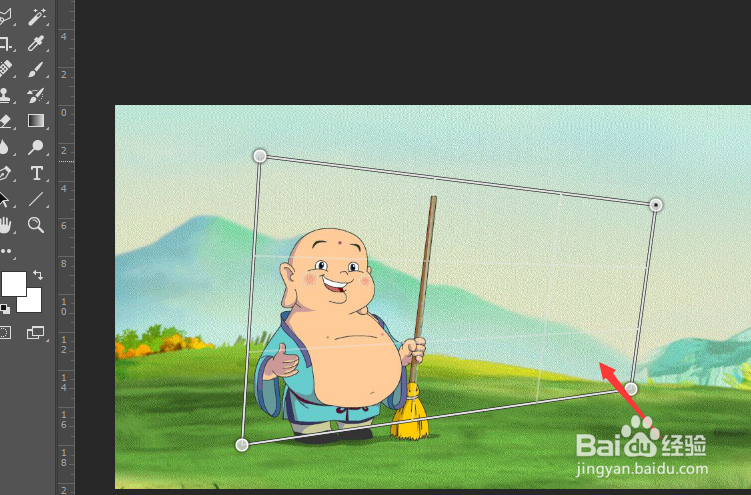
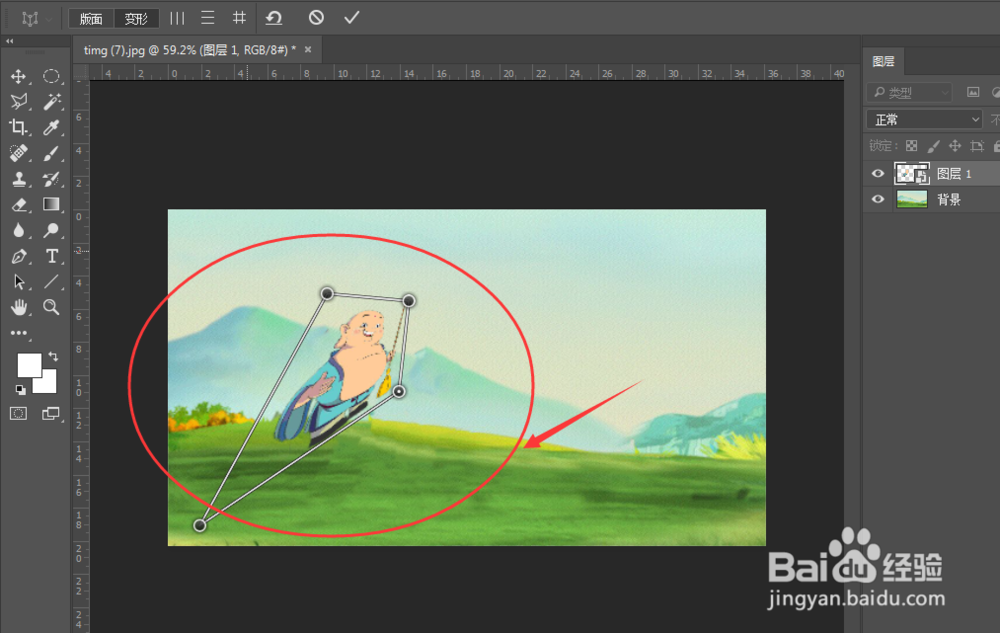
6、然后确定一下后,锚点会变成黑色的,这时候就可以通过调整锚点来改变图片的形状位置了

7、我们也可以将人物图片扣出,然后单独进行变形处理
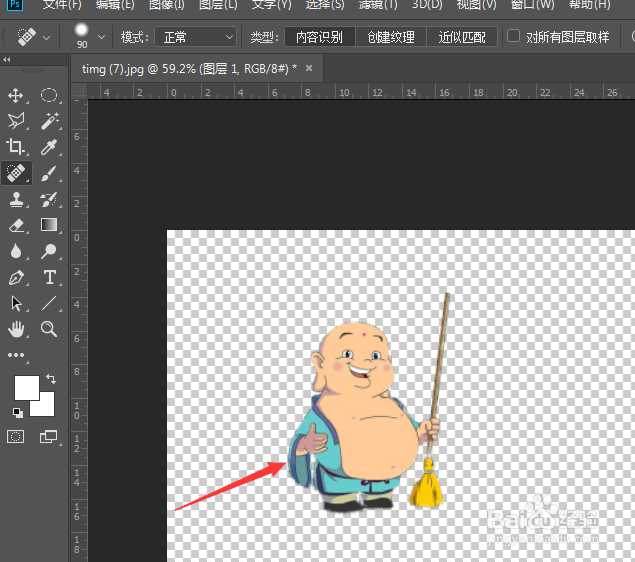
8、将人物转为只能对象,然后再打开透视变形对其控制形态,这时候就只是单独对人物进行变化了。
时间:2026-04-24 08:33:09
1、先调入一张图片,如图
2、对图片进行复制
3、然后打开编辑选项,选择里面的透视变形
4、选择了变形后,可以直接在页面上拖动建立一个边框,如图所示
5、这个边框,可以调整锚点位置来改变形状
6、然后确定一下后,锚点会变成黑色的,这时候就可以通过调整锚点来改变图片的形状位置了
7、我们也可以将人物图片扣出,然后单独进行变形处理
8、将人物转为只能对象,然后再打开透视变形对其控制形态,这时候就只是单独对人物进行变化了。
