1、原片在PS中打开,Ctrl+J拷贝一层备份
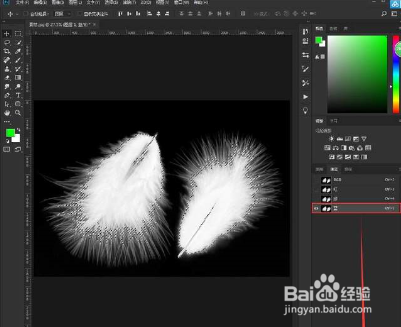
2、选择通道面板—红通道—按住Ctrl键点击缩览图载入选区

3、回到图层面板并新建图层,前景色设置为红色,Alt+delete填充前景色(填充背景色快捷键:Ctrl+delete)知识点:RGB颜色中“R”代表红色,“G”代表绿色,“B”代表蓝色

4、回到图层面板并新建图层,前景色设置为绿色,Alt+delete填充前景色

5、关闭显示并回到图层1,选择通道面板—蓝通道—按住Ctrl键点击缩览图载入选区

6、回到图层面板并新建图层,前景色设置为蓝色,Alt+delete填充前景色

7、Ctrl+D取消选,择关闭图层1显示,然后打开图层2 3 4显示;按住Ctrl键选中图层2 3 4,将混合模式设置为滤色,再Ctrl+E合并图层,羽毛就被我们完整抠出来了

8、最后心灵加个背景,确认羽毛是不是完整抠出来了


