WPS WORD文档怎么设置调整行间距

 时间:2026-04-21 15:36:12

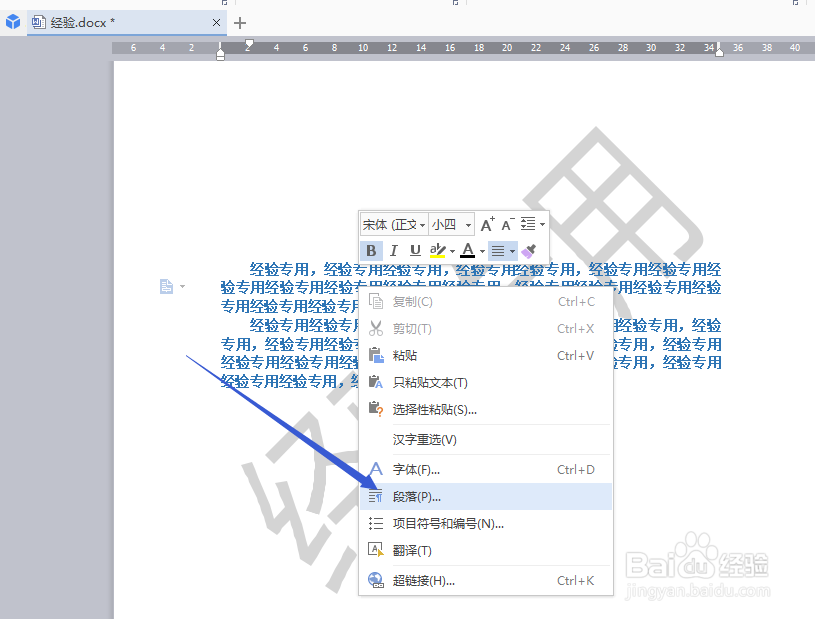
1、首先打开我们需要编辑的目标WPS WORD文档,显示此时文档中的段落内容文字相对较为紧凑,光标点击到该段落。
WPS WORD文档怎么设置调整行间距

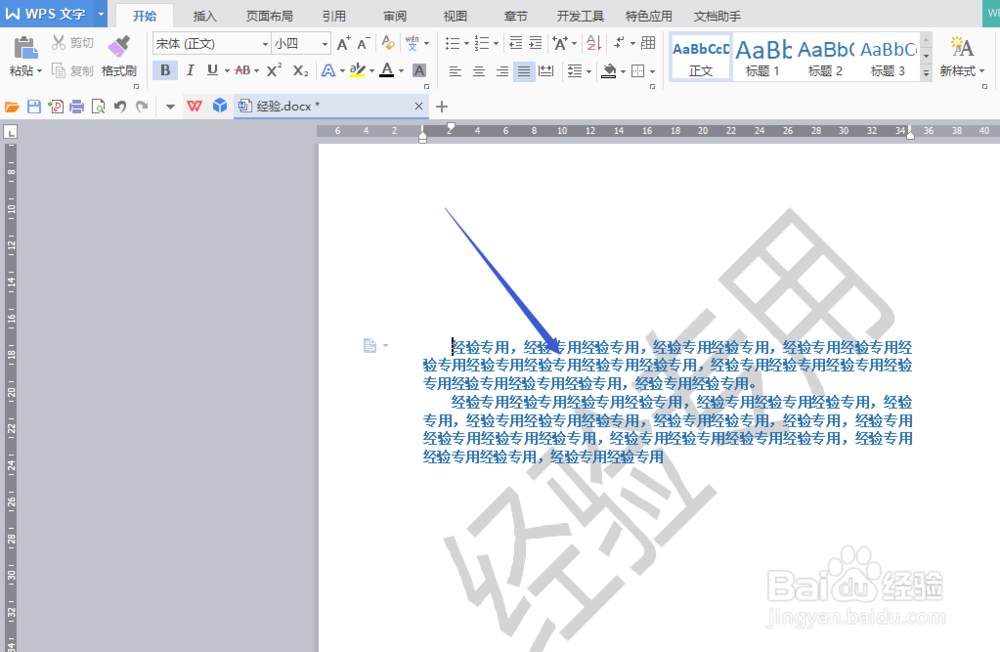
2、鼠标右键,在弹出的右键菜单中,选择其中的段落选项,如下图所示。

WPS WORD文档怎么设置调整行间距

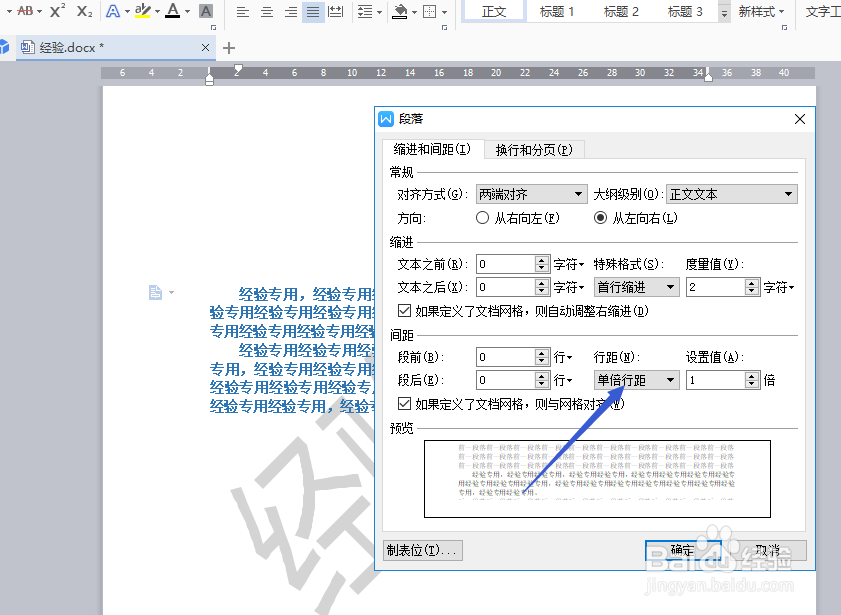
3、弹出段落编辑对话框,我们看到下面的间距分类下的行距,此时默认是单倍行距,点击到该倒三角符号。
WPS WORD文档怎么设置调整行间距

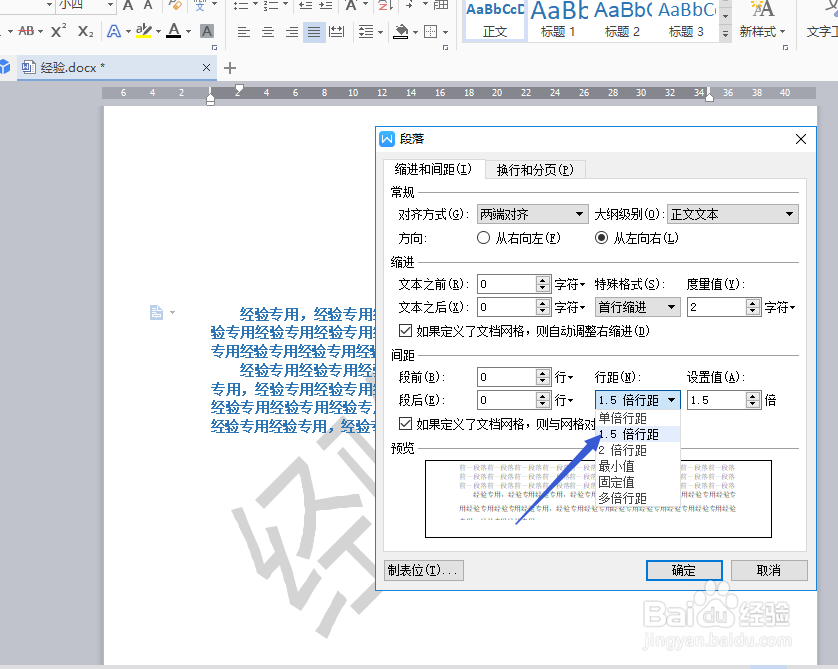
4、下拉选择菜单,选择下方的1.5倍行距,选好后下方面预览窗口会有变化。比较调整前后的行距情况。
WPS WORD文档怎么设置调整行间距

5、然后,也可以对段落得间距也进行调整,当然调整多少就看个人需求了,完成后点击底部的确定按钮。

WPS WORD文档怎么设置调整行间距

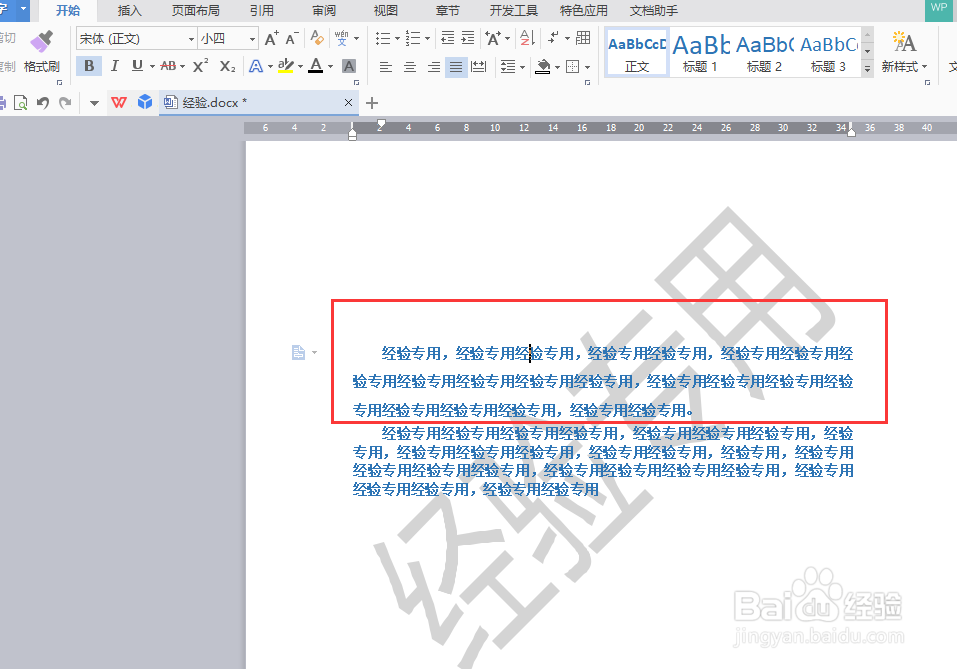
6、最后,返回到WPS WORD文档中,此时,调整的段落行间距变大,与下方未调整呈现明显的差异。

这就是调整段落内行间距的方法。
WPS WORD文档怎么设置调整行间距

7、以上就是在WPS WORD调整段落内行间距的办法。

  • wps表格怎么生成一个“带数据标记的折线图”
  • WPS轻松办公—WPS表格如何制作数据图表
  • WPS使用技巧之如何在Excel中制作统计图
  • wps图表怎么做
  • wps为图表添加数据标签要怎么操作?
  • 热门搜索
    吉林旅游景点 黑暗之魂2攻略 生完孩子多久可以洗头 九华山旅游攻略 记事本怎么保存 怎么配置电脑 牙结石可以自己抠掉吗 西安旅游住宿 西门子热水器怎么样 男性早泄怎么办