PPT中插入“形状”“默认样式”的设置

 时间:2026-05-01 05:25:15

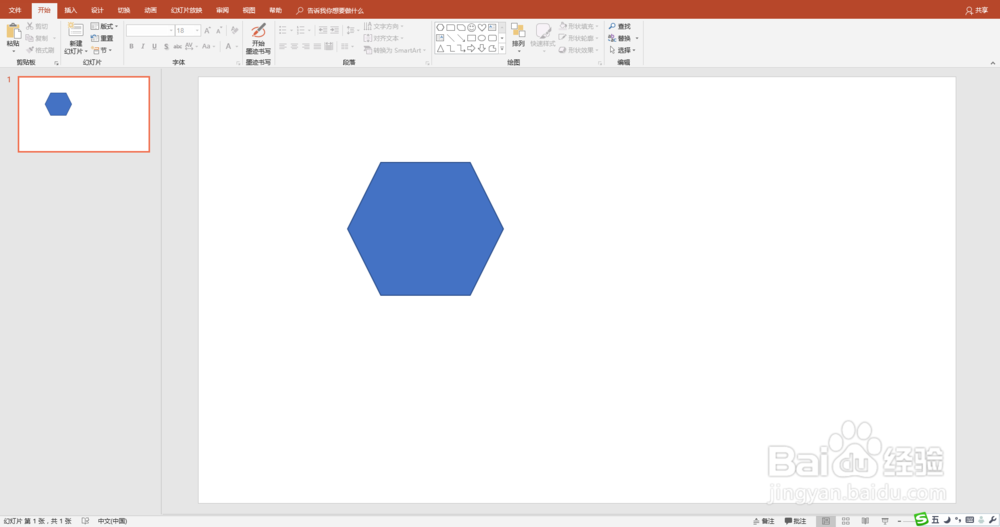
1、打开PPT,任意插入一个形状,形状的轮廓和填充颜色是一种冷色调的蓝色。这种颜色,有的人喜欢,有的人会不喜欢。
PPT中插入“形状”“默认样式”的设置

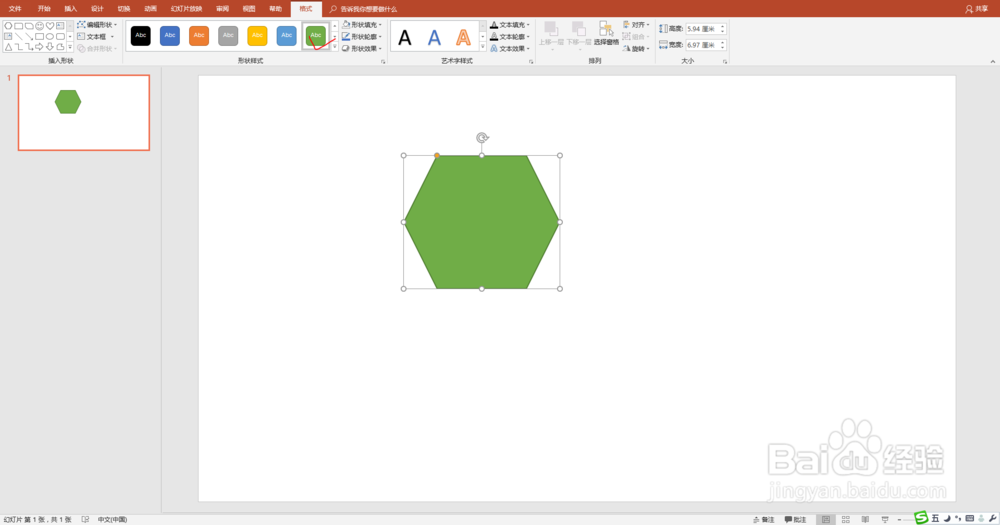
2、如果不喜欢,不撤选槐妨找到“绘图工具”下的“形状样式”来进行替换。比如换成这种央叮绿色填充的样式。
PPT中插入“形状”“默认样式”的设置

3、如果要确保接下来插入的形状也呈现这种样式,可以选中形状,再调出右键菜单,点击上面的“设置为默认形状”。这时,再插入形状,形状呈现的样式是设置后的样式。
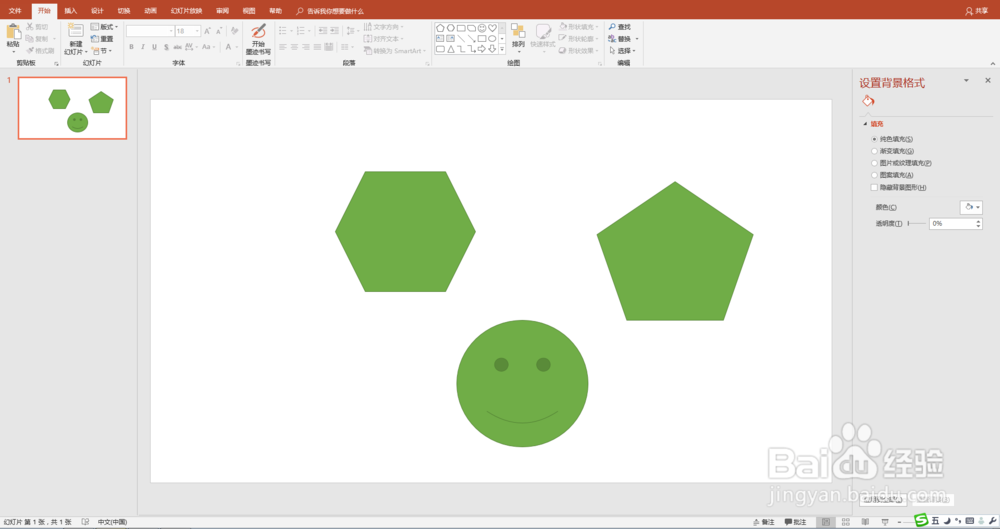
PPT中插入“形状”“默认样式”的设置

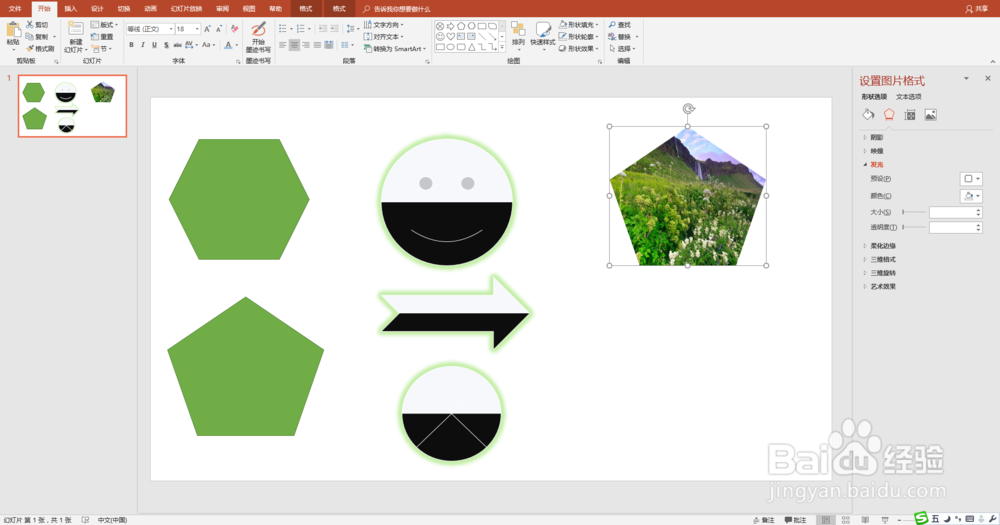
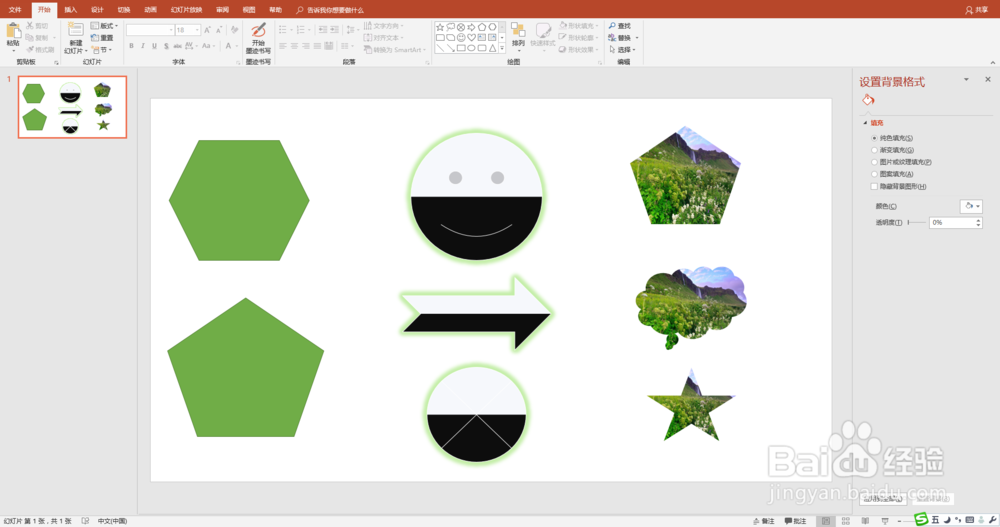
4、除了直接替换形状样式外,还可以对形状的轮廓、填充颜色进行个性设置,然后再设置为默认样式。
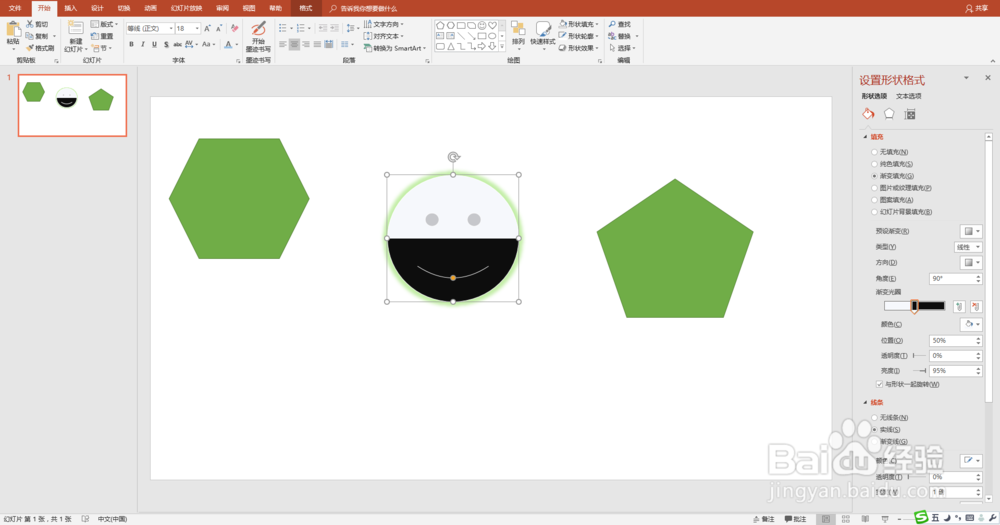
PPT中插入“形状”“默认样式”的设置

5、比如这种黑白对比的样式。

PPT中插入“形状”“默认样式”的设置

6、再比如,设置成这种图片孝戴填充的样式。

PPT中插入“形状”“默认样式”的设置

PPT中插入“形状”“默认样式”的设置

  • 如何将Excel表格的文本内容按笔画进行排序
  • Excel如何插入“基本流程”式SmartArt图形
  • Excel表格实用教程之突出显示成绩前三的学生
  • PPT2016如何插入日期和时间
  • excel如何为单元格设置批注
  • 热门搜索
    noodles怎么读 垃圾桶怎么折 苹果怎么删除软件 孔雀鱼怎么养 怎么查看电脑ip地址 嵊泗怎么读 朋友圈怎么转发 怎么考公务员 苹果手机怎么定位 螃蟹怎么画