1、首先点击桌面Excel图标,开启excel2013,执行ctrl+o组合键,打开一份数据内容。
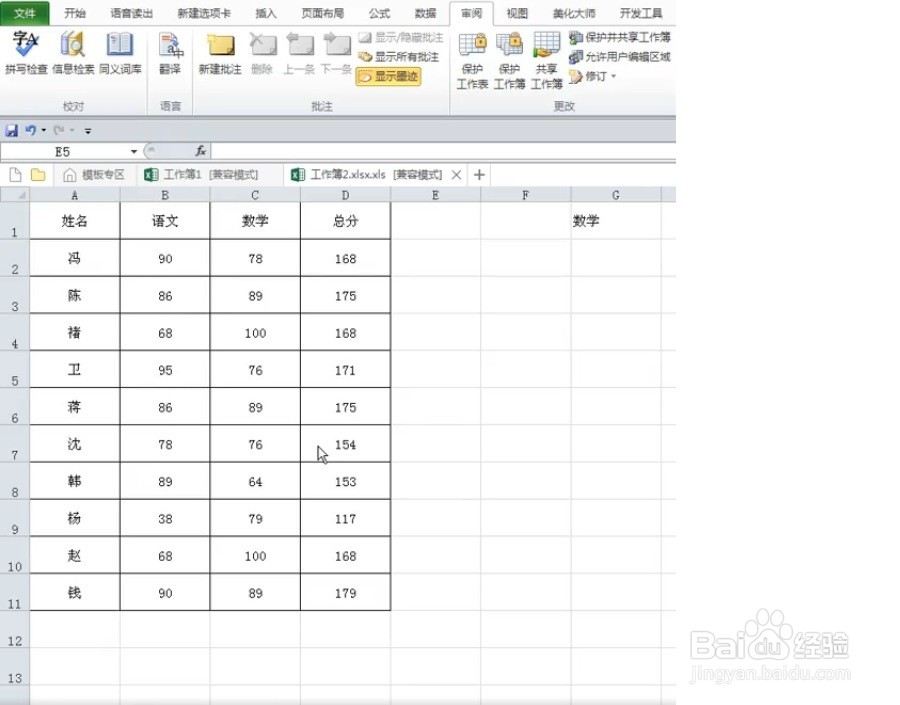
2、接着选择需要限制编辑的数据区域,这里我们选择a1:d11.

3、接着点击执行【审阅】菜单,选择点击【允许用户编辑区域选项】。
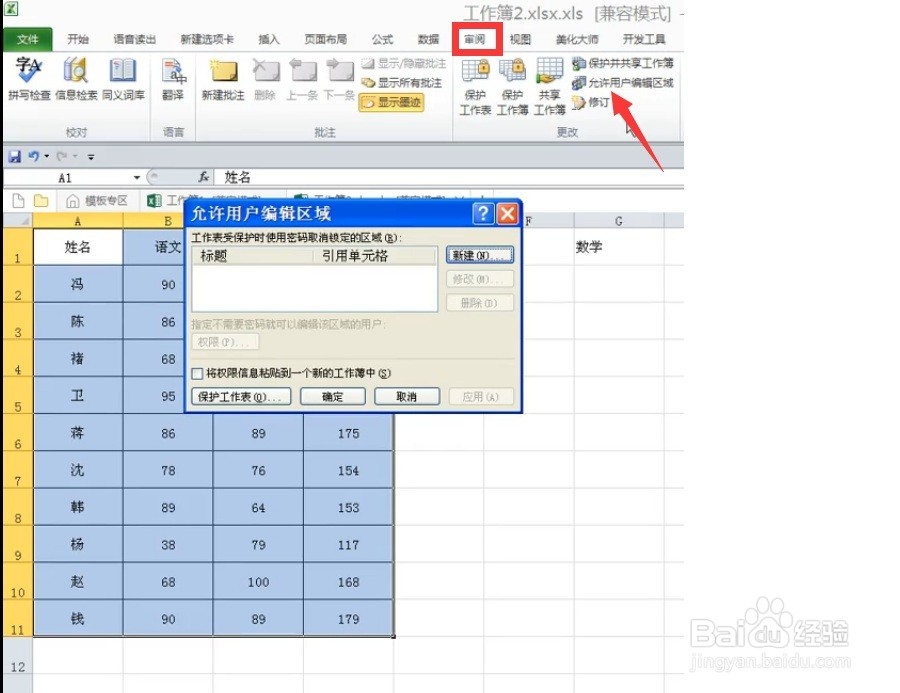
4、在弹出的对话框中点击【新建】,接着在新区域中输入区域密码,点击【确定】。

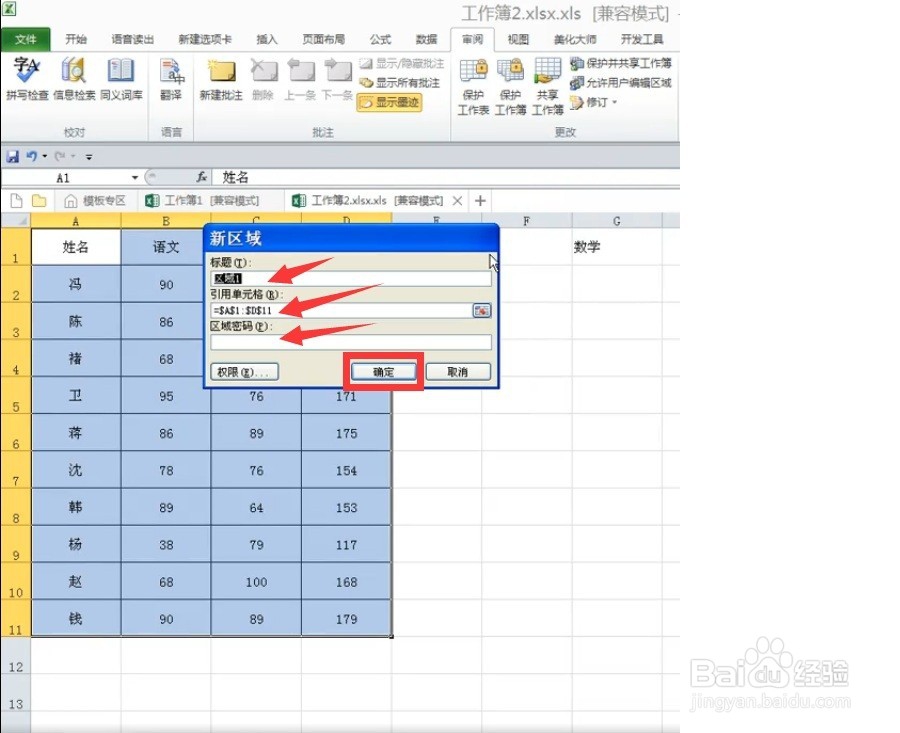
5、在确认密码中再次输入相同的密码,点击【确定】按钮。

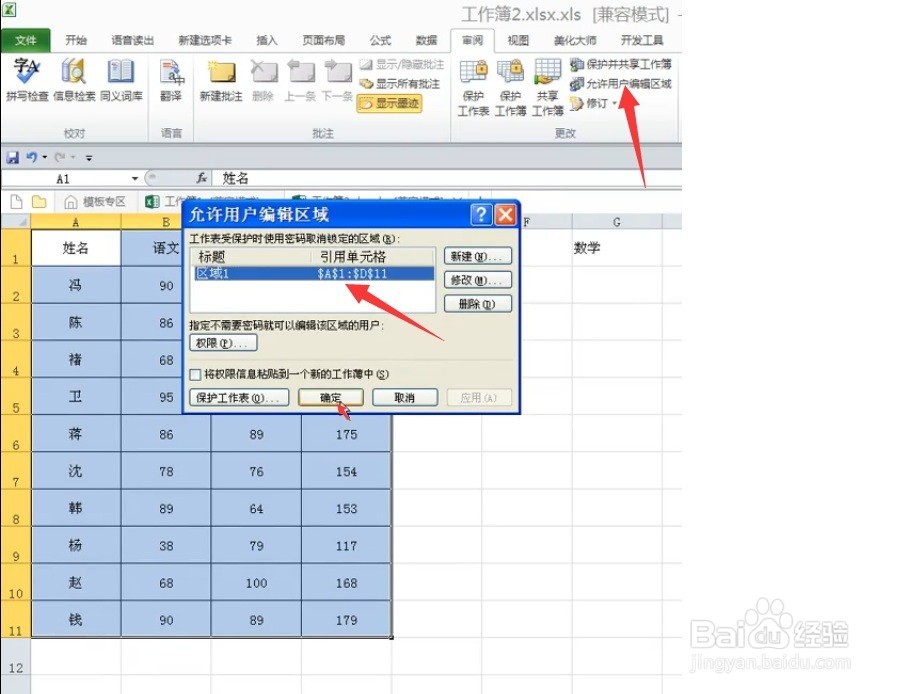
6、返回到【允许用户编辑区域】对话框中,接着点击【确定】即可。
时间:2026-04-22 04:04:05
1、首先点击桌面Excel图标,开启excel2013,执行ctrl+o组合键,打开一份数据内容。
2、接着选择需要限制编辑的数据区域,这里我们选择a1:d11.
3、接着点击执行【审阅】菜单,选择点击【允许用户编辑区域选项】。
4、在弹出的对话框中点击【新建】,接着在新区域中输入区域密码,点击【确定】。
5、在确认密码中再次输入相同的密码,点击【确定】按钮。
6、返回到【允许用户编辑区域】对话框中,接着点击【确定】即可。
