如何用Word制作层次结构图

 时间:2026-02-14 10:54:48

1、首先,我们要将层次结构图中的文字写到文档中,层次要隔行,前面用table键缩进

如何用Word制作层次结构图

2、然后我们复制刚才的文字,可以使用右键——复制,或者快捷方式Ctrl+C

如何用Word制作层次结构图

3、接着我们点击工具栏的插入,选择smartart

如何用Word制作层次结构图

4、在弹出的对话框中,我们点击左边的层次结构图,然后从右边选择一个合适的图,选好之后点击确定

如何用Word制作层次结构图

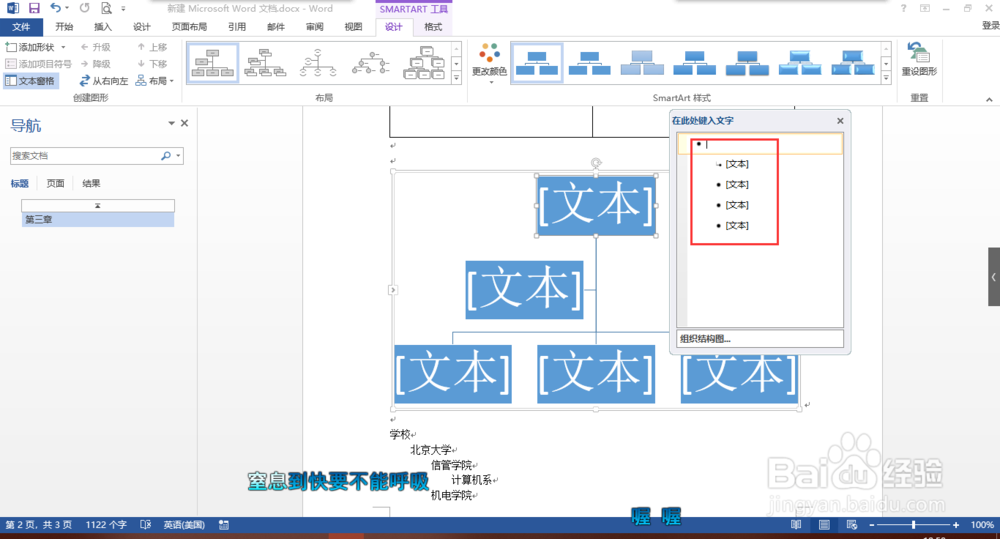
5、此时插入的图标左边有一个小箭头,我们点击这个箭头

如何用Word制作层次结构图

6、点击箭头后,出来了一个文本框,我们按下快捷键Ctrl+A全选,然后按Ctrl+V粘贴,这样一个简易的层次结构图就制作好了
如何用Word制作层次结构图

如何用Word制作层次结构图

7、我们还可以选中图表,此时在上面有smartart工具,点击里面的设计,在里面有更改颜色,选中合适的颜色,使图表看起来更加醒目,层次分明

如何用Word制作层次结构图

如何用Word制作层次结构图

  • 怎样在word中画层次结构图?
  • 怎样在word中绘制层次结构图
  • Word中怎样快速做出层次结构图
  • 怎样制作流程图
  • 如果在word画结构图
  • 热门搜索
    花甲怎么清洗 怎么煮绿豆汤 怎么设置网络打印机 怎么去除头皮屑 怎么做布丁 不锈钢生锈怎么处理 打印机卡纸怎么办 dnf安全模式怎么解除 闭口粉刺怎么去除 河南经贸职业学院怎么样