WORD怎么设置文档字符间距

 时间:2026-02-17 21:44:04

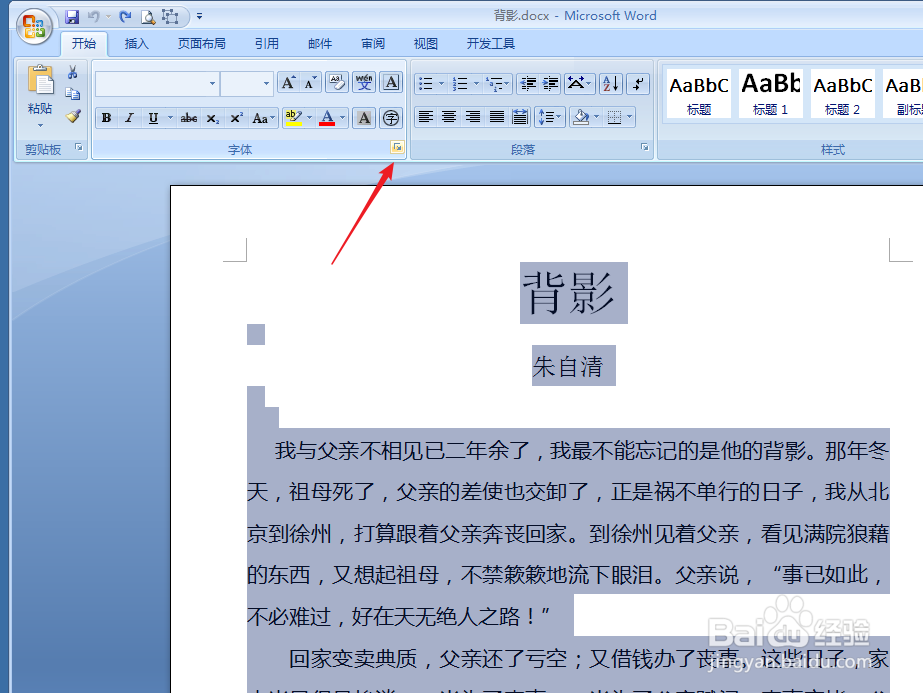
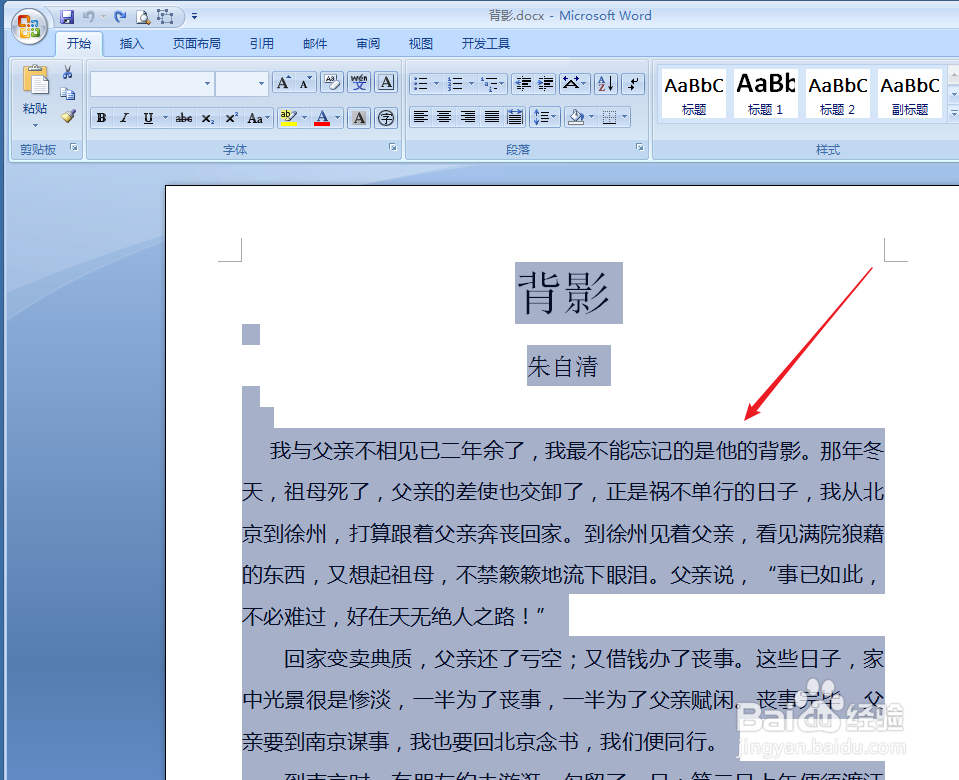
1、首先打开我们需要设置字符间距的文件,然后选中需要更改字符间距的文字内容。
WORD怎么设置文档字符间距

2、然后如图中箭头所示,点击“开始”下的显示“字体”对话框的按钮。

WORD怎么设置文档字符间距

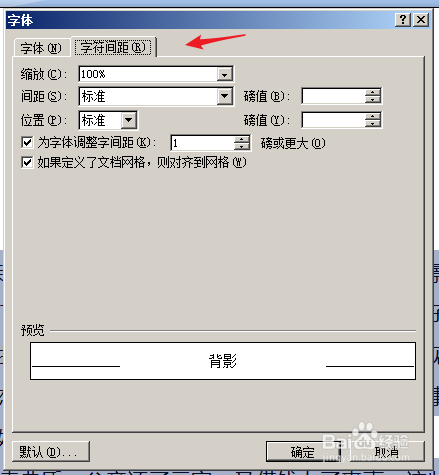
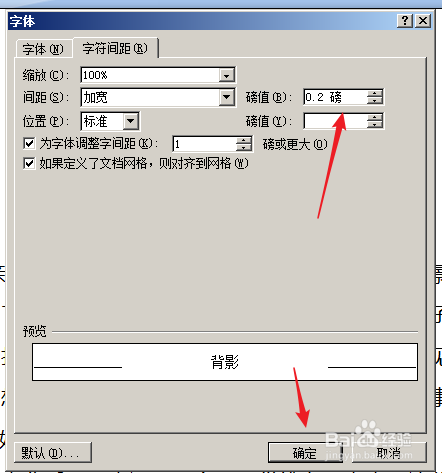
3、在弹出的“字体”对话框中选择”字符间距“选项卡。

WORD怎么设置文档字符间距

4、我们在箭头所示的“间距”后面的“磅值”内输入自己需要的磅值数。点击确定按钮即可完成间距的设置。
WORD怎么设置文档字符间距

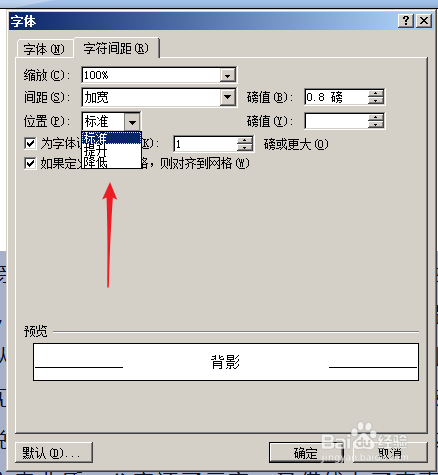
5、我们在“字体”对话框内还可以设置“位置”选项,在后面的三角形按钮下,我们可以对某一部分内容的位置进行“提升”或者“降低”。
WORD怎么设置文档字符间距

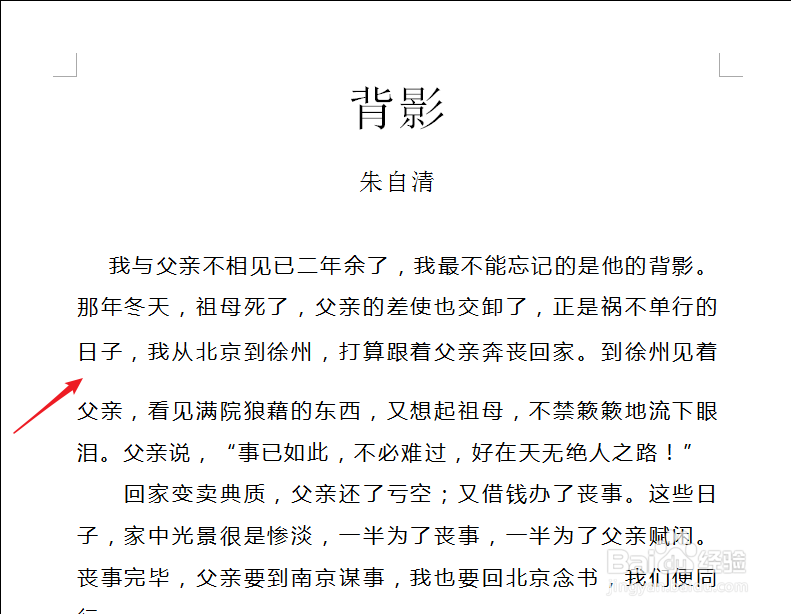
6、例如我们设置成“提升”。如图我们可以看到第三行明显的比其它行的位置较高。
WORD怎么设置文档字符间距

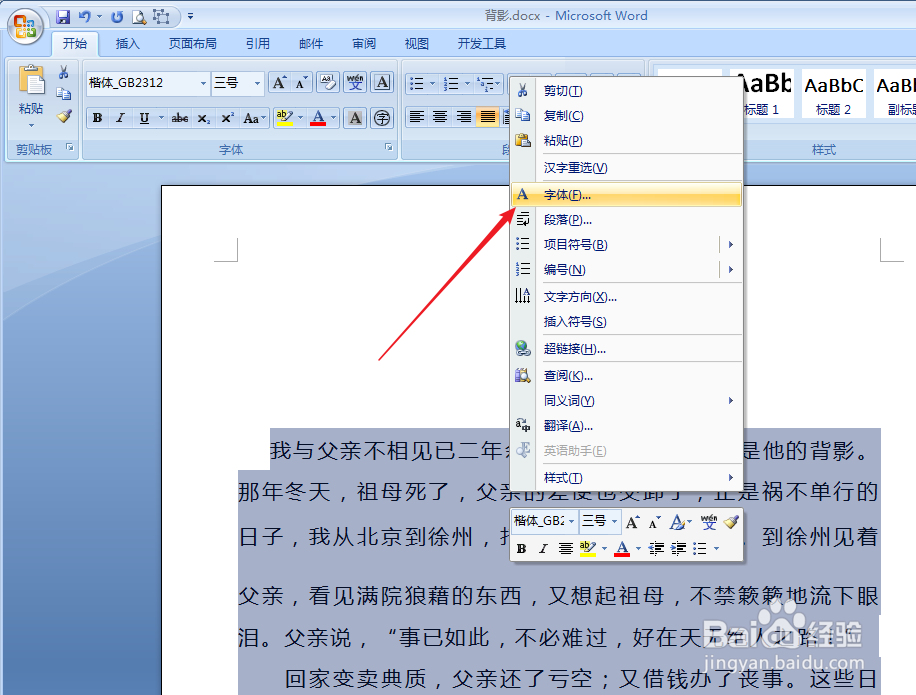
7、我们还可以选定要进行设置的文字或段落后右击鼠标,选择“字体”选项。

WORD怎么设置文档字符间距

  • word文档中的内容如何快速全部选中
  • Word中如何快速调节字符间距
  • 在word文档中怎样批量修改大标题的字号?
  • 如何去掉word文档中段落间的行距
  • word文字两端对齐怎么操作
  • 热门搜索
    腰间盘突出怎么治疗 疝气怎么治疗 早早孕试纸怎么用 事故报告怎么写 怎么举报骚扰电话 平方怎么打出来 桑葚怎么洗干净 电源已接通未充电怎么办 肩胛骨疼是怎么回事 显示器亮度怎么调