怎样安装Microsoft Office 2019 Preview?

 时间:2026-02-15 02:09:33

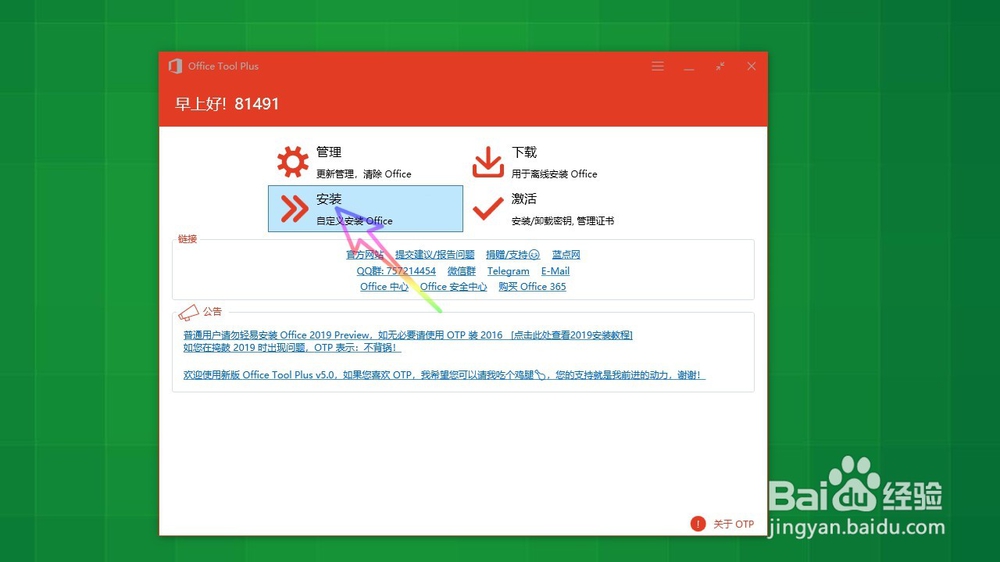
1、首先我们打开Office Tool Plus,然后点击页面中间的安装图标,如下图所示,
怎样安装Microsoft Office 2019 Preview?

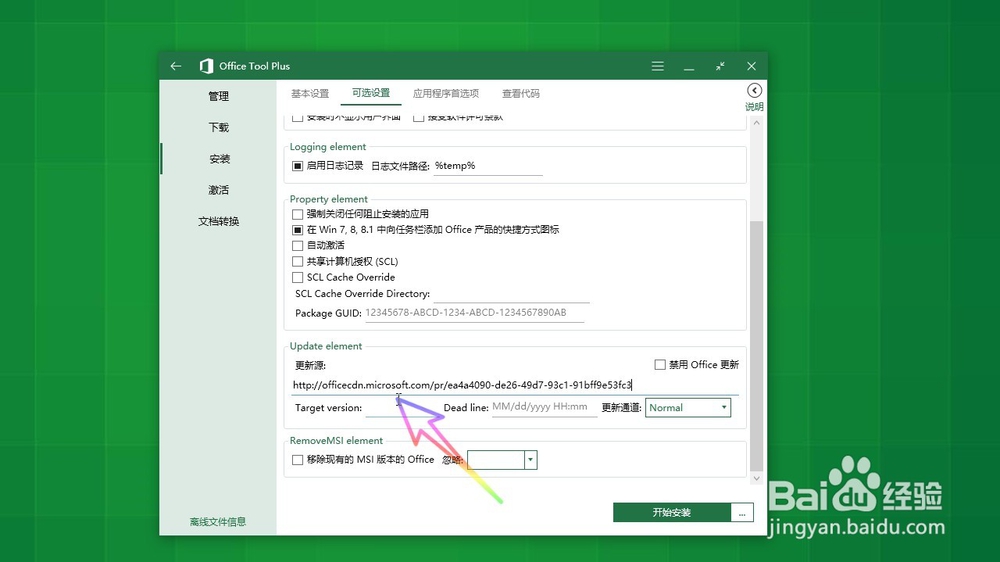
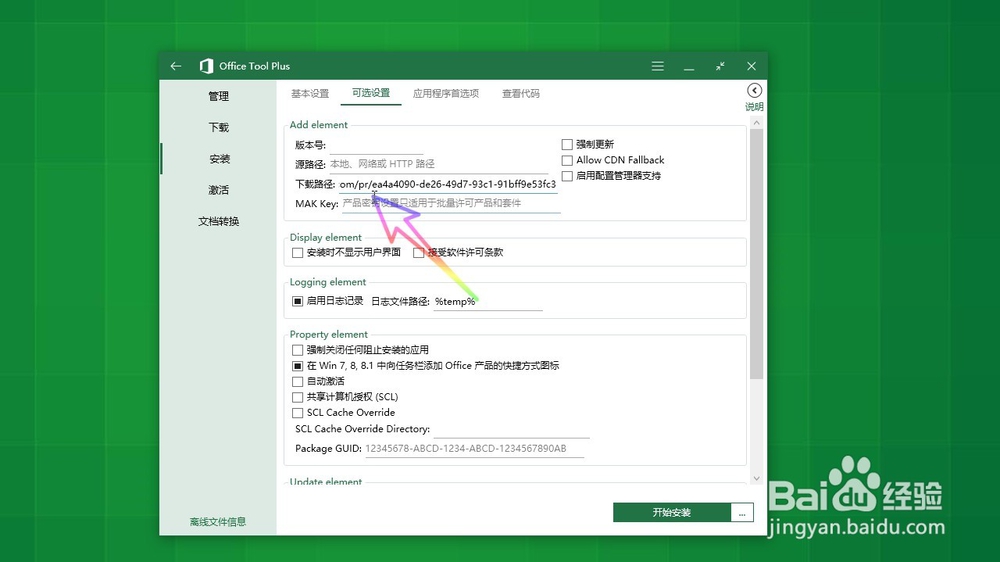
2、我们点击进入可选设置,在下载路径和更新源中输入以下网址,

http://officecdn.microsoft.com/pr/ea4a4090-de26-49d7-93c1-91bff9e53fc3
怎样安装Microsoft Office 2019 Preview?

怎样安装Microsoft Office 2019 Preview?

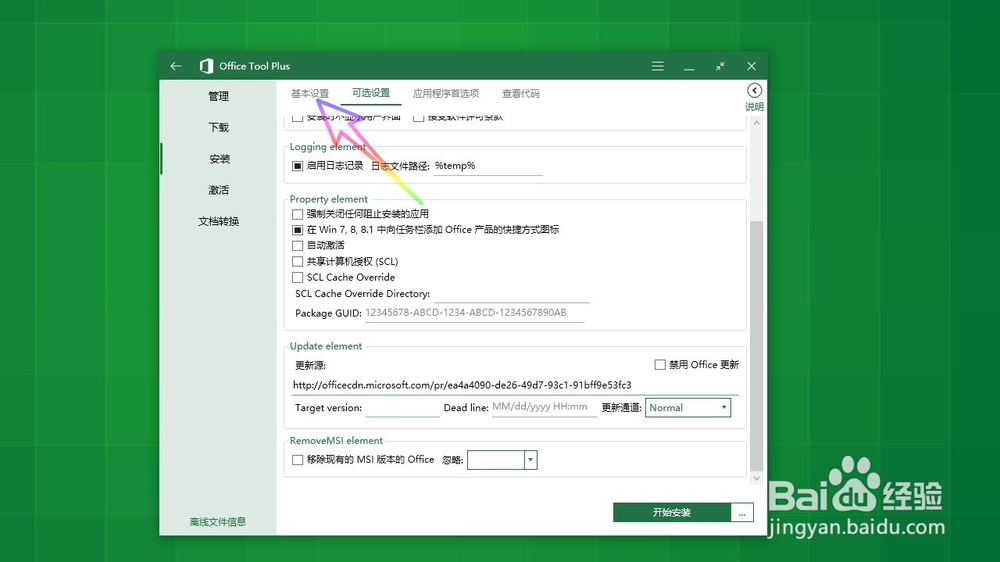
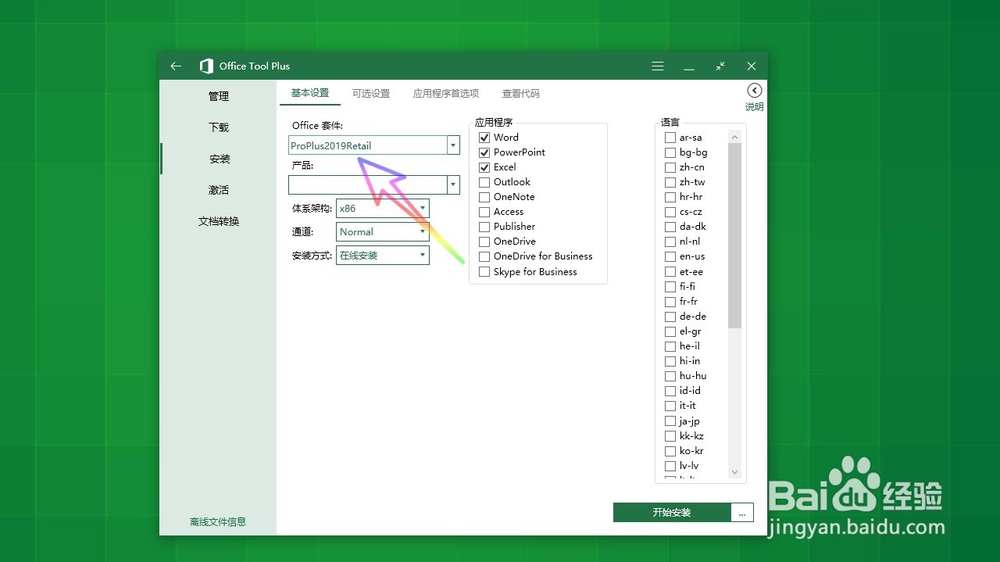
3、输入完成之后,点击上方的基本设置,如下图所示,

怎样安装Microsoft Office 2019 Preview?

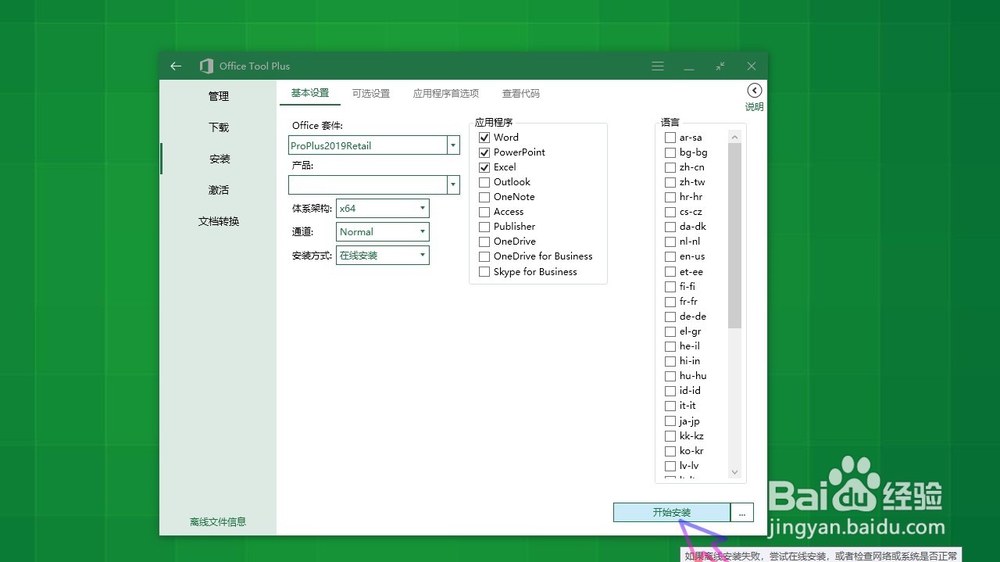
4、在office套件中手动输入ProPlus2019Retail,如下图所示,
怎样安装Microsoft Office 2019 Preview?

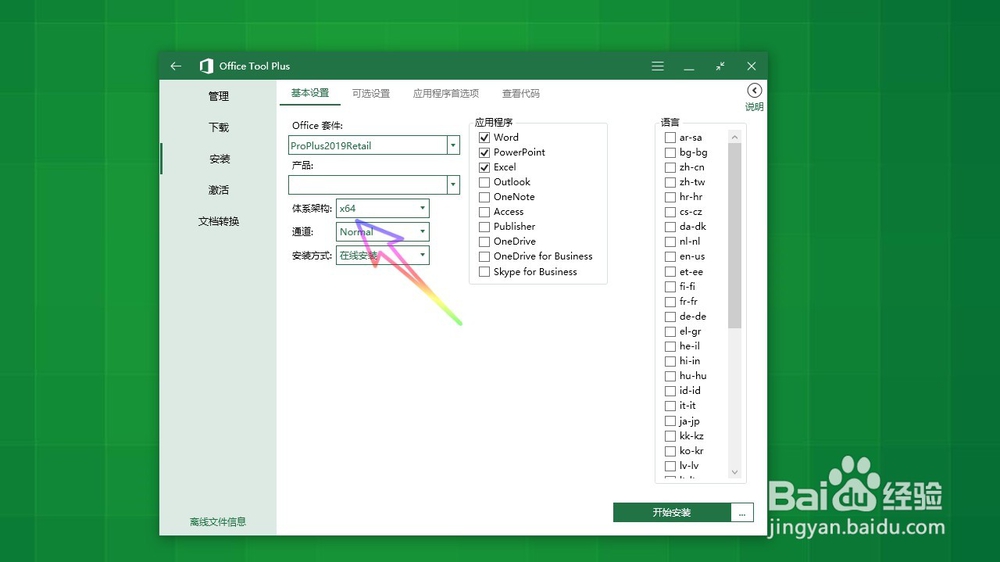
5、如果我们的电脑是64位的话,我们就选择64位的系统,如果是32位的话,就选择82,
怎样安装Microsoft Office 2019 Preview?

6、最后我们点击下方的开始安装图标,如下图所示,

怎样安装Microsoft Office 2019 Preview?

7、接着我们可以看到正在安装office,如下图所摄,

怎样安装Microsoft Office 2019 Preview?

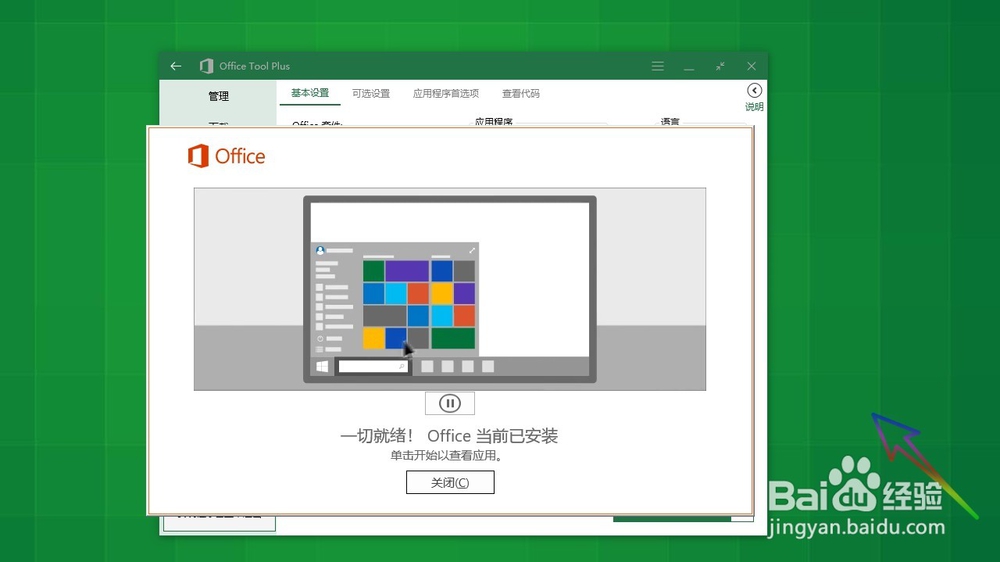
8、最后我们等待安装完成即可,如下图所示,

怎样安装Microsoft Office 2019 Preview?

  • 虚拟机安装红帽子redhat7.4
  • NavicatPremium如何设置日期时间格式
  • 给电脑上的软件搬家---用360安全卫士
  • myeclipse项目的部署
  • Win10如何查询用户的安全标识符SID
  • 热门搜索
    4399小游戏大全 鸭翅膀怎么做好吃 成本核算方法 栗子怎么做好吃 腿麻脚麻是怎么回事 十字绣图案大全 家常菜的做法大全 翻译方法有哪些 香肠炒什么好吃 眼睛变大的方法