PS通过计算给人物磨皮

 时间:2024-10-12 10:07:01

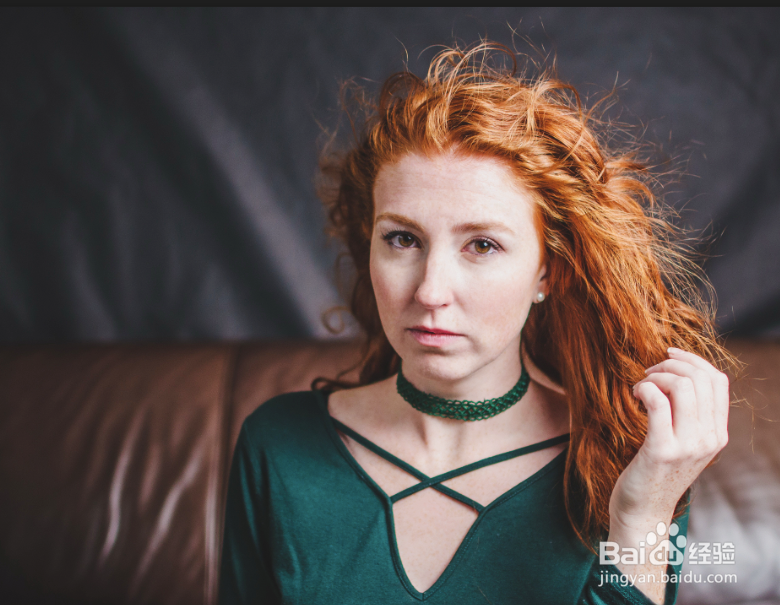
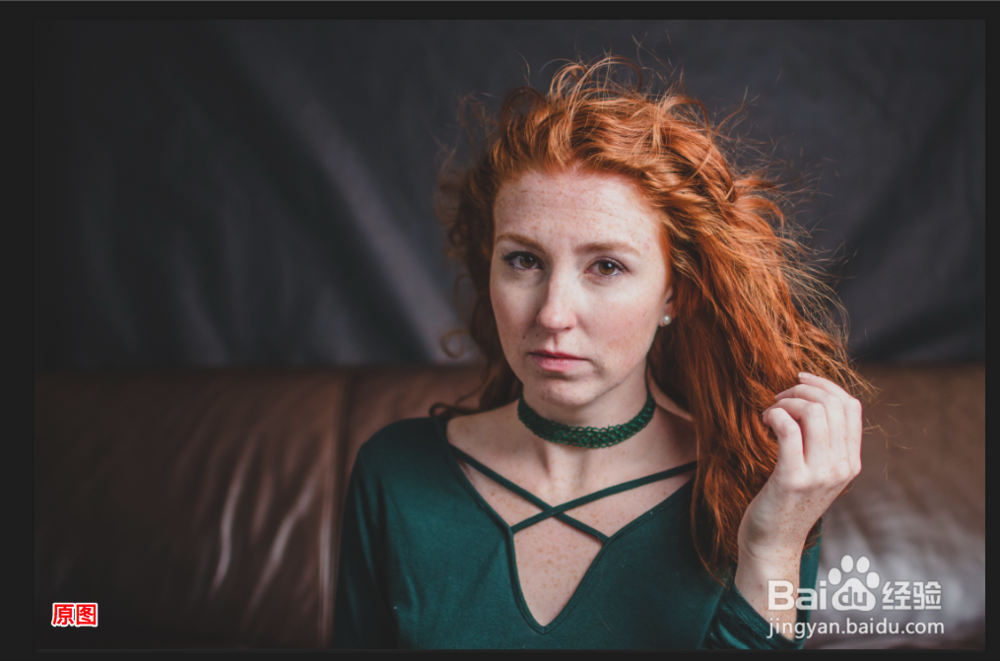
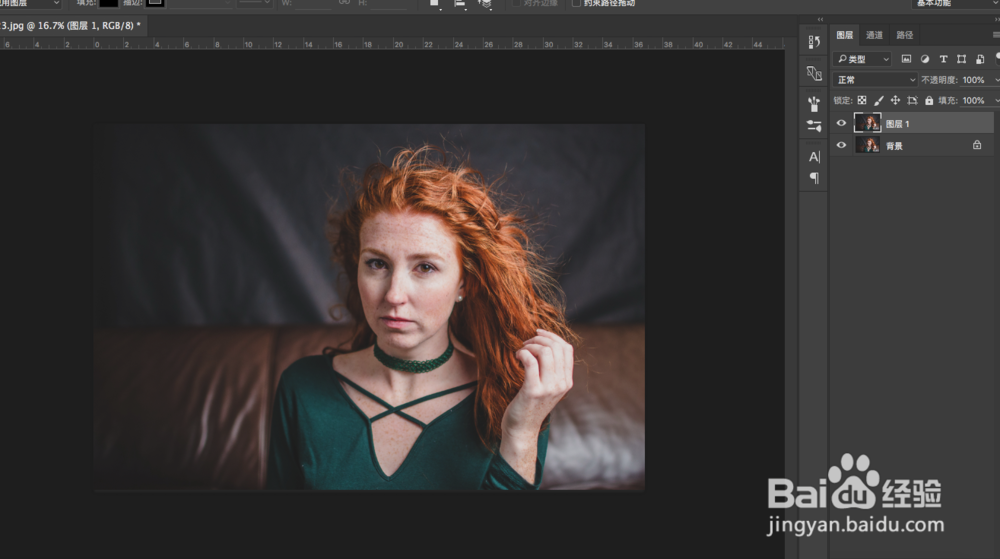
1、打开一个人物图,复制一个副本图层。

PS通过计算给人物磨皮

2、先用污点修复画笔工具,将脸上明显的瑕疵修一下。

PS通过计算给人物磨皮

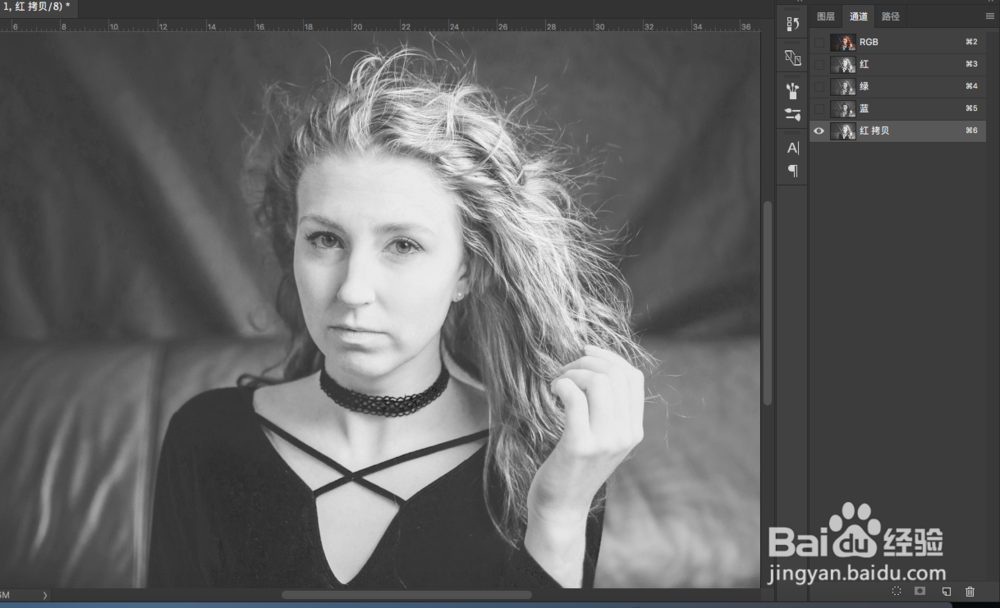
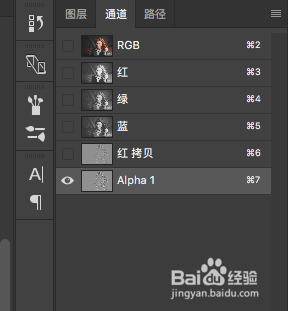
3、拷贝红色通道。

PS通过计算给人物磨皮

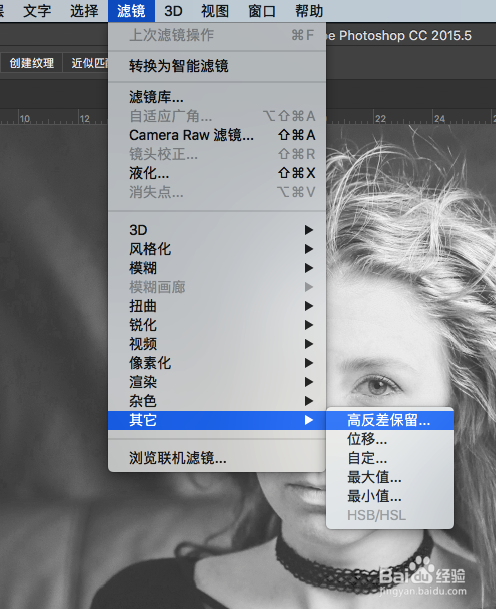
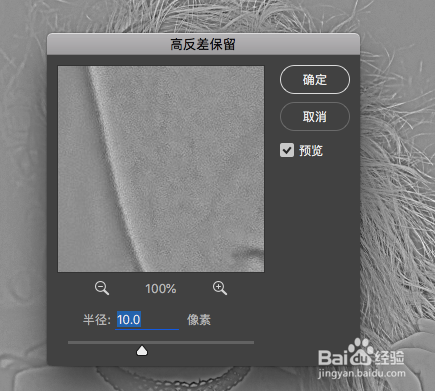
4、红色副本通道执行滤镜-其它-高反差保留,参数设为10。

PS通过计算给人物磨皮PS通过计算给人物磨皮

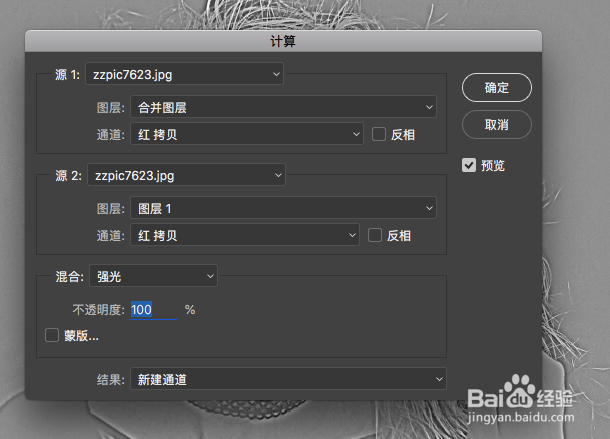
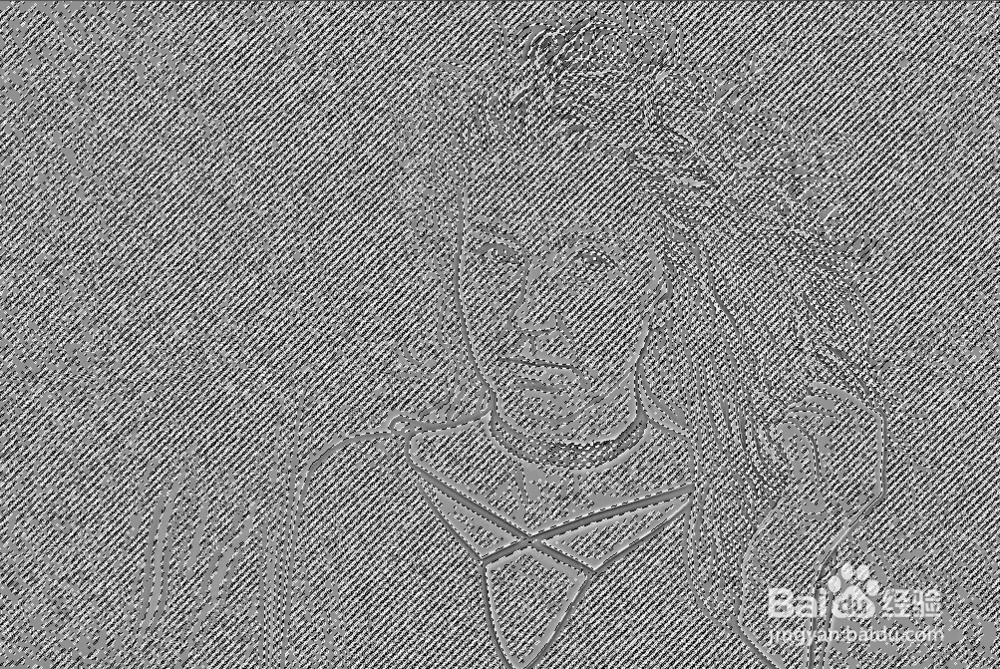
5、执行图像-计算,模式选强光,得到Alpha 1通道。

PS通过计算给人物磨皮PS通过计算给人物磨皮

6、按住CTRL,单击Alpha 1通道图标,得到选区。

PS通过计算给人物磨皮

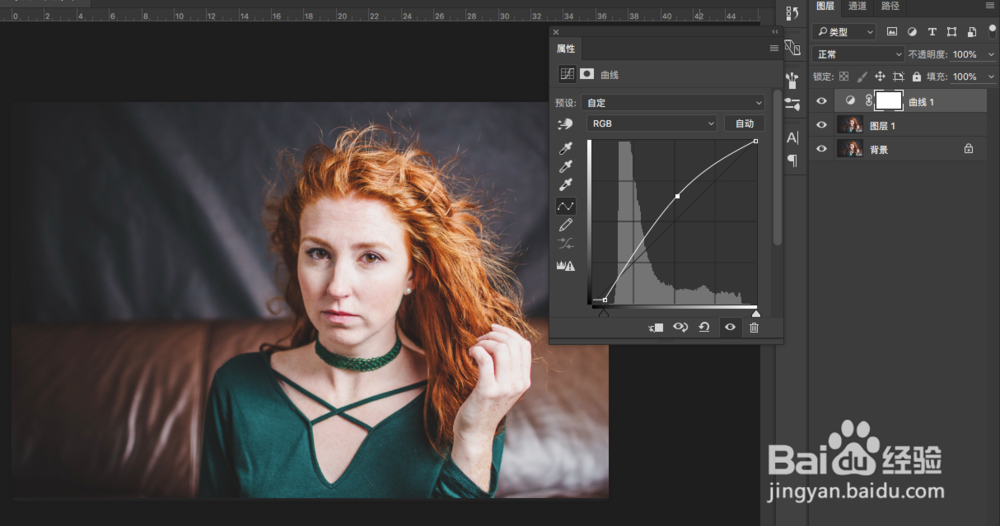
7、点击RGB通道,返回图层面板,反选选区,按CTRL+H隐藏选区。新建曲线调整层,调整一下明暗。
PS通过计算给人物磨皮

8、取消选区,放大图像,用污点修复画笔工具,再修一下皮肤上的污点。

PS通过计算给人物磨皮

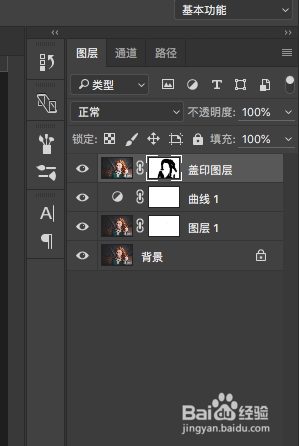
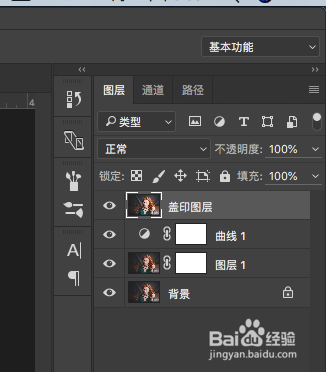
9、给人物副本层添加图层蒙版,用黑色画笔涂抹头发和五官部分。然后CTRL+ALT+SHIFT盖印图层。
PS通过计算给人物磨皮

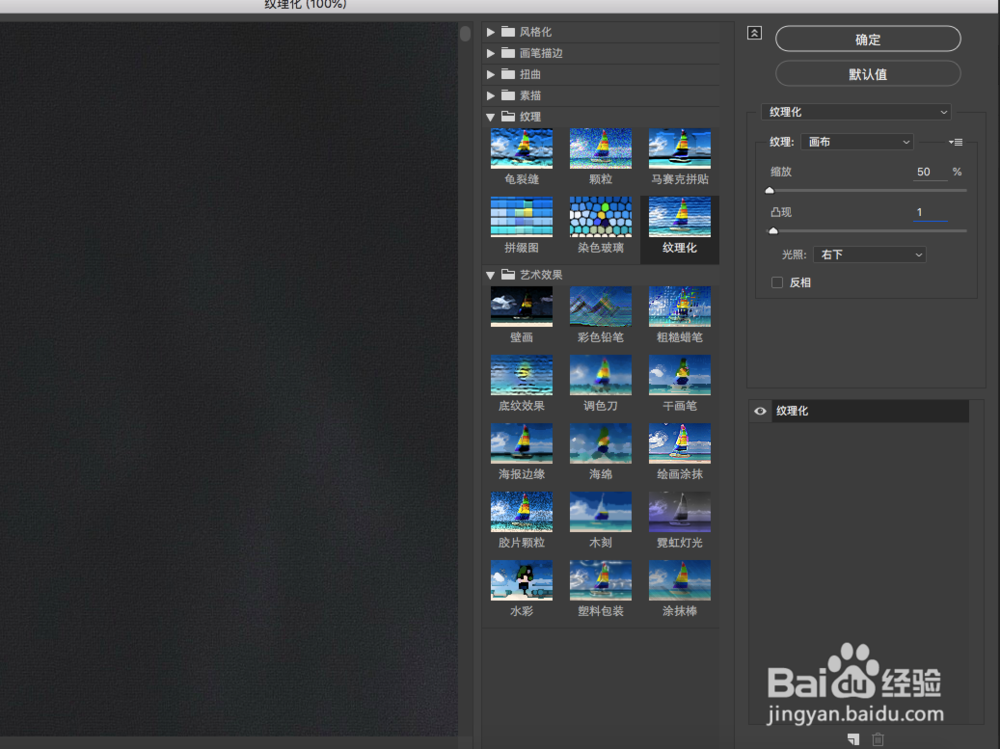
10、给盖印的图层执行滤镜-纹理-纹理化,给皮肤加毛细孔效果。

PS通过计算给人物磨皮

11、添加图层蒙版,把头发和衣服等不需要加纹理效果的地方擦回来。

PS通过计算给人物磨皮

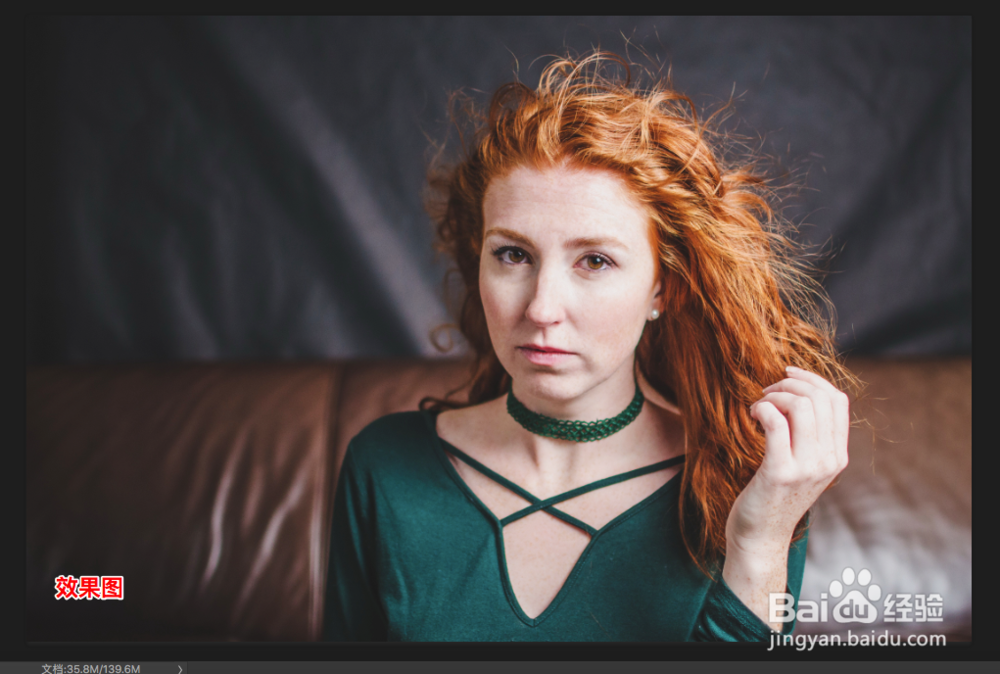
12、最终效果:

PS通过计算给人物磨皮PS通过计算给人物磨皮
  • 如何用PS快速对人物进行磨皮
  • 如何用ps对人物进行磨皮?
  • PS给人物简单磨皮
  • 怎么用PS为人物磨皮
  • ps如何对人物简单磨皮
  • 热门搜索
    老是拉肚子是怎么回事 苁蓉怎么吃 收入证明怎么写 苹果手机怎么备份照片 snp面膜怎么样 虾怎么做好吃又简单 兰花怎么养才能开花 面部毛孔粗大怎么办 垂耳兔怎么养 关节响是怎么回事