WPS2019 Word怎么制作员工档案表格模板

 时间:2026-02-17 12:43:07

1、打开Word文档,点击导航栏上的“插入-表格”,选择“插入表格”

WPS2019 Word怎么制作员工档案表格模板

2、插入“7列;14行”表格,点击“确定”

WPS2019 Word怎么制作员工档案表格模板

3、选中表格,点击“表格工具-对齐方式”中的“水平居中”

WPS2019 Word怎么制作员工档案表格模板

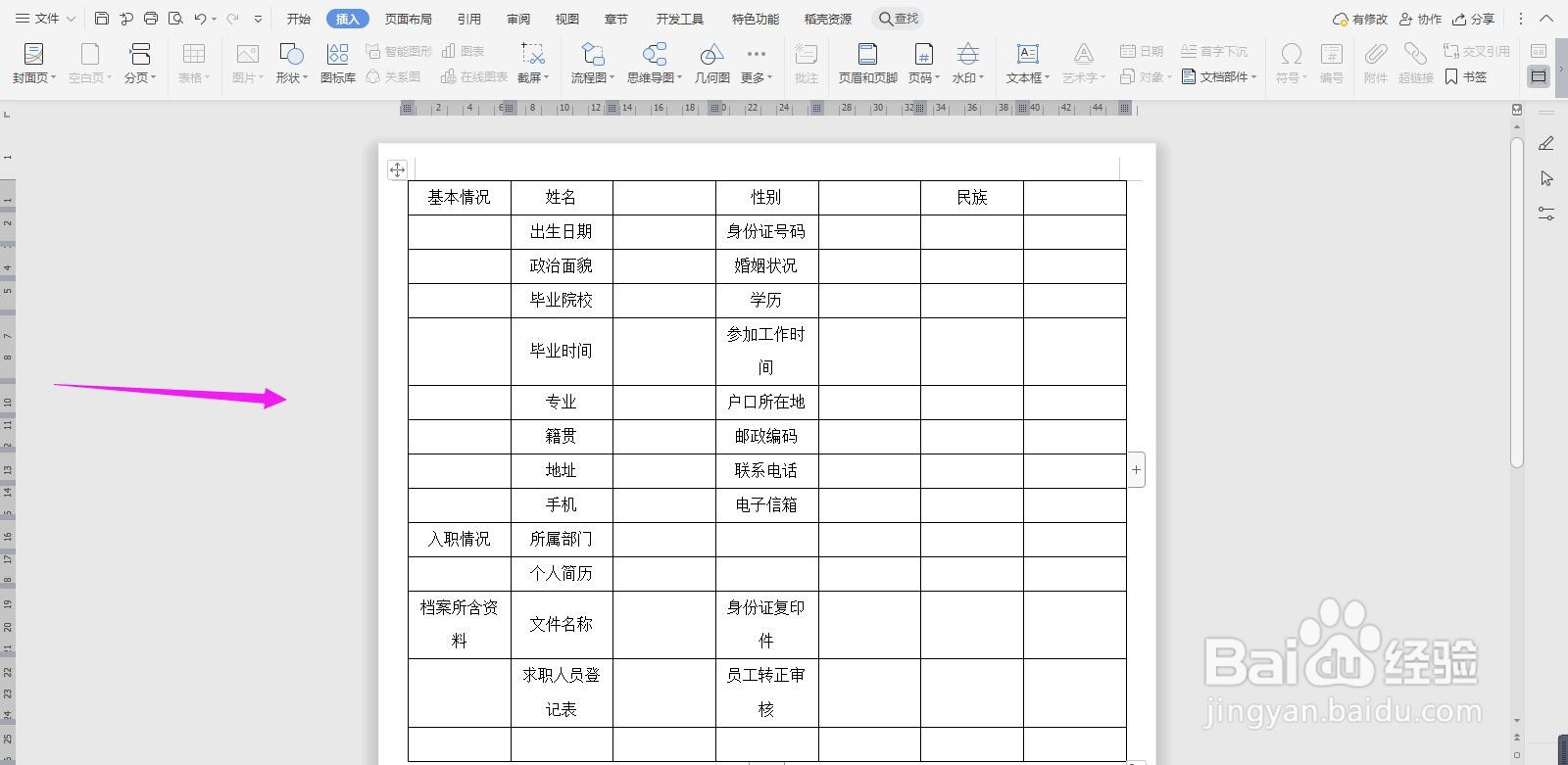
4、然后按照下面表格的内容,一一输入

WPS2019 Word怎么制作员工档案表格模板

5、选中下面的单元格,点击“合并单元格”

WPS2019 Word怎么制作员工档案表格模板

6、再选中下面的单元格,点击“合并单元格”

WPS2019 Word怎么制作员工档案表格模板

7、在选中下面的单元格,点击“合并单元格”

WPS2019 Word怎么制作员工档案表格模板

8、然后把下面的几行单元格,分别一一选中合并

WPS2019 Word怎么制作员工档案表格模板

9、最终如下图所示

WPS2019 Word怎么制作员工档案表格模板

10、最后在表格上面输入“员工档案”,并且居中、放大、加粗,这样一个简单员工档案表格就制作完成了

WPS2019 Word怎么制作员工档案表格模板

  • 个人简历表格怎么做
  • 套用单元格格式和表格格式
  • Excel中如何修改单元格内容的字体
  • Excel工作表中如何插入excel表格?
  • 如何更改EXCEL工作表名称
  • 热门搜索
    恶毒女配的悠然生活 白银投资怎么样 吃鸡进不去怎么办 生活教育 如何煎鱼不粘锅 职业发展方向怎么写 985 211是什么意思 利口酒是什么意思 童年生活 哈罗闪怎么样