1、第一步,新建一个word文档。
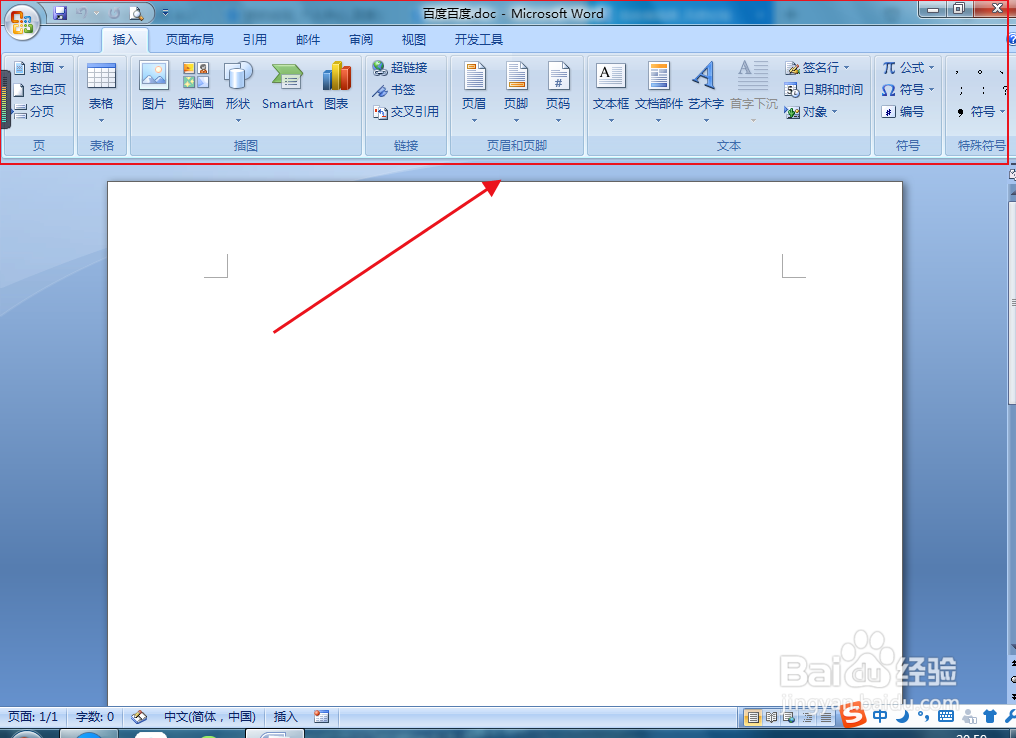
2、第二步,打开后上方出现一栏菜单栏选项。
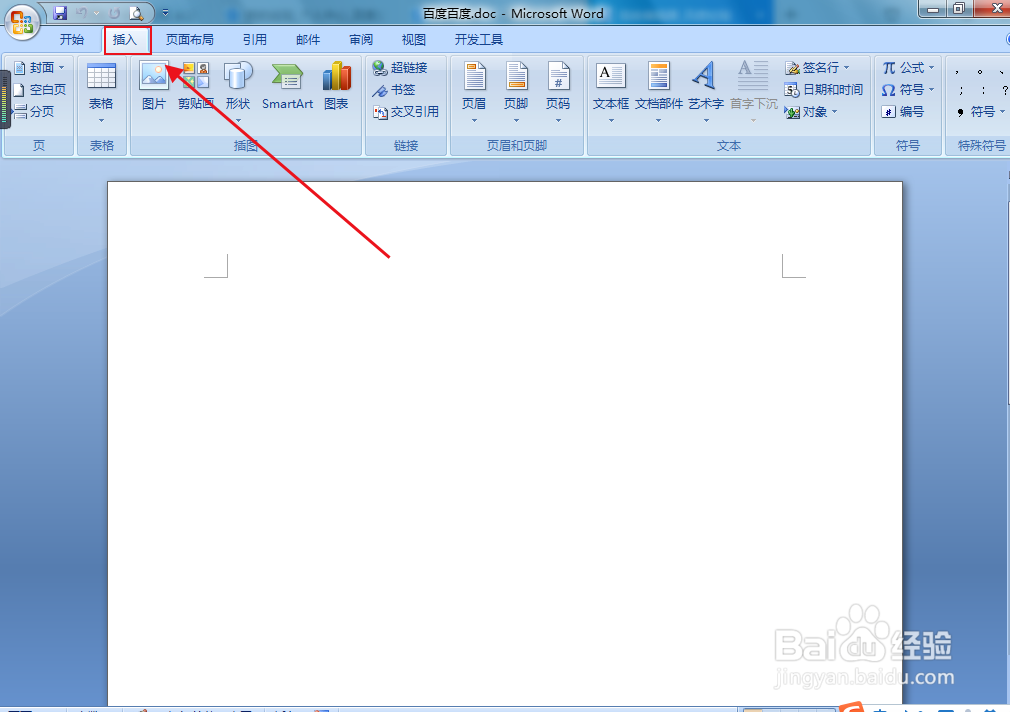
3、第三步,点击菜单中的插入选项。
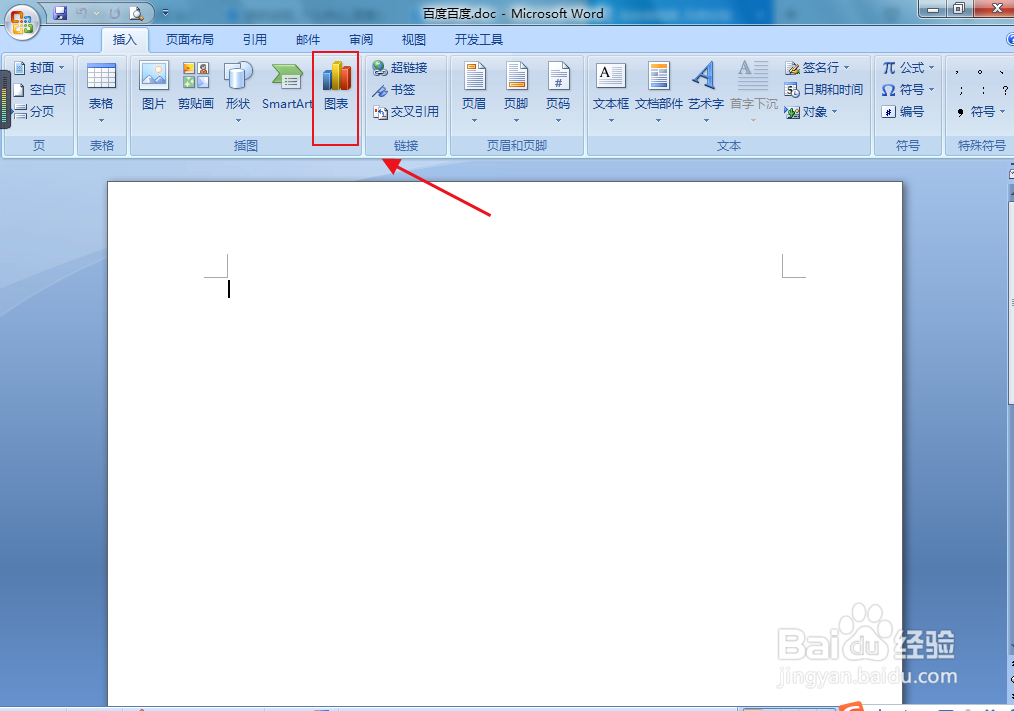
4、第四步,点击菜单中的图表选项。
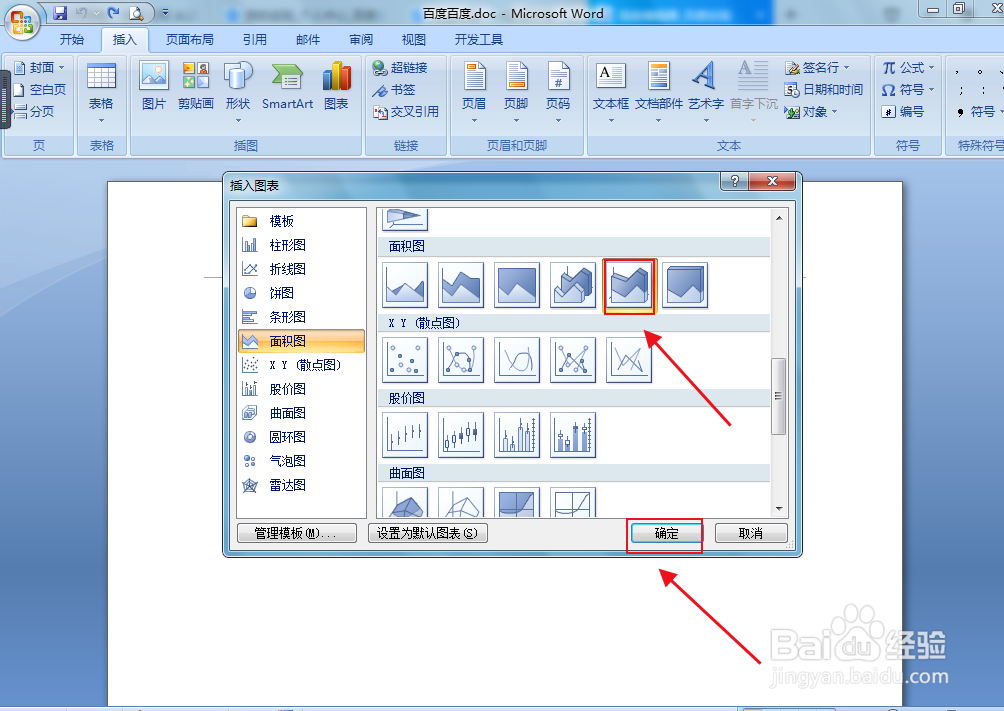
5、第五步,选择三维堆积面积图选项。
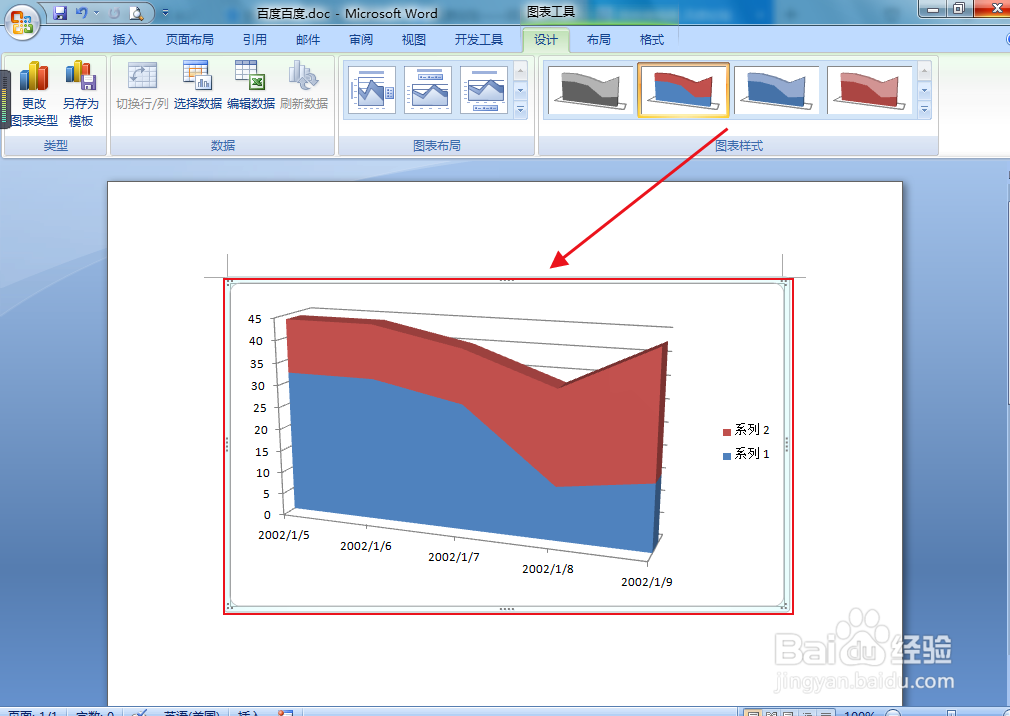
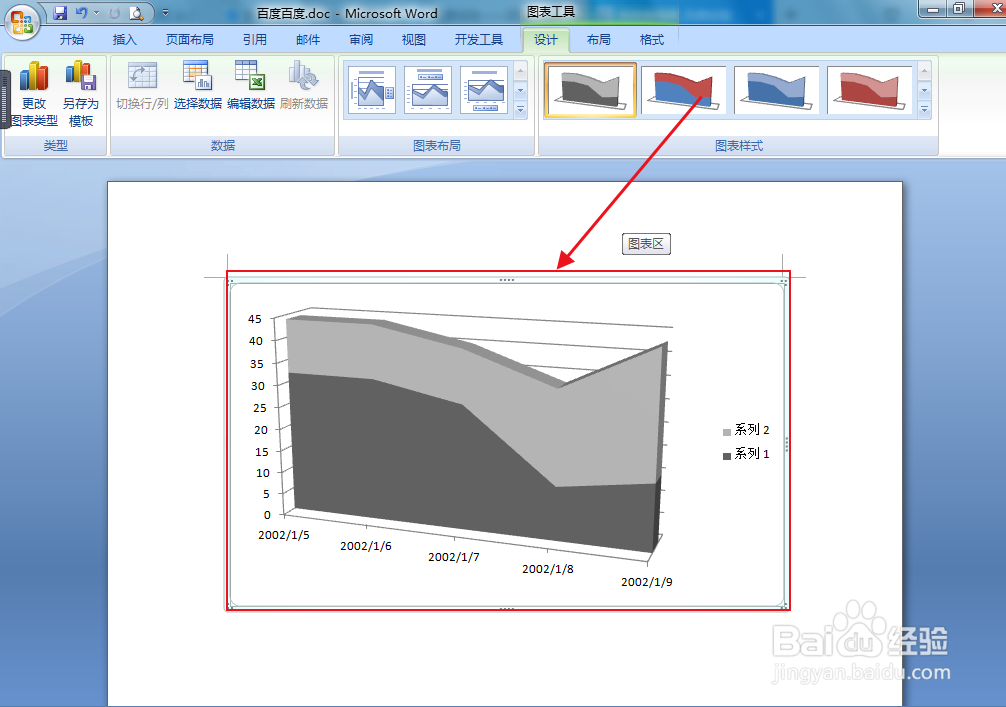
6、第六步,三维堆积面积图插入成功。
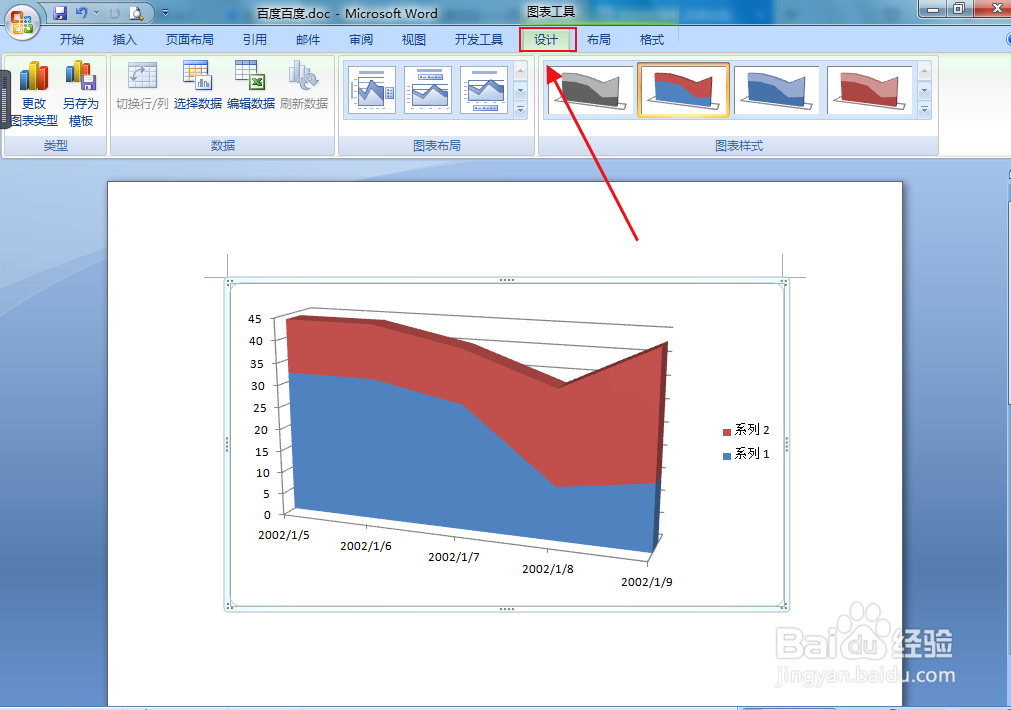
7、第七步,点击菜单中的设计选项。
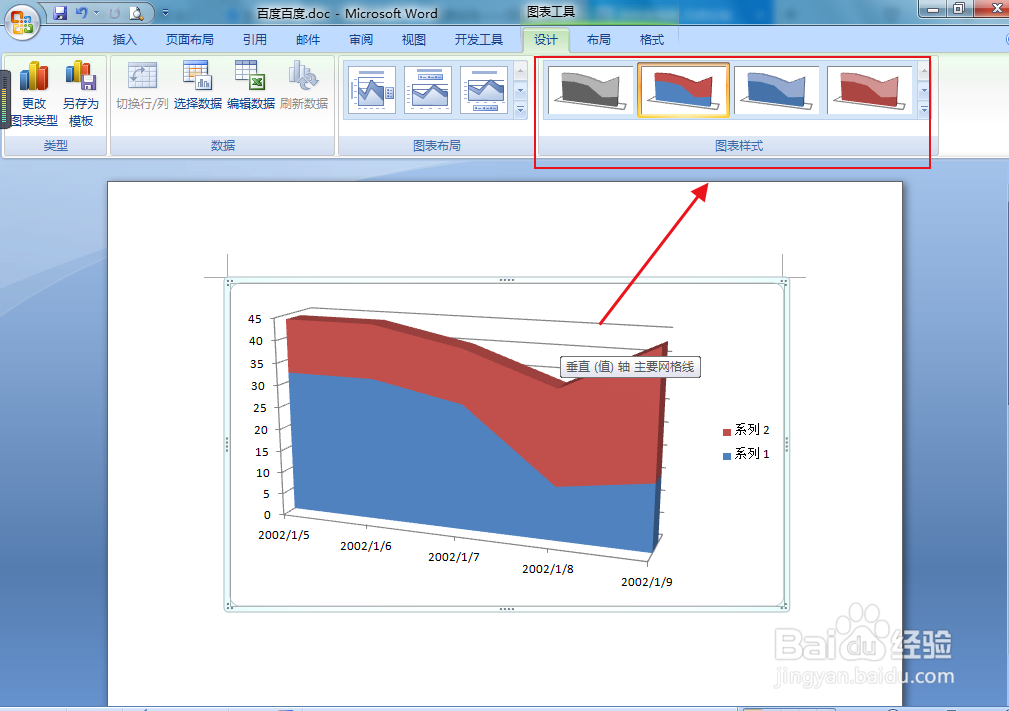
8、第八步,选择自己需要的样式就可以了。

时间:2026-04-24 19:13:41
1、第一步,新建一个word文档。
2、第二步,打开后上方出现一栏菜单栏选项。
3、第三步,点击菜单中的插入选项。
4、第四步,点击菜单中的图表选项。
5、第五步,选择三维堆积面积图选项。
6、第六步,三维堆积面积图插入成功。
7、第七步,点击菜单中的设计选项。
8、第八步,选择自己需要的样式就可以了。
