1、找到一个word文件

2、打开该文档

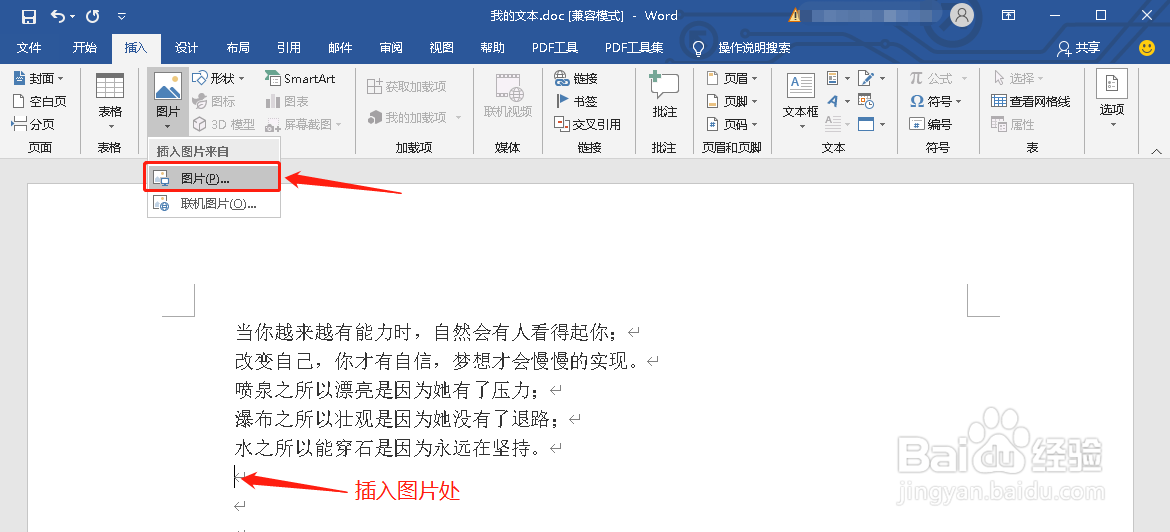
3、点击“插入”选项,进入插入选项界面

4、在文档需要插入图片处,点击“图片”选项,点击“图片p”
5、弹出“插入图片”界面,选择所需的图片,点击“插入”

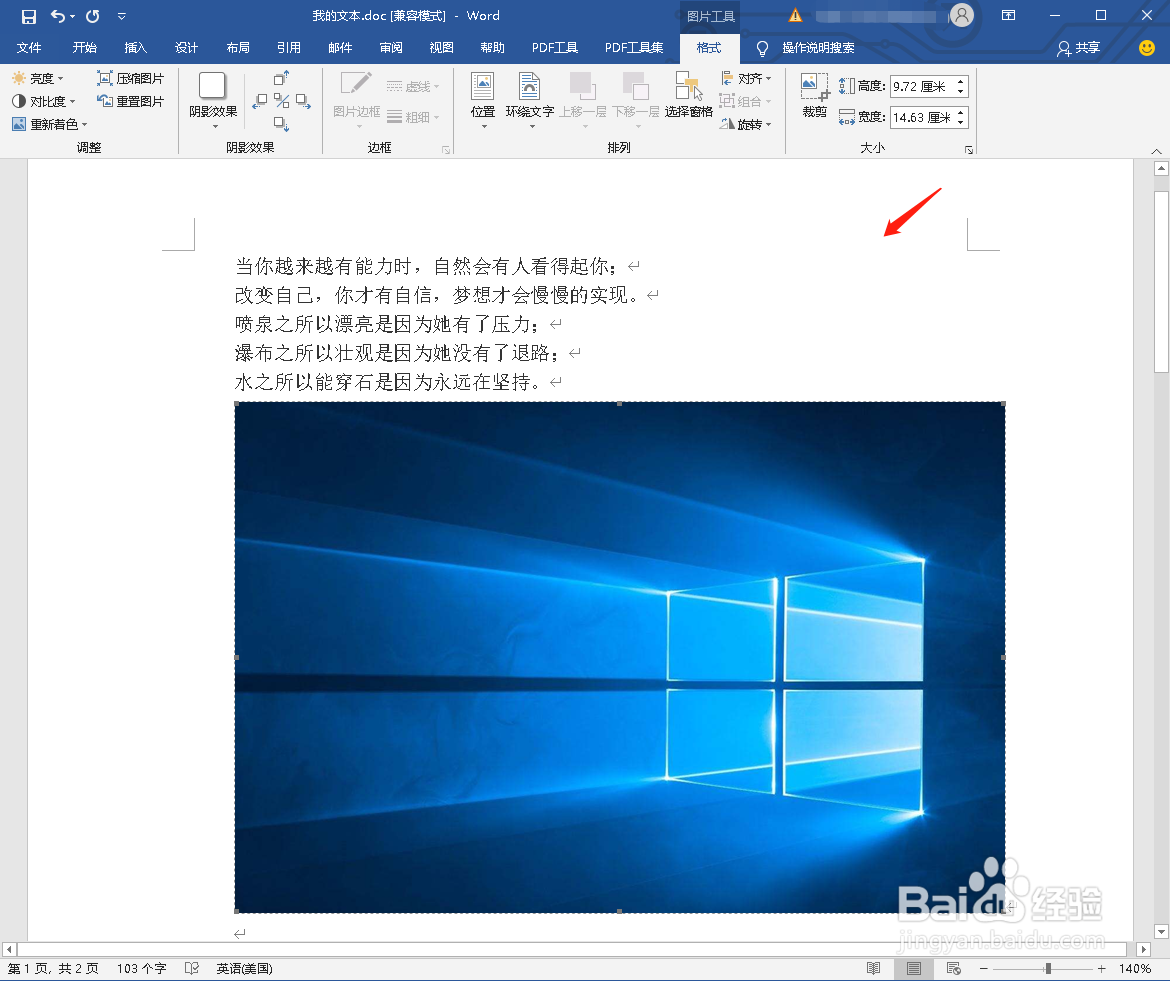
6、展示插入图片后的效果
1、找到一个word文件
2、打开该文档
3、点击“插入”选项,进入插入选项界面
4、在文档需要插入图片处,点击“图片”选项,点击“图片p”
5、弹出“插入图片”界面,选择所需的图片,点击“插入”
6、展示插入图片后的效果
时间:2026-04-24 07:37:01
1、找到一个word文件
2、打开该文档
3、点击“插入”选项,进入插入选项界面
4、在文档需要插入图片处,点击“图片”选项,点击“图片p”
5、弹出“插入图片”界面,选择所需的图片,点击“插入”
6、展示插入图片后的效果
1、找到一个word文件
2、打开该文档
3、点击“插入”选项,进入插入选项界面
4、在文档需要插入图片处,点击“图片”选项,点击“图片p”
5、弹出“插入图片”界面,选择所需的图片,点击“插入”
6、展示插入图片后的效果
