ps快速选择工具怎么用?选错了怎么办?

 时间:2026-02-14 04:00:13

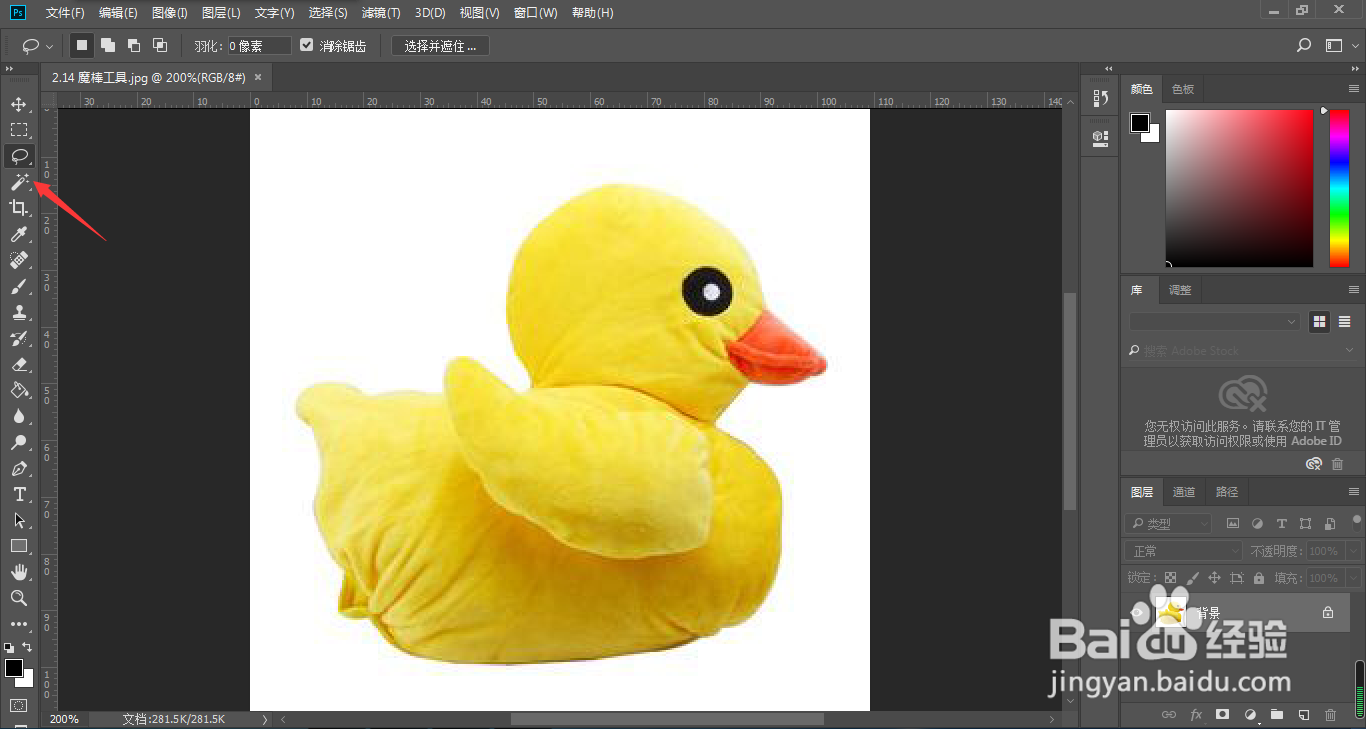
1、我们长按箭头所指的魔术棒工具

ps快速选择工具怎么用?选错了怎么办?

2、在菜单中选择快速选择工具

ps快速选择工具怎么用?选错了怎么办?

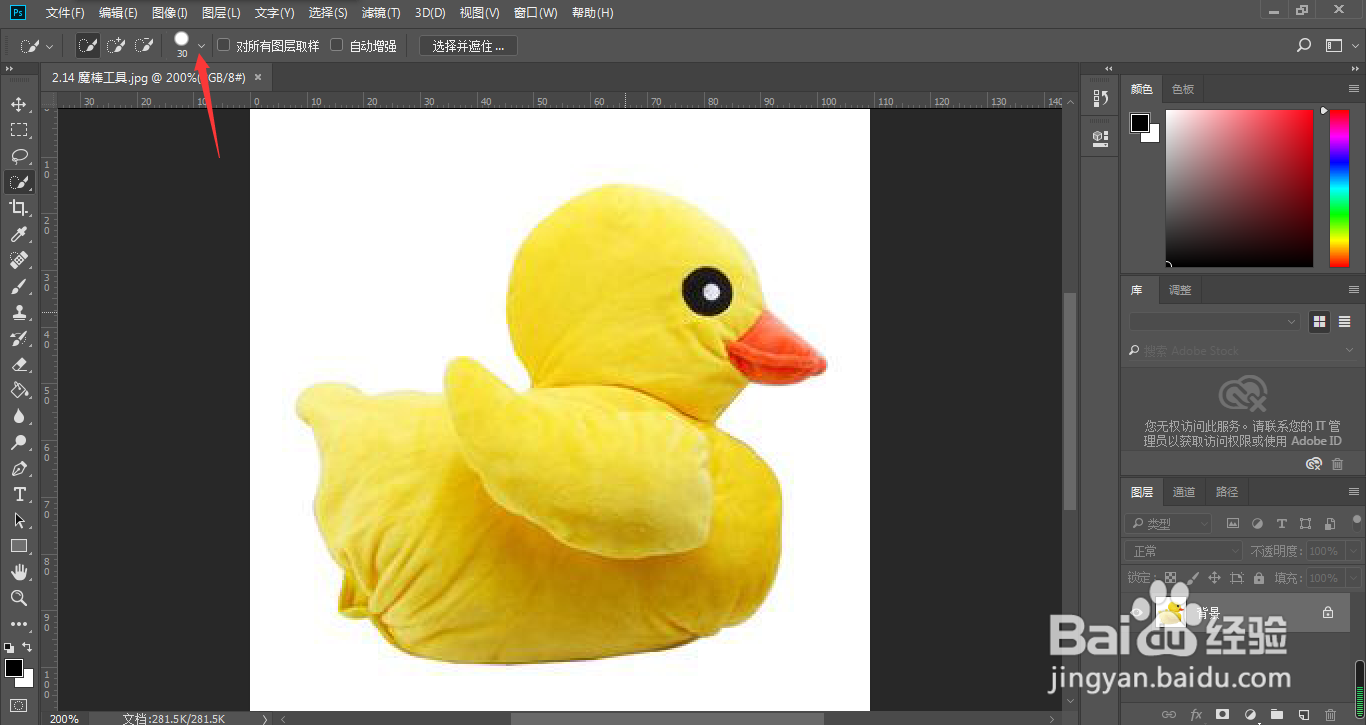
3、点击箭头所指的画笔图标

ps快速选择工具怎么用?选错了怎么办?

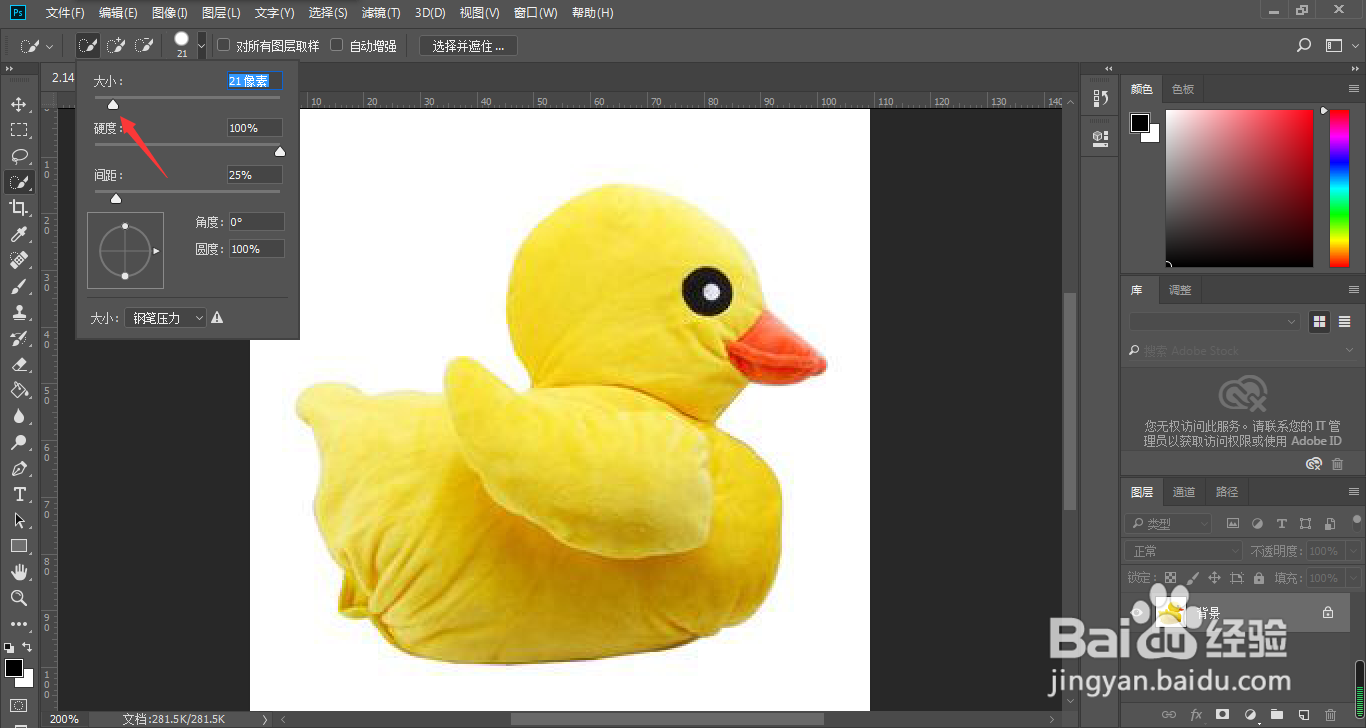
4、选择合适的笔画大小

ps快速选择工具怎么用?选错了怎么办?

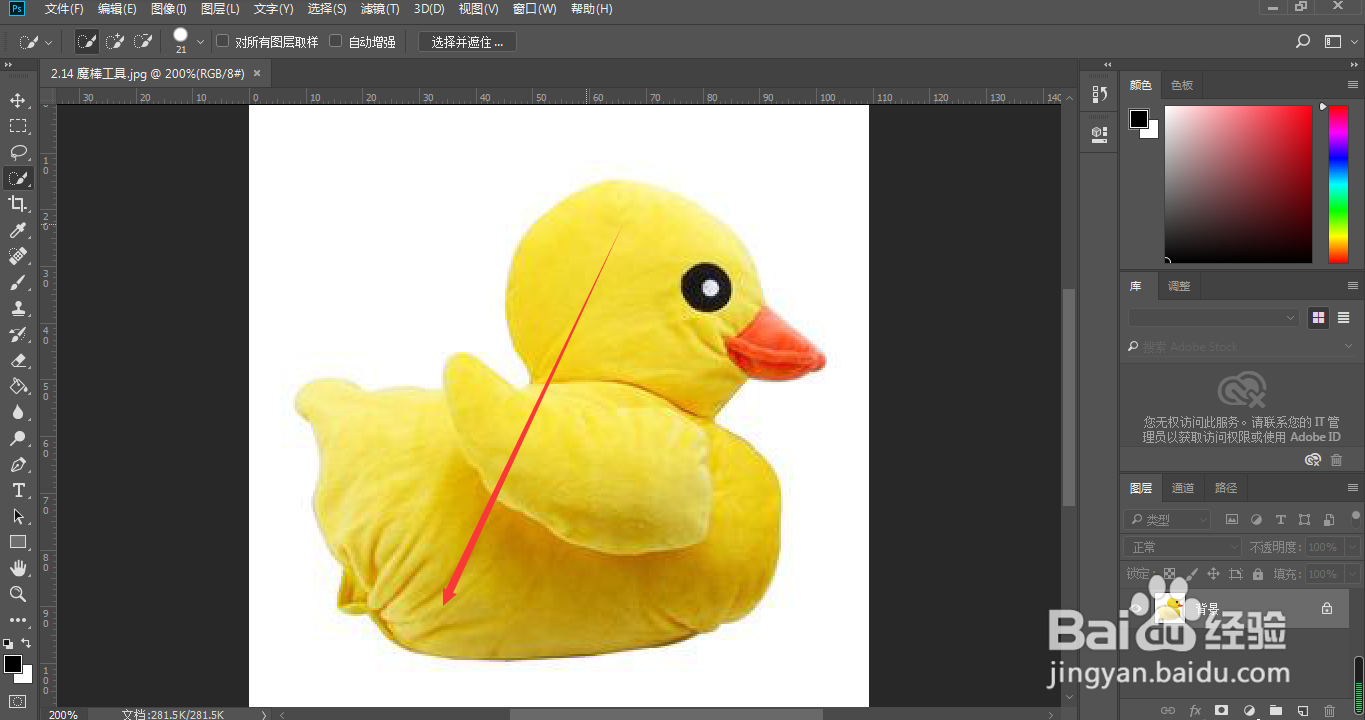
5、在图片主体内部按住鼠标左键进行涂抹即可选取需要的范围

ps快速选择工具怎么用?选错了怎么办?

6、这样,我们图片中的小黄鸭就被选出来了

ps快速选择工具怎么用?选错了怎么办?

7、如果不小心画错了选区怎么办?

ps快速选择工具怎么用?选错了怎么办?

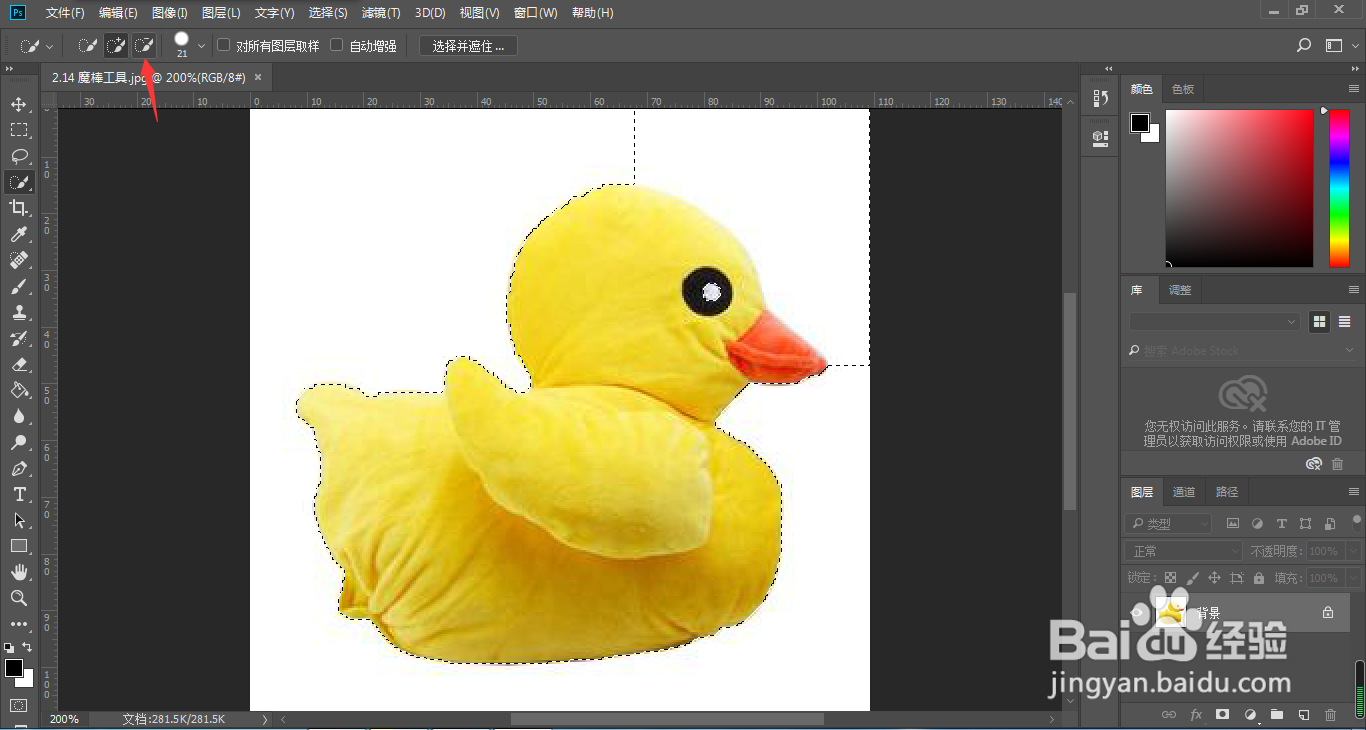
8、点击箭头所指的从选区减去,然后在画错的地方进行涂抹即可

ps快速选择工具怎么用?选错了怎么办?

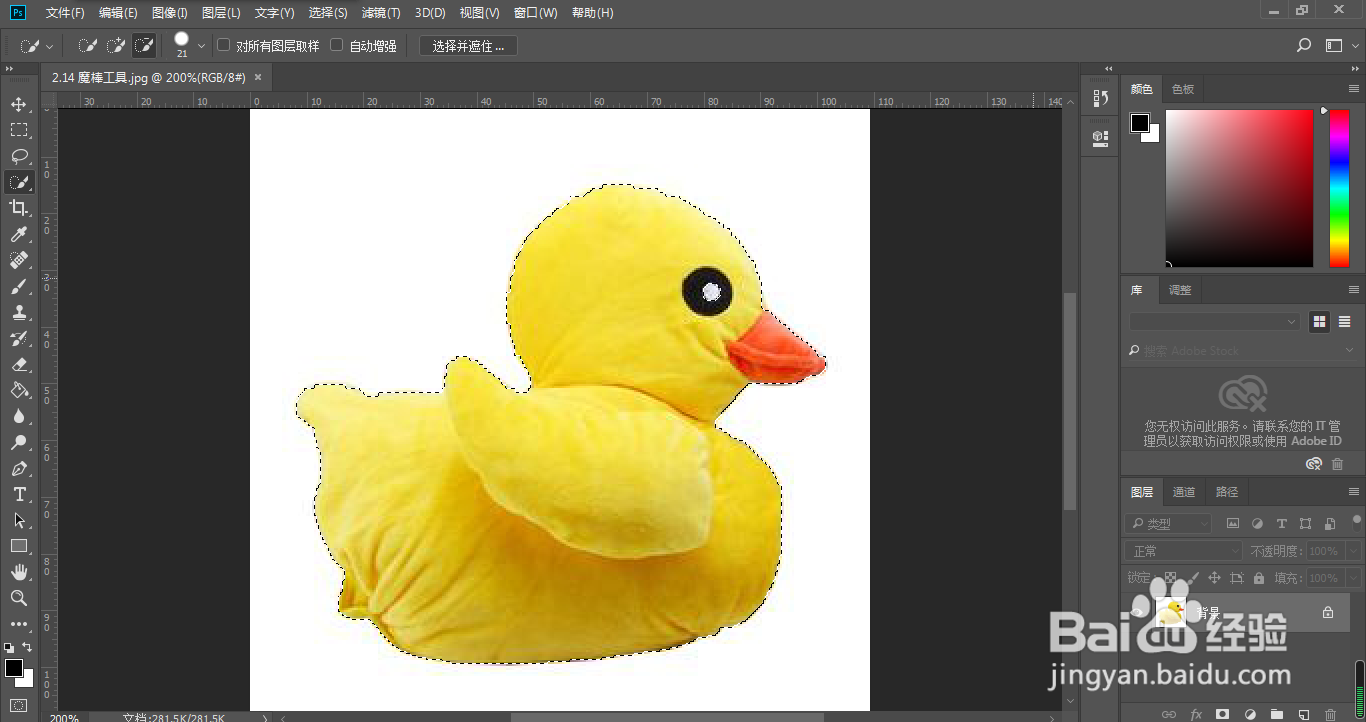
9、这样,图中的主体就被选出来了

ps快速选择工具怎么用?选错了怎么办?

1、我们长按箭头所指的魔术棒工具

2、在菜单中选择快速选择工具

3、点击箭头所指的画笔图标
4、选择合适的笔画大小
5、图片主体内部按住鼠标左键进行涂抹即可选取需要的范围

6、这样,我们图片中的小黄鸭就被选出来了
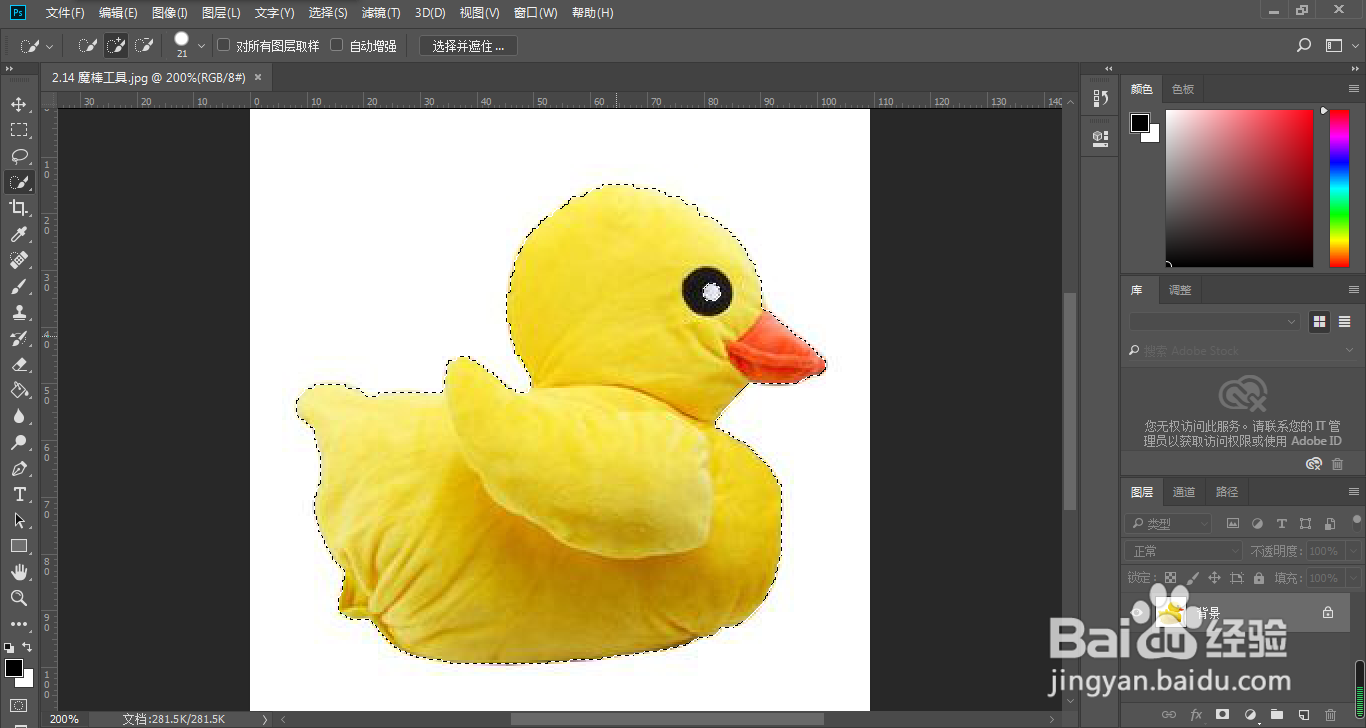
7、如果不小心画错了选区怎么办?
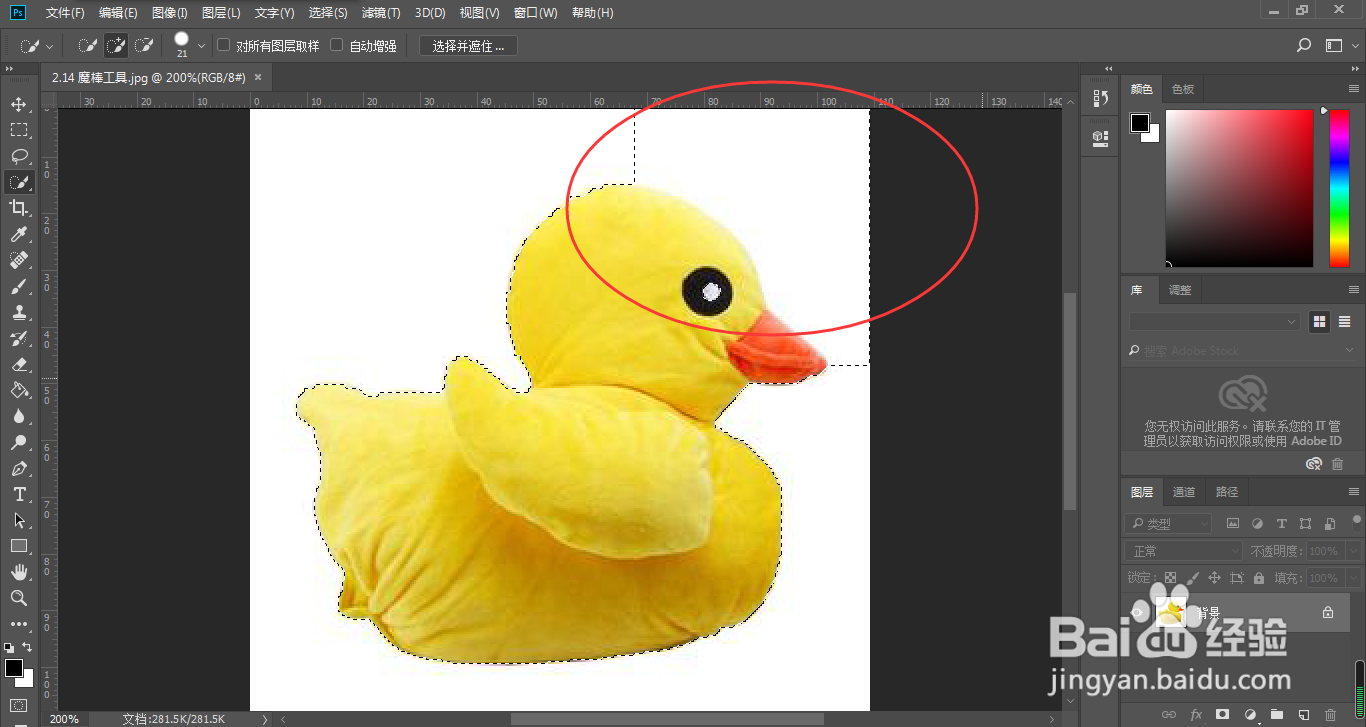
8、点击箭头所指的从选区减去,然后在画错的地方进行涂抹即可
9、这样,图中的主体就被选出来了
  • PS中修补工具的使用方法
  • Ctrl+J快捷键在PS中有什么不同的用途?
  • PS如何打开色阶
  • ps里替换颜色工具怎么用
  • ps怎么取消选区
  • 热门搜索
    怎么下载电影到u盘 冰红茶怎么做 螨虫过敏症状怎么治 荠菜怎么吃 痛经是怎么回事 婴儿鼻子有鼻屎怎么办 怎么卸载显卡驱动 工资怎么扣税 私家车怎么赚钱 盈通显卡怎么样