windows10电脑如何设置禁止休眠模式

 时间:2026-04-24 06:12:35

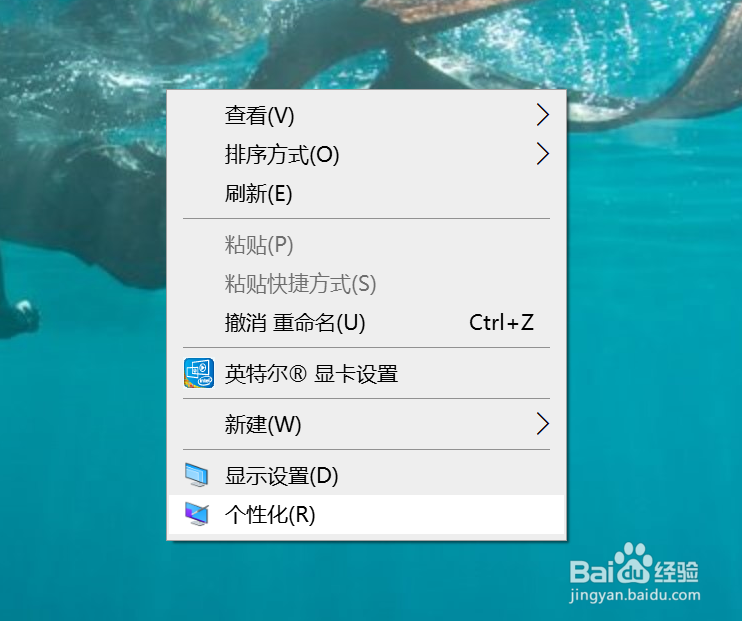
1、通过右击桌面,查看选项-个性化

windows10电脑如何设置禁止休眠模式

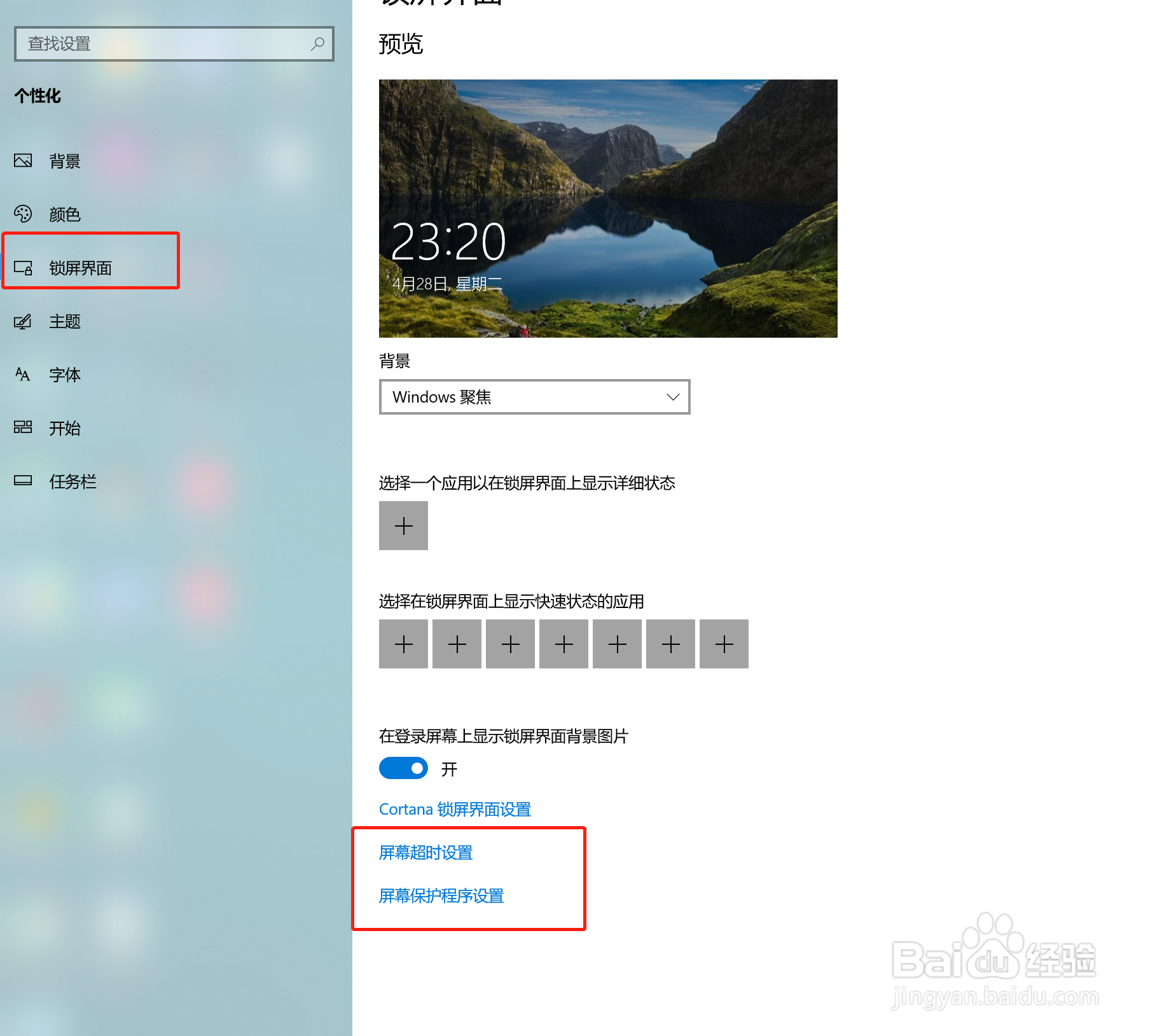
2、在个性化页面选择锁屏界面,进入锁屏界面设置

windows10电脑如何设置禁止休眠模式

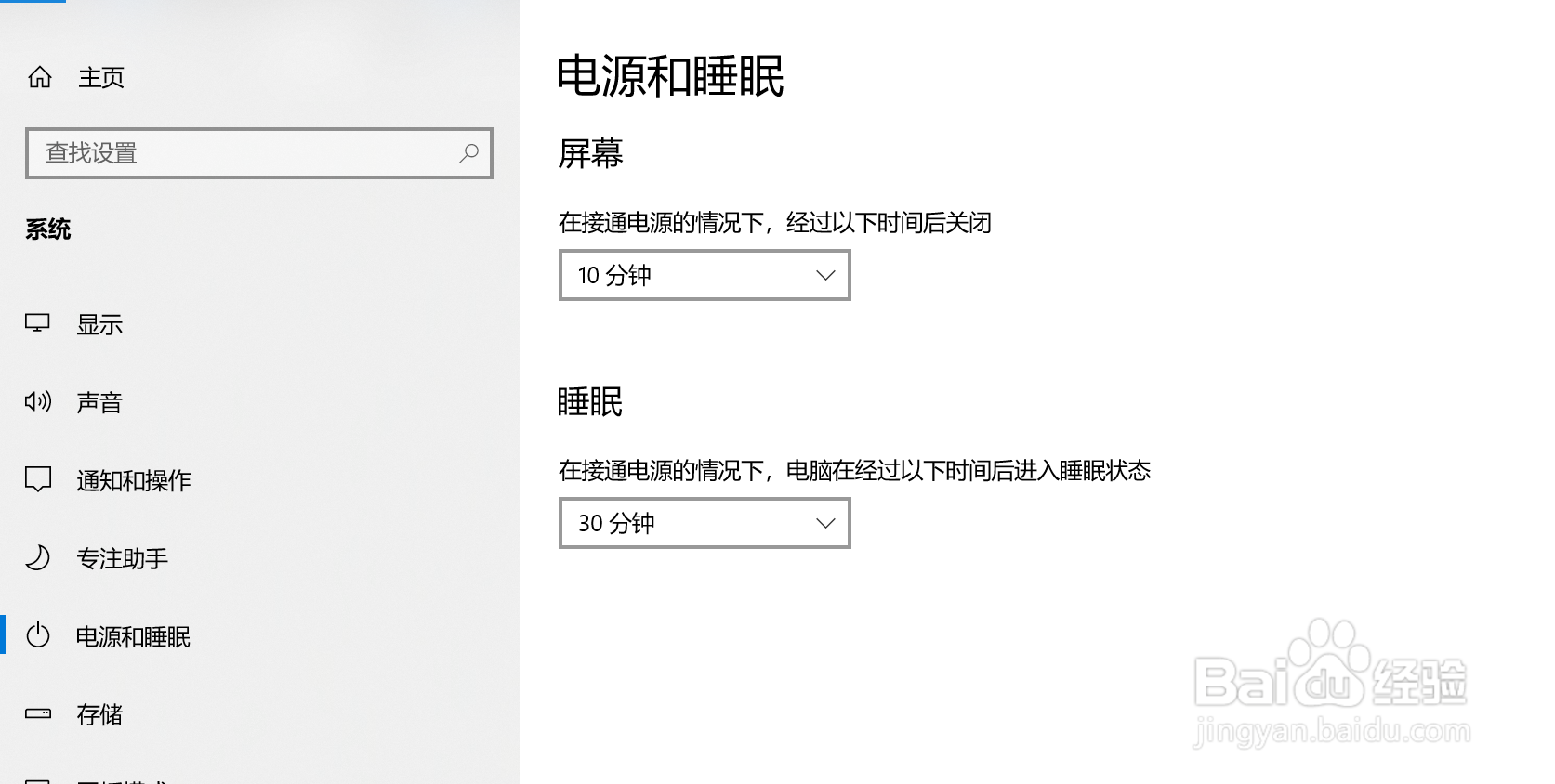
3、选择屏幕超时设置,进入“电源与睡眠”界面,默认屏幕锁屏为10分钟,睡眠等待时长为30分钟
windows10电脑如何设置禁止休眠模式

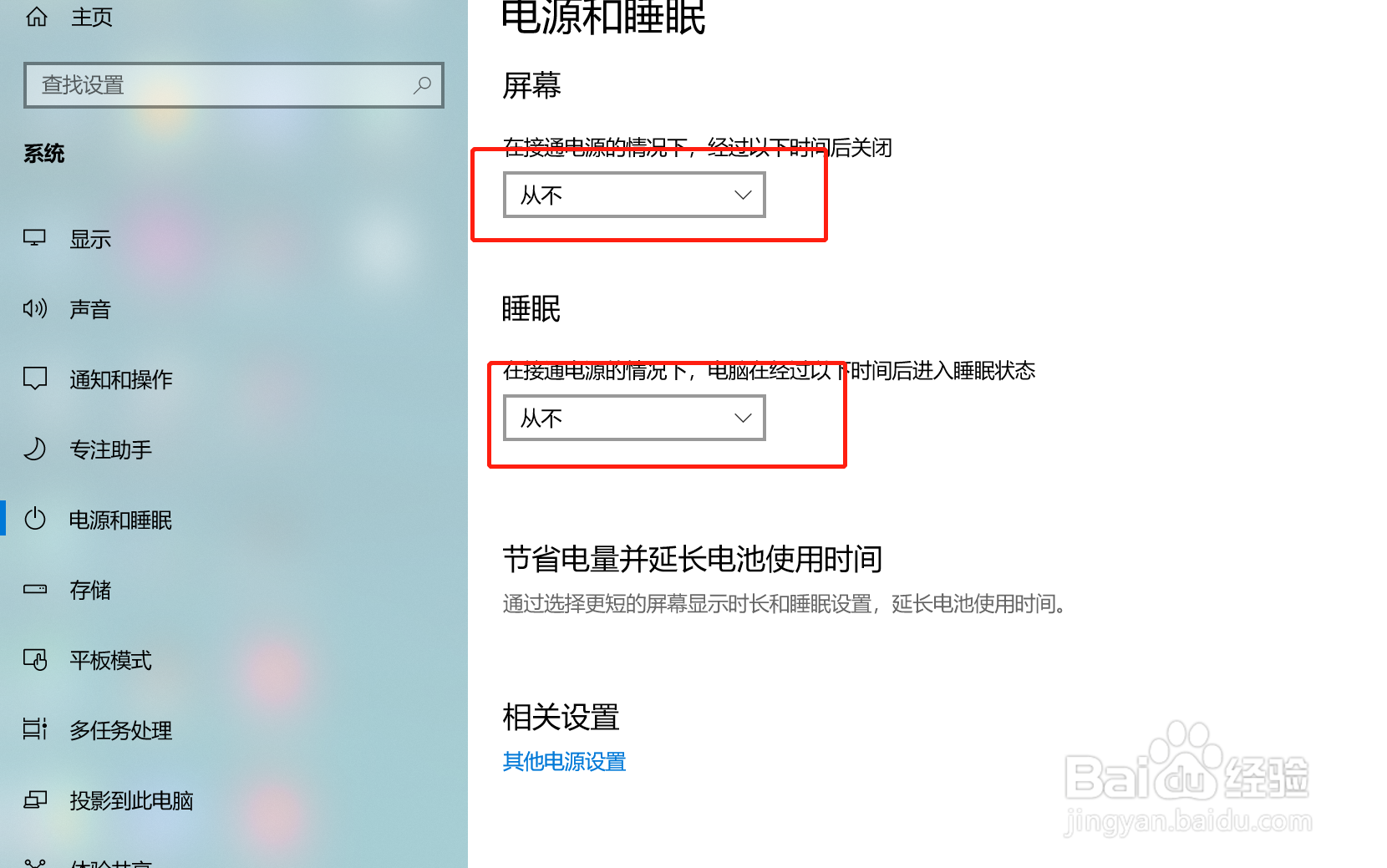
4、在上一步基础上,修改屏幕关闭时长为“从不”,睡眠时长为“从不”,如下:
windows10电脑如何设置禁止休眠模式

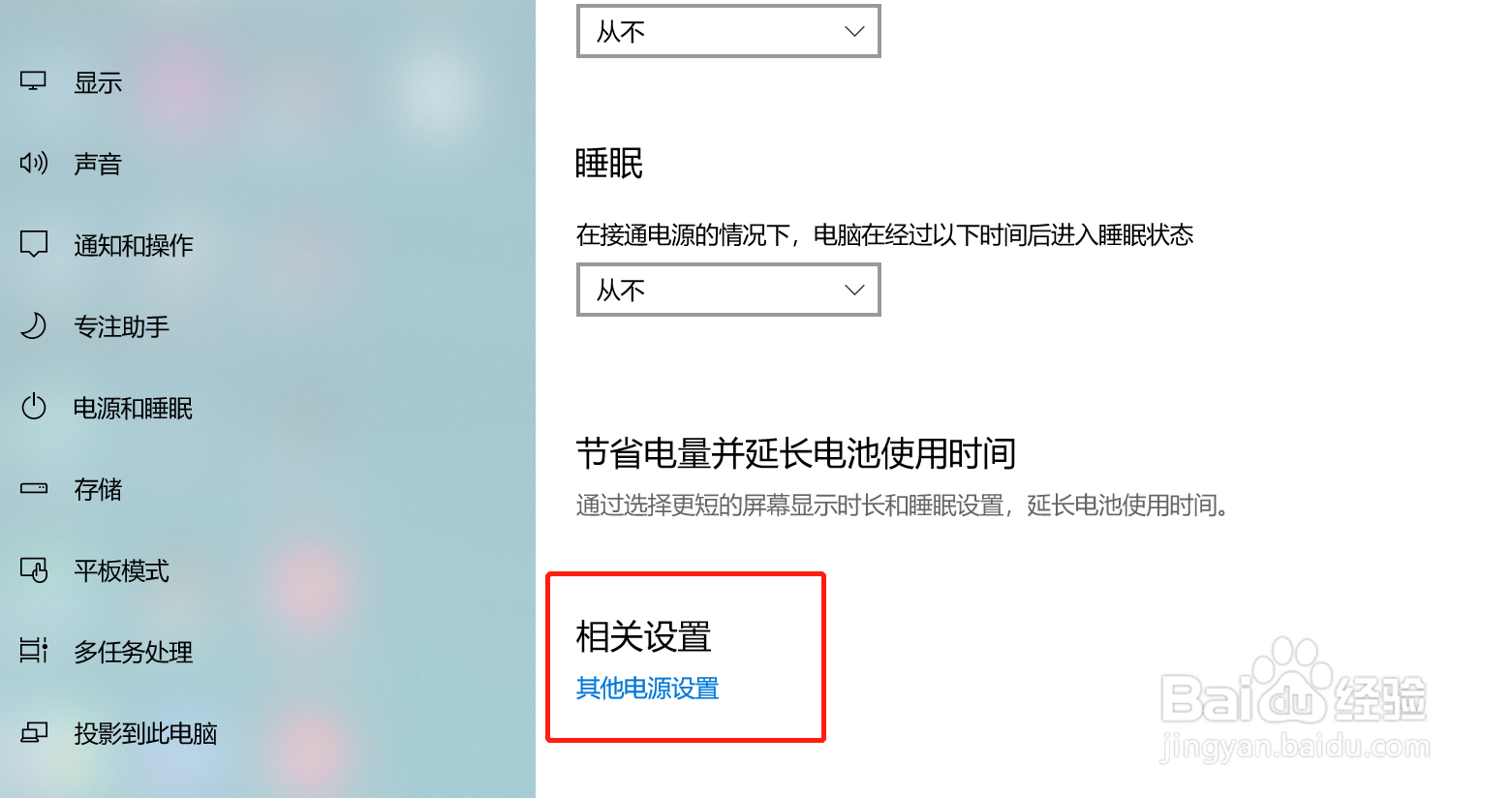
5、选择相关设置-其他电源设置,进入电源选项设置

windows10电脑如何设置禁止休眠模式

6、进入电源选项,选择"选择关闭显示器的时间"、"更改计算机睡眠时间",将对应选项都设置为从不

windows10电脑如何设置禁止休眠模式

7、也可以通过Windows导航选择设置,快捷到设置页面,选择"电源和睡眠"进行以上测试

windows10电脑如何设置禁止休眠模式

8、通过以上设置,保存,电脑就不会自动进入休眠状态

windows10电脑如何设置禁止休眠模式

  • Cortana微软小娜锁屏功能开启方法教程
  • 如何做美味烧茄子
  • 孝感教育云平台用户信息操作方法(二)
  • 教你吃火锅减肥的方法
  • 电脑开机密码怎么设置
  • 热门搜索
    什么是两厢车 急性子的功效与作用 安全消防知识 青金石的功效与作用 耻骨在什么位置 生理卫生知识 蒲公英根的功效与作用 蓝牙耳机什么牌子的好 cdx什么意思 中老年运动鞋