win10系统按Alt+Tab键不能正常切换窗口如何解决

 时间:2026-04-22 13:14:07

1、操作一:打开电脑,找到左下方的开始菜单,点击打开运行界面,操作如下。

win10系统按Alt+Tab键不能正常切换窗口如何解决

2、操作二:或者按下电脑上的win+R快捷键,打开运行,在运行界面中输入:regedit,然后点击确定,操作如下。

win10系统按Alt+Tab键不能正常切换窗口如何解决

3、操作三:然后依次点击进入:HKEY_CURRENT_USER\SOFTWARE\Microsoft\Windows\CurrentVersion\Explorer,操作如下。

win10系统按Alt+Tab键不能正常切换窗口如何解决

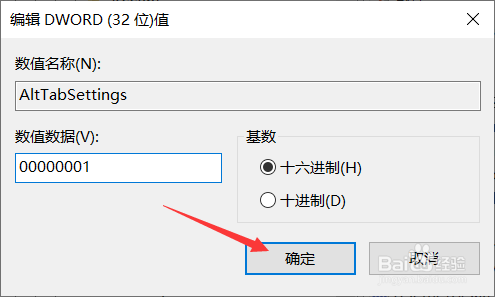
4、操作四:在右边找到【AltTabSettings】栏并双击此栏。操作如下

win10系统按Alt+Tab键不能正常切换窗口如何解决

5、操作五:将数值数据设置为【00000001】后点击【确定】即完成操作。操作如下。
win10系统按Alt+Tab键不能正常切换窗口如何解决

  • Win10“Alt+Tab”快捷键切换不了窗口怎么办
  • alt加tab突然不能切换怎么办
  • 如何解决Windows10中Alt+Tab不能正常切换窗口
  • 如何修改win10系统的alt+tab键的任务切换风格?
  • windows 10系统下ALT+TAB快捷键不能切换窗口
  • 热门搜索
    科目四可以考几次 凉拌红萝卜丝的做法 额头皱纹怎么去除 宝马怎么样 神农山风景区 黑加仑怎么吃 澳门旅游学院 维棠怎么用 atm机可以跨行转账吗 呼伦贝尔旅游包车