PPT演示文档如何插入延期流程图

 时间:2026-02-14 15:27:58

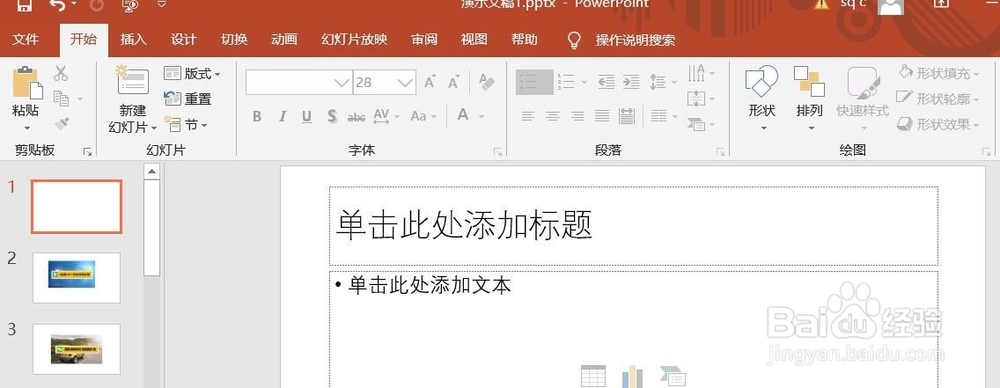
1、打开PPT演示文档。

PPT演示文档如何插入延期流程图

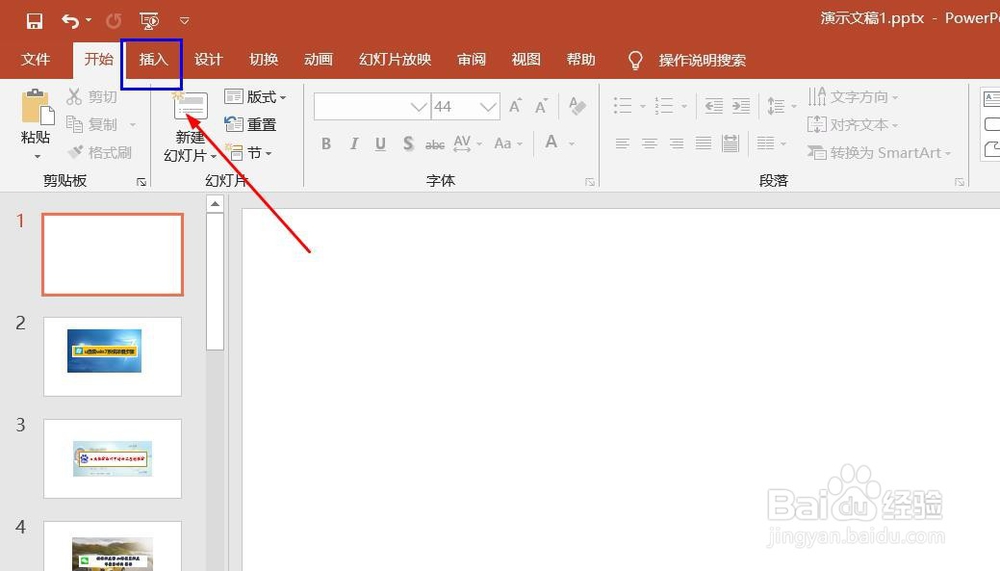
2、点击“插入”菜单。

PPT演示文档如何插入延期流程图

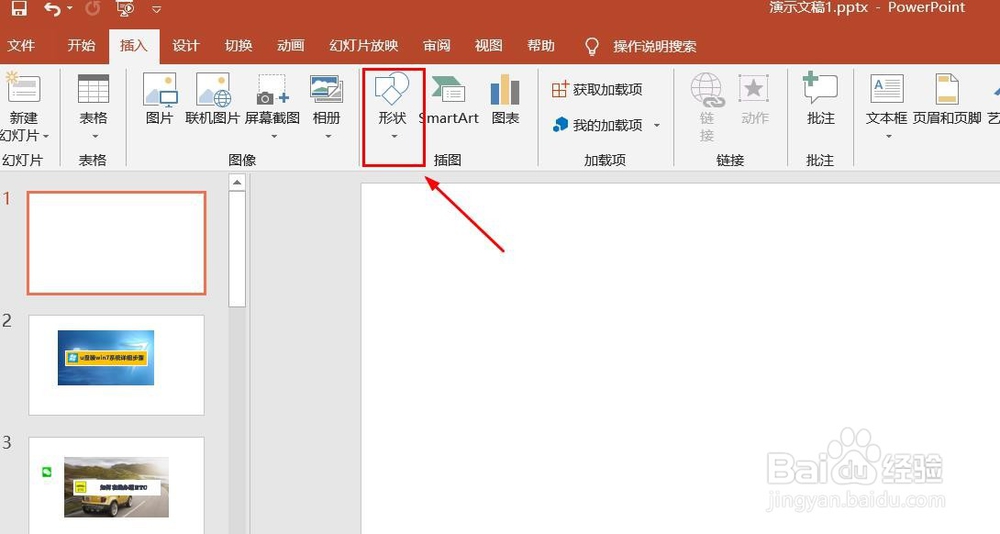
3、点击“形状”菜单。

PPT演示文档如何插入延期流程图

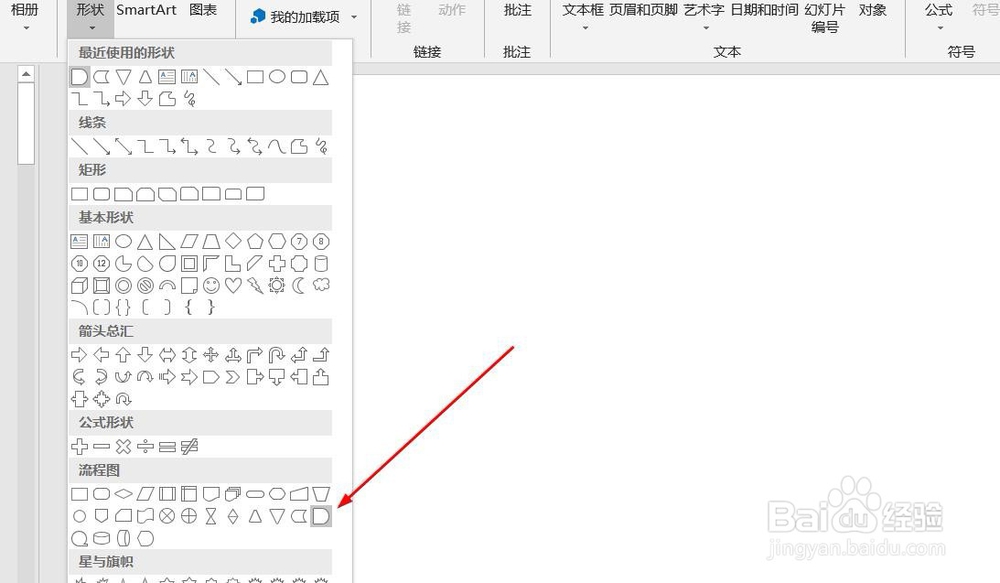
4、点击“延期流程图”。

PPT演示文档如何插入延期流程图

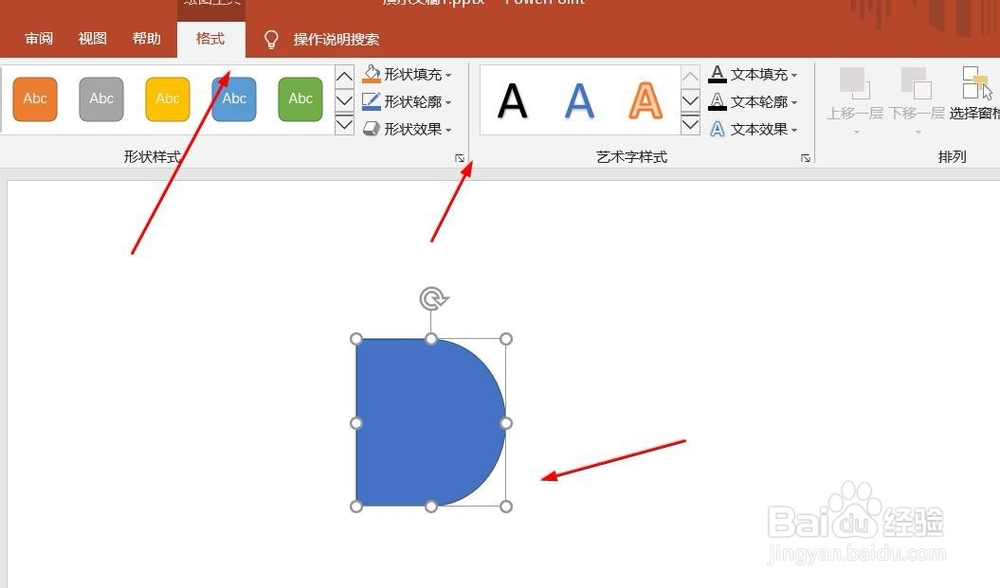
5、点击鼠标左键不放帮歌肤画线,延期流程图插入成功,选中插入对象,点击“格式”,并点击“形式样式”。

PPT演示文档如何插入延期流程图

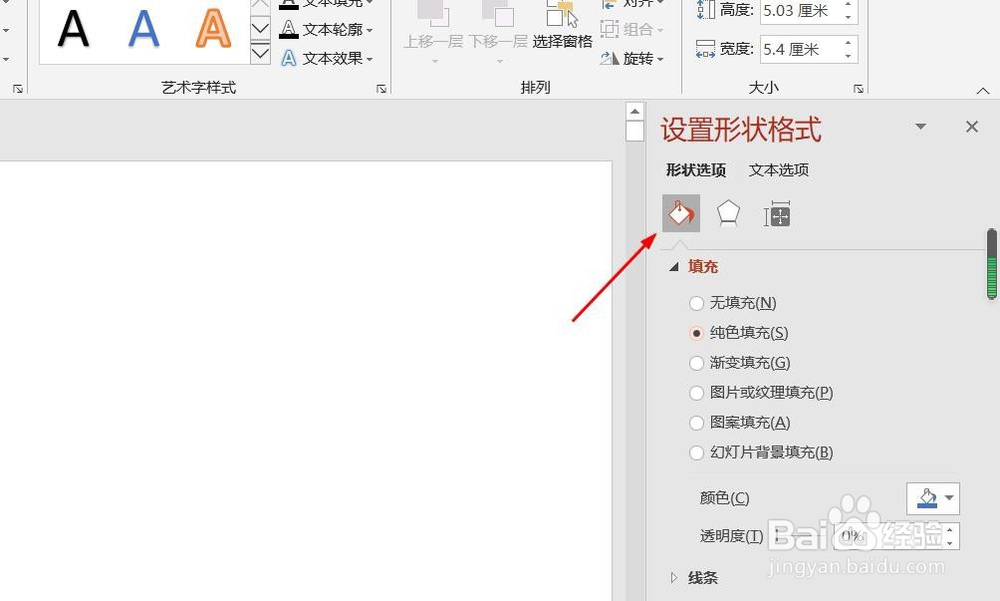
6、点击“填充与线条”图菌戴标,修改对象样式。

PPT演示文档如何插入延期流程图

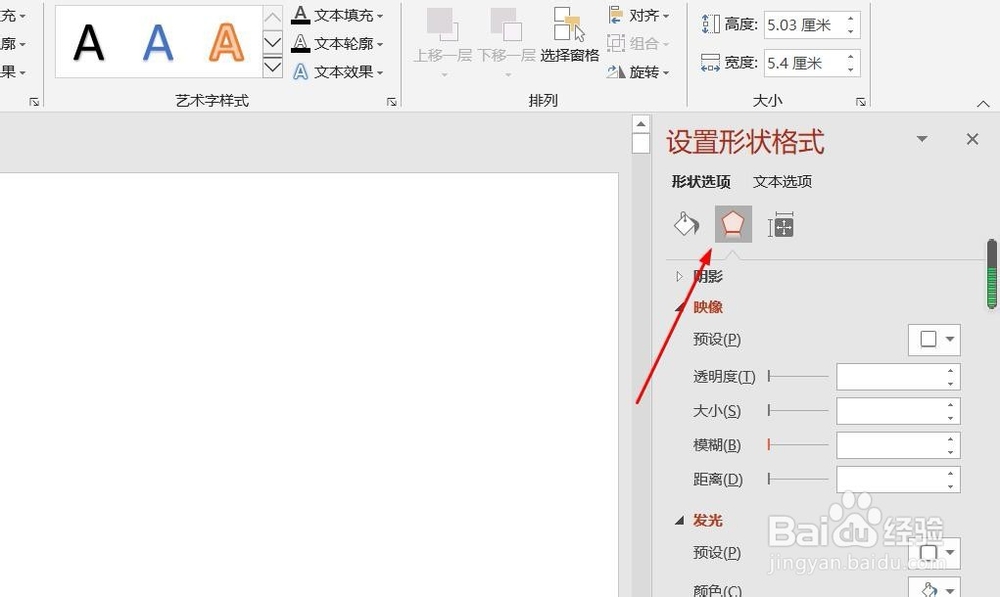
7、点击“效果”图标,修改对象展示效果。

PPT演示文档如何插入延期流程图

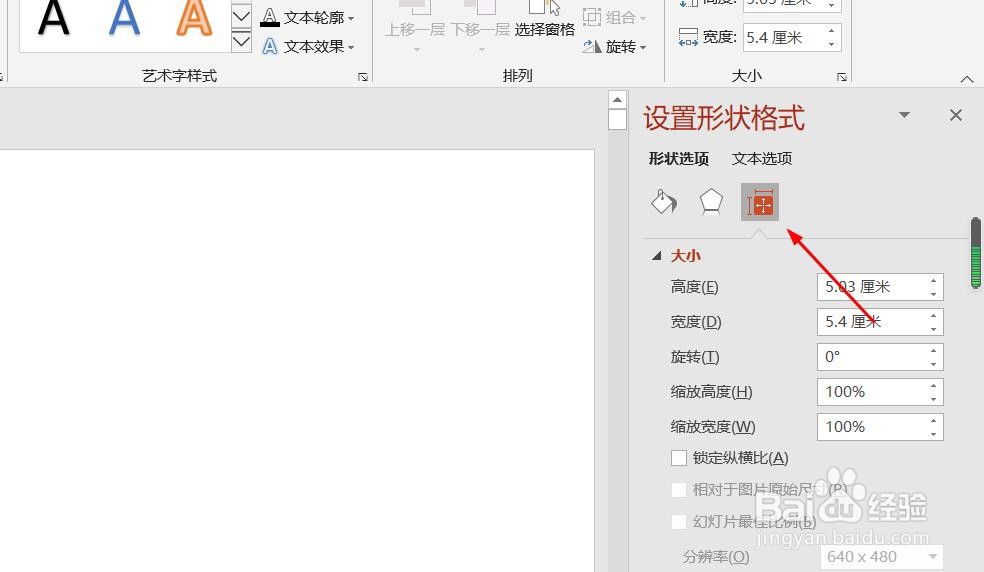
8、点击“大小与属性”图标,修改对象吩艺属性。

PPT演示文档如何插入延期流程图

1、1、打开PPT演示文档。

2、点击“插入”菜单。
3、点击“形状”菜单。
4、点击“延期流程图”。
5、点击鼠标左键不放画线,延期流程图插入成功,选中插入对象,点击“格式”,并点击“形式样式”。

6、点击“填充与线条”图标,修改对象样式。

7、点击“效果”图标,修改对象展示效果。

8、点击“大小与属性”图标,修改对象属性。

  • 原神酒庄支线任务怎么完成?
  • 原神怎么获得远海夷地的玉枝
  • 原神怎么将综合设置设为高
  • 原神雷电将军武器搭配推荐
  • 原神2.0稻妻白狐之野雷神瞳在哪里
  • 热门搜索
    眼袋怎么形成的 手机怎么投屏到电视 弋怎么读 平均分怎么算 精索静脉曲张怎么办 then怎么读 欠钱不还怎么起诉 ofo怎么退押金 怎么洗钱 虾米怎么做好吃