小米手环4怎么改表盘时间颜色

 时间:2026-02-15 08:17:58

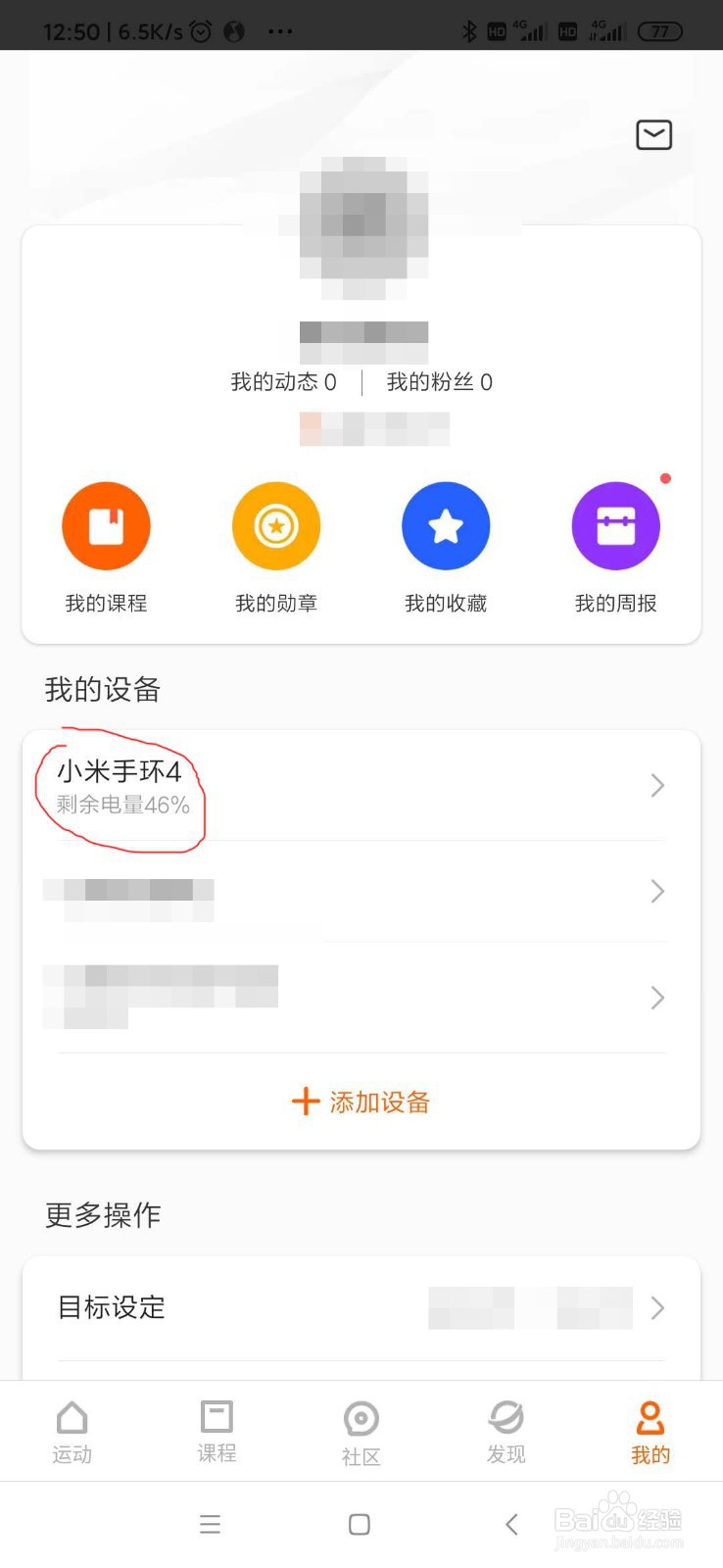
1、打开小米运动APP,点击进入右下角“我的”界面。

小米手环4怎么改表盘时间颜色

2、在我的设备中找到绑定的小米手环4,点击进入表盘设置。

小米手环4怎么改表盘时间颜色

小米手环4怎么改表盘时间颜色

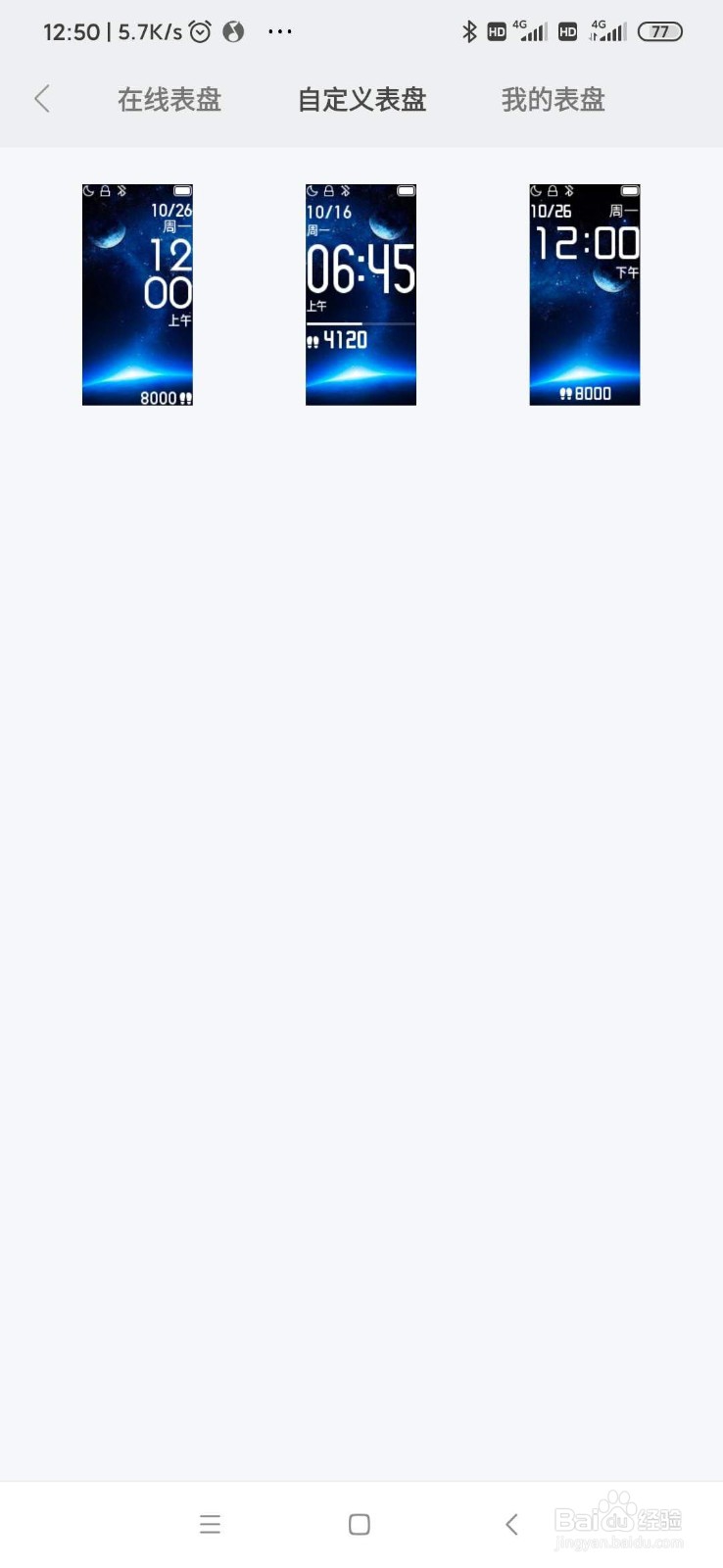
3、在表盘设置中选择自定义表盘。

小米手环4怎么改表盘时间颜色

小米手环4怎么改表盘时间颜色

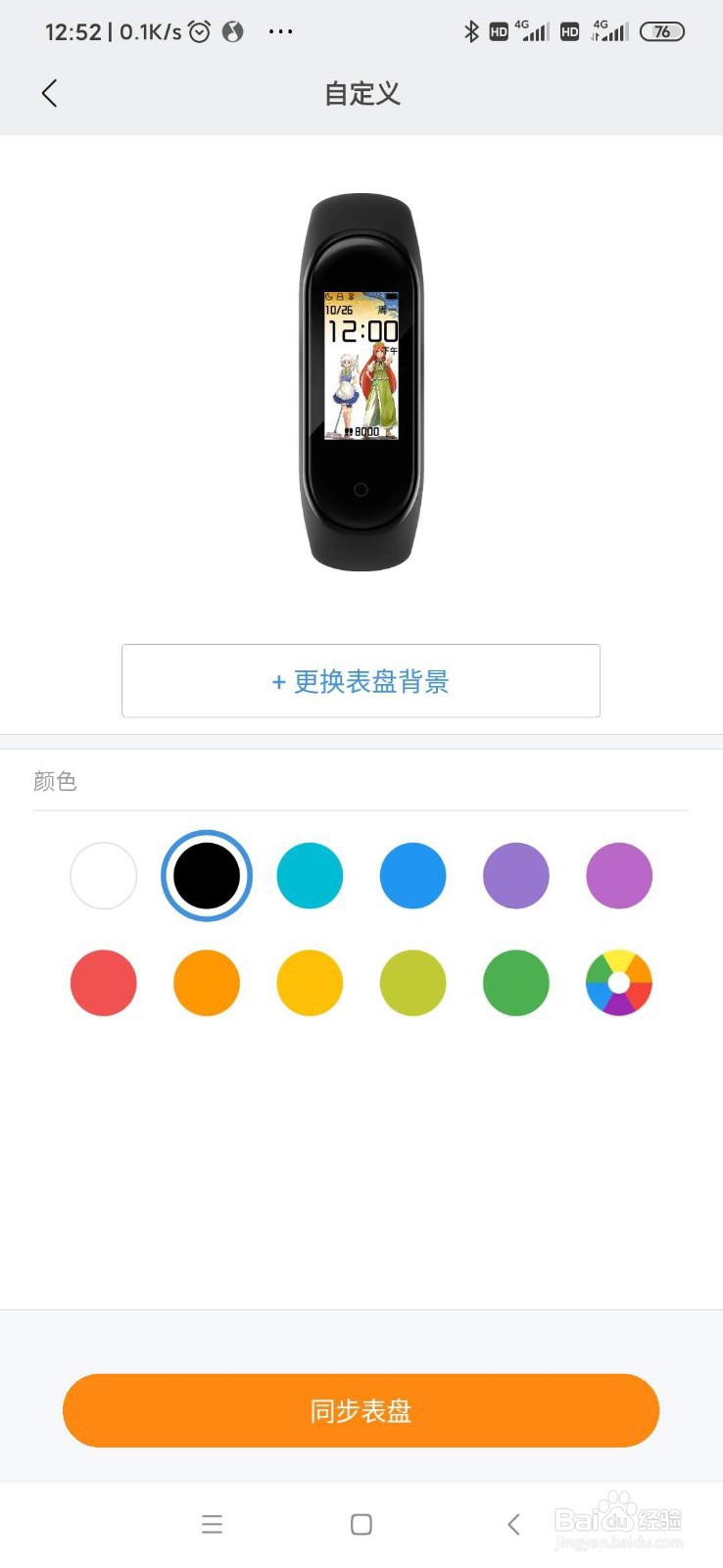
4、选择表盘样式,更换上自己喜欢的表盘背景,此时默认显示的时间颜色为白色,在该背景下几乎看不太出来。

小米手环4怎么改表盘时间颜色

小米手环4怎么改表盘时间颜色

5、在下方的颜色中进行选择。上面的预览图会跟着选择颜色的变化而变化。

小米手环4怎么改表盘时间颜色

6、若提供的几种颜色都不是很喜欢,可以点开右下角的圆环,进行多色调整。

小米手环4怎么改表盘时间颜色

小米手环4怎么改表盘时间颜色

7、选定喜欢的颜色之后,进行同步操作,同步完成后,表盘时间显示颜色就变成了自己设定的颜色了。

小米手环4怎么改表盘时间颜色

小米手环4怎么改表盘时间颜色

1、1、进入小米运动APP。

2、找到绑定的小米手环4,选择表盘设置。

3、在自定义表盘中选择显示样式,载入自己喜欢的背景图片。

4、根据背景图片调整时间显示颜色。

5、在圆环中可以选择更多的颜色。

6、选定喜欢的颜色后,进行同步即可。

  • 小米手环7自定义表盘怎么没有了
  • 小米7手环怎么自定义表盘
  • 小米手环表盘桌面如何自定义
  • 小米手环7怎么授权音乐
  • 小米手环7息屏显示怎么设置
  • 热门搜索
    怎么查手机话费 煤气表怎么看 za隔离霜怎么样 溜溜球怎么绑 斗兽场印章怎么获得 开淘宝店怎么找货源 月经来了肚子痛怎么办 党派怎么填 空调滴水怎么办 日产骐达怎么样