sqlyog中如何创建表并插入数据?

 时间:2026-02-15 13:38:02

1、安装mysql

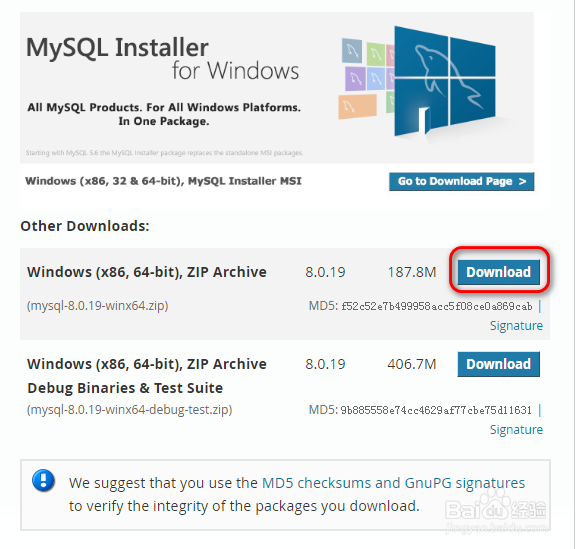
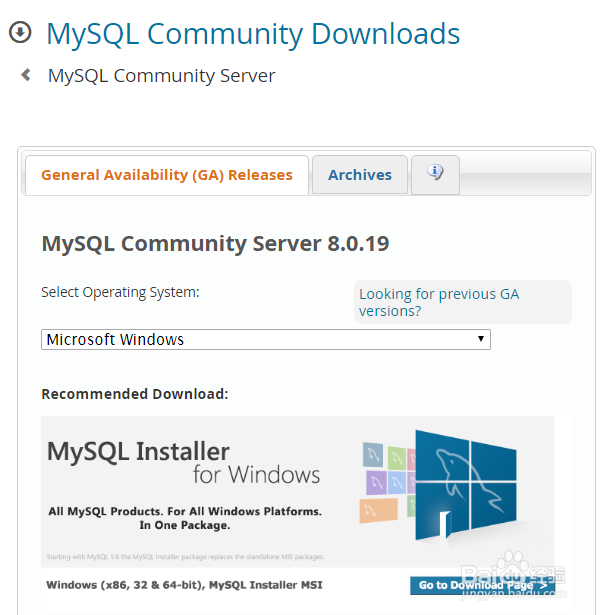
下载地址:https://dev.mysql.com/downloads/mysql/
sqlyog中如何创建表并插入数据?

2、点击“DownLoad”按钮,下载mysql安装包,如下图所示:

sqlyog中如何创建表并插入数据?

3、安装sqlyog

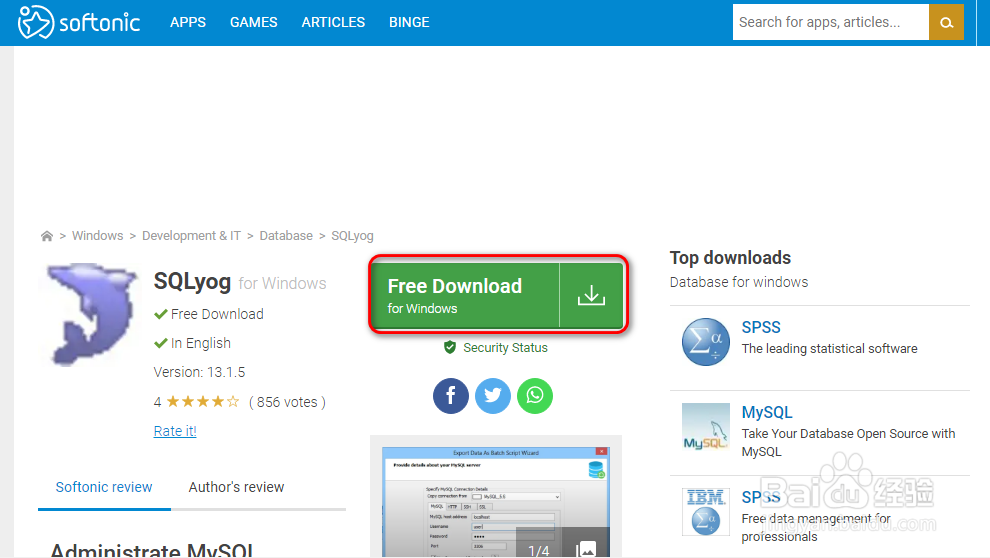
下载地址:https://sqlyog.en.softonic.com/

点击“Free DownLoad”按钮下载sqlyog,如下图所示:
sqlyog中如何创建表并插入数据?

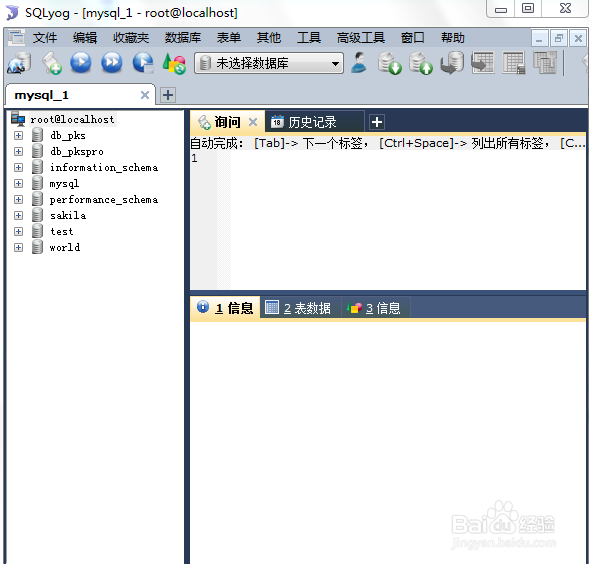
4、当以上步骤成功安装好mysql和sqlyog工具之后,我们打开sqlyog,界面如下图所示:
sqlyog中如何创建表并插入数据?

5、创建数据库

使用菜单“数据库”创建一个数据库,如下图所示:

sqlyog中如何创建表并插入数据?

6、输入数据库的名字,比如 test,如下图所示:

sqlyog中如何创建表并插入数据?

7、创建表

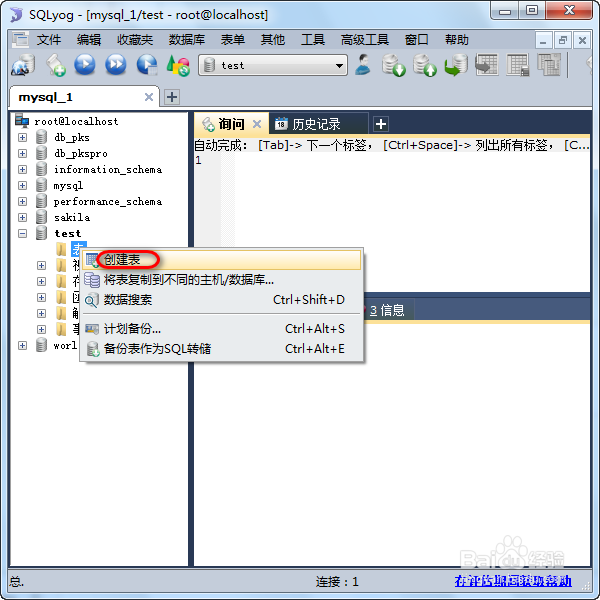
展开数据库test,并选中“表”后右键单击,选择“创建表”,如下图所示:
sqlyog中如何创建表并插入数据?

8、输入表名、列名等信息后,点击保存就成功创建了一张表,如下图所示:

sqlyog中如何创建表并插入数据?

  • SQLyog如何创建表,详细教程
  • IDEA怎么连接MySQL数据库
  • HTML中引入css和js的方法
  • Eclipse怎么设置中文
  • Navicat for mysql的使用教程
  • 热门搜索
    真丝怎么洗 怎么改wifi名字 合肥工业大学怎么样 美术生高考分数怎么算 怎么快速瘦脸 达英35怎么吃 臀围怎么测量 脾虚怎么办 微博怎么加好友 鸡蛋果怎么吃