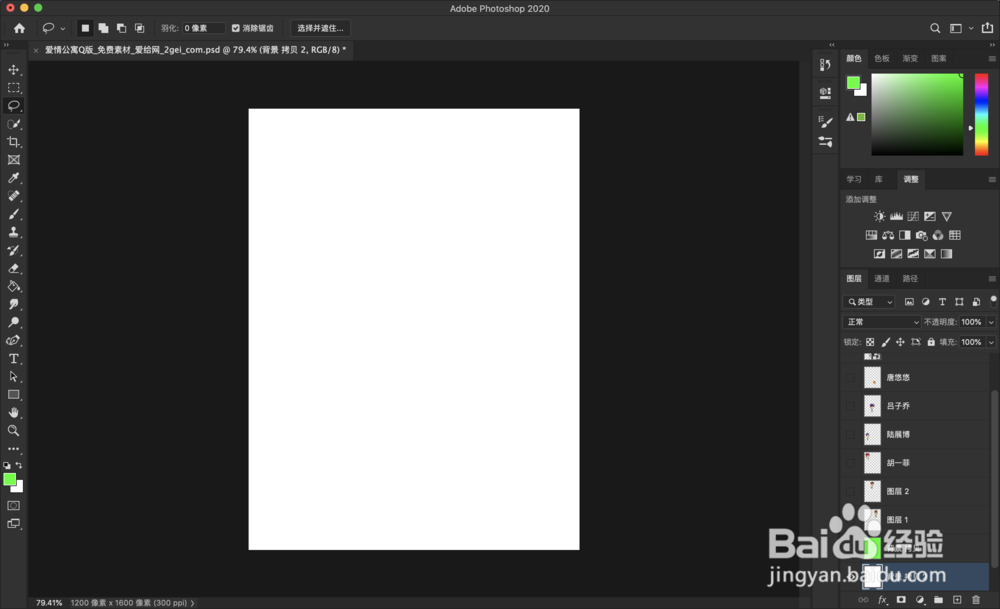
1、首先打开ps文件
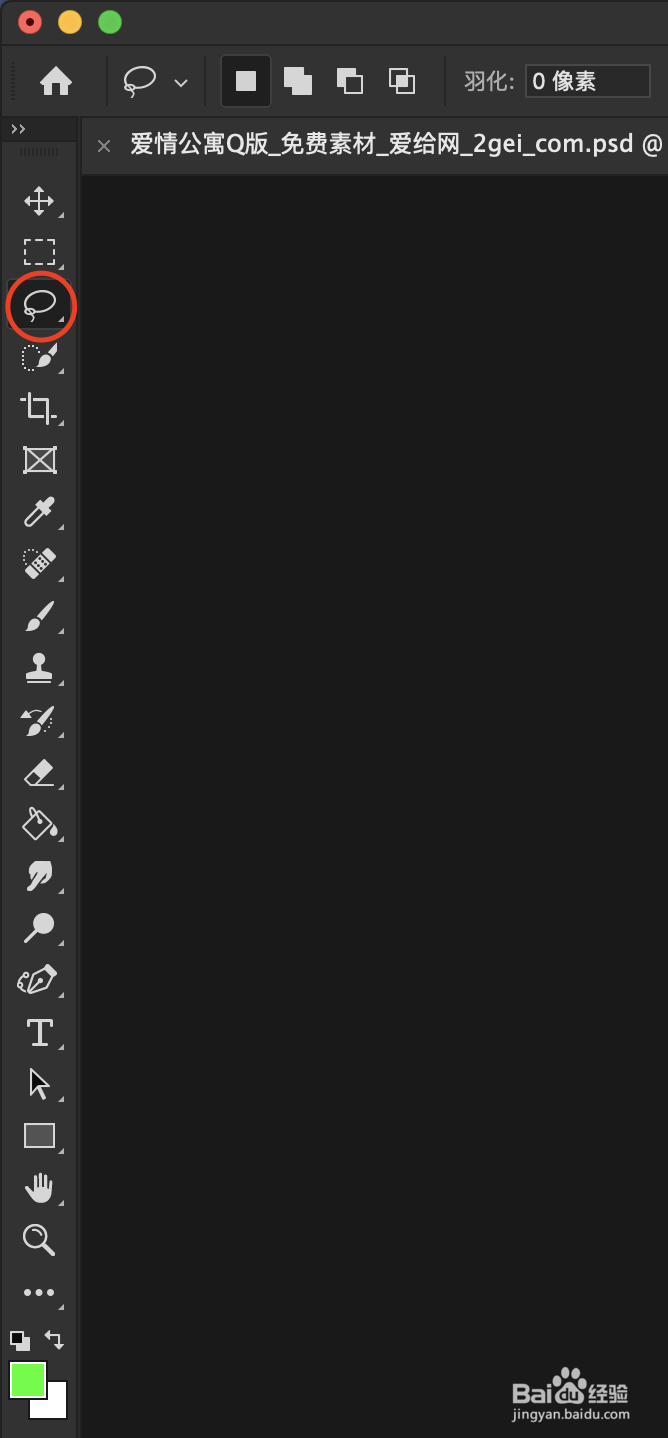
2、然后选择工具栏的套索工具
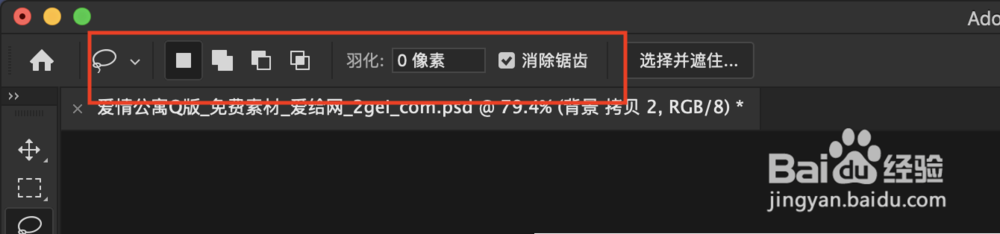
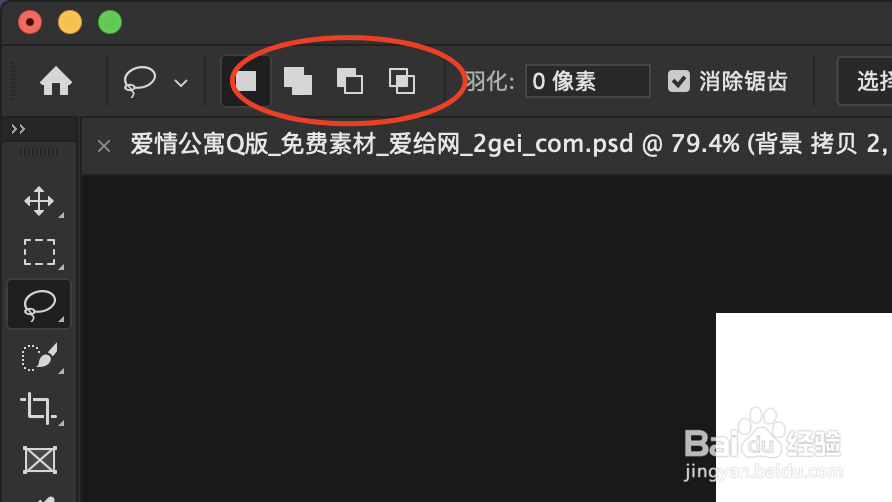
3、然后关注上面的工具属性菜单栏
4、首先是套索工具,套索工具的使用,只需要在图像中按住鼠标移动,完成一个闭合曲线即可
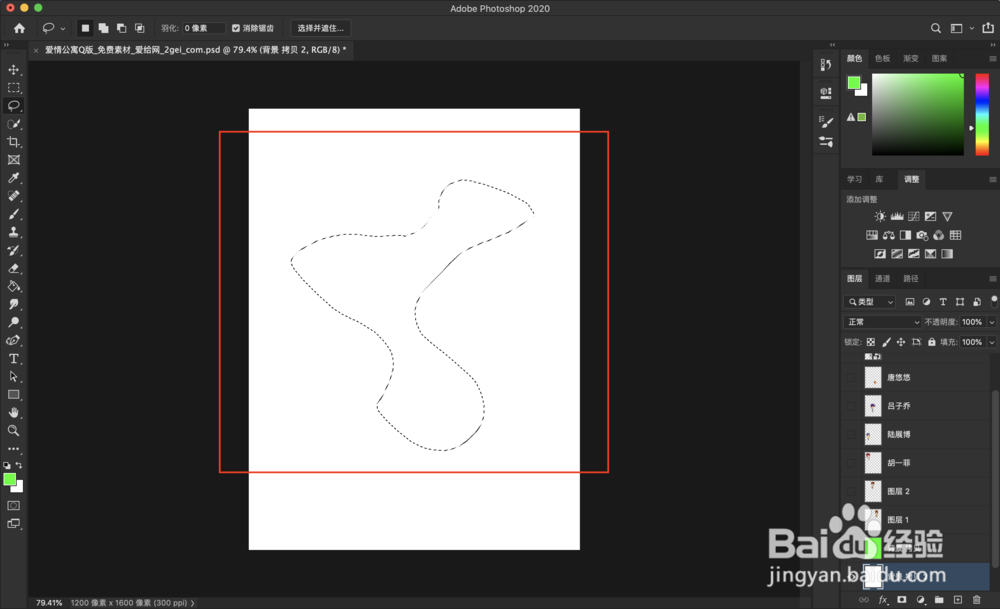
5、然后剩下的三个工具添加、减去和交叉,和正常使用一样
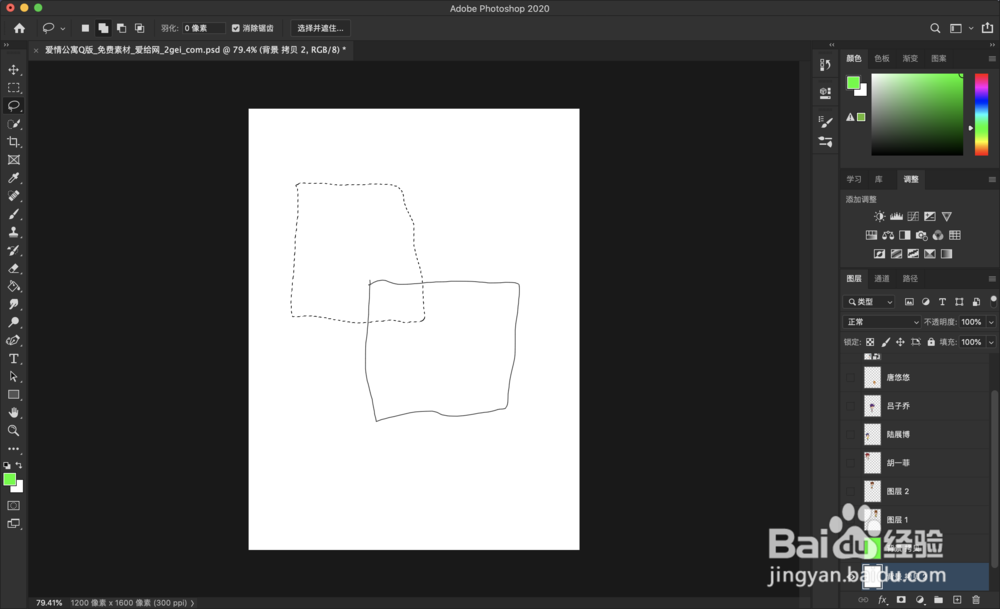
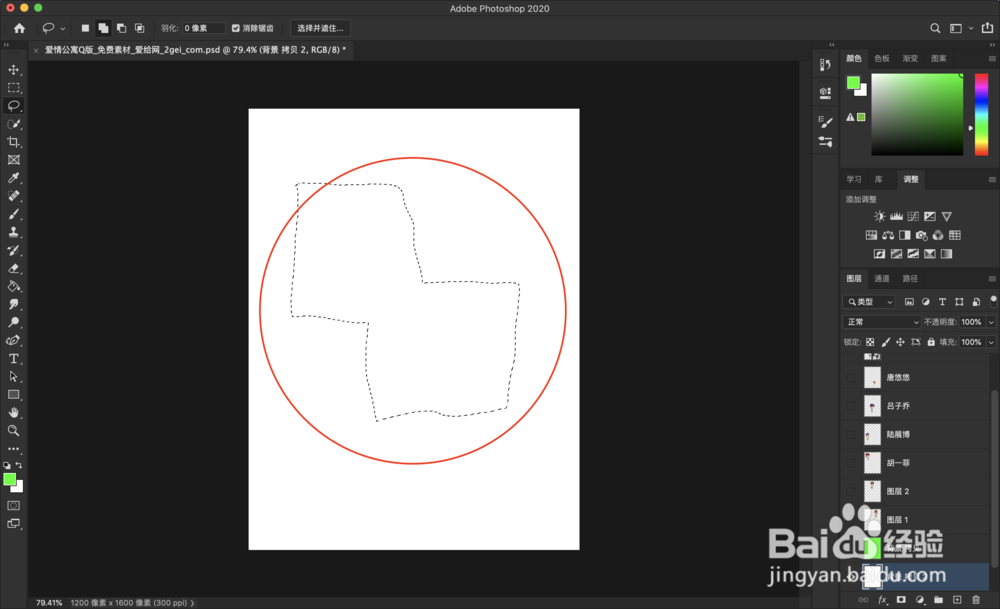
6、下面图示显示的是添加到选区,其他就不一一展示了
时间:2026-04-21 20:29:20
1、首先打开ps文件
2、然后选择工具栏的套索工具
3、然后关注上面的工具属性菜单栏
4、首先是套索工具,套索工具的使用,只需要在图像中按住鼠标移动,完成一个闭合曲线即可
5、然后剩下的三个工具添加、减去和交叉,和正常使用一样
6、下面图示显示的是添加到选区,其他就不一一展示了
