1、首先,新建一个黑色图层。
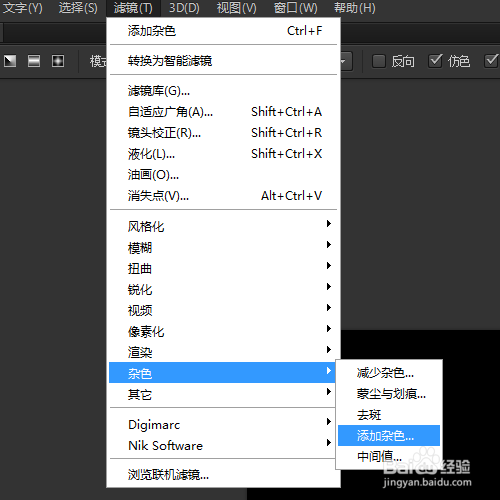
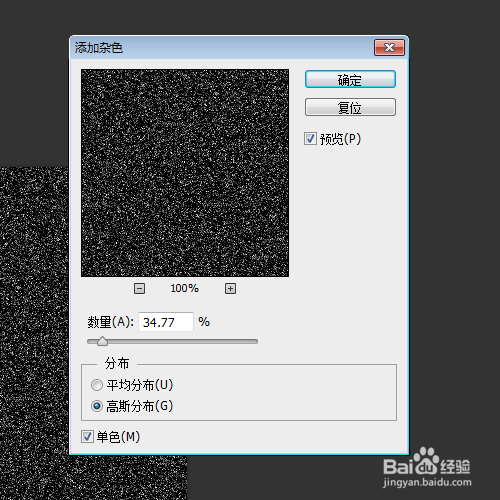
2、点击滤镜-杂色-添加杂色,图中数据可作参考。
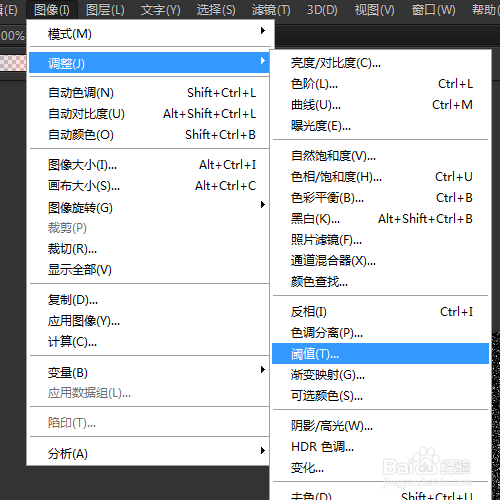
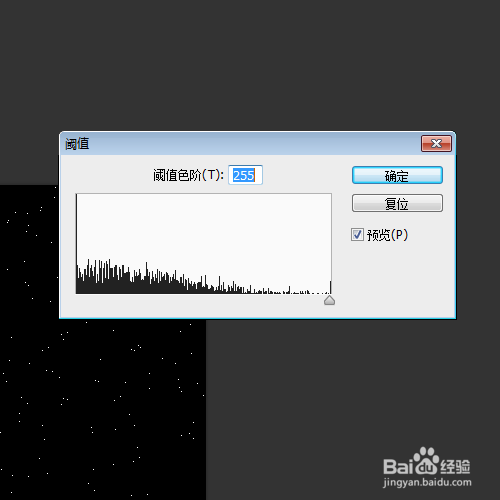
3、点击图像-调整-阈值,将三角标拉到最右。
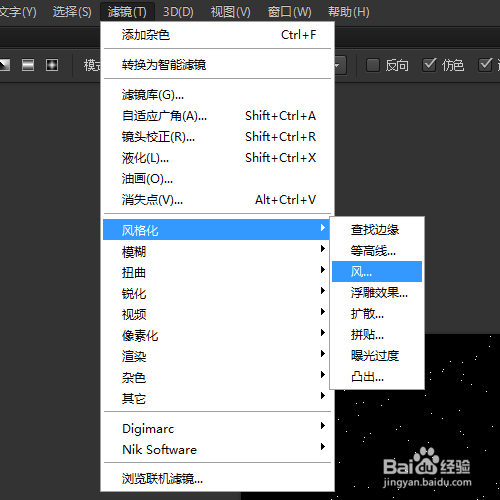
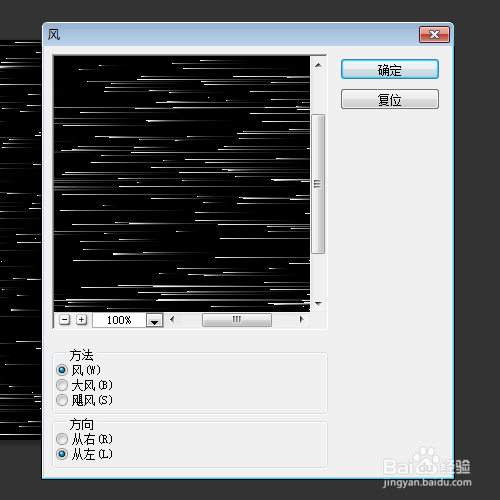
4、点击滤镜-风格化-风,图中数据可作参考。
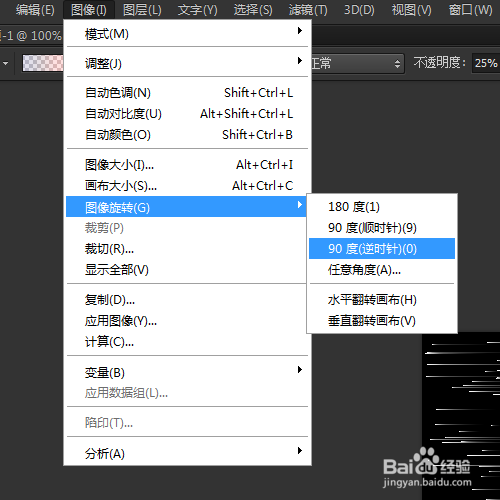
5、点击图像-图像旋转,逆时针90度旋转。
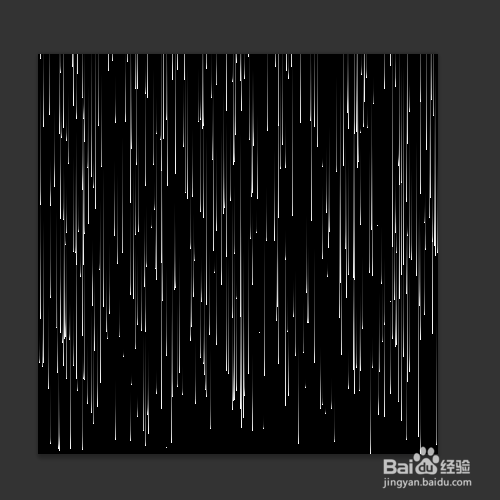
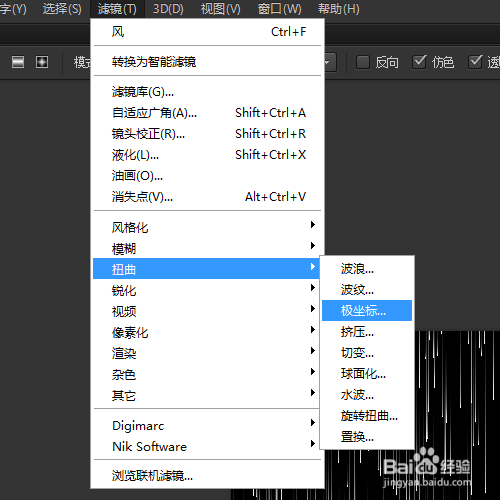
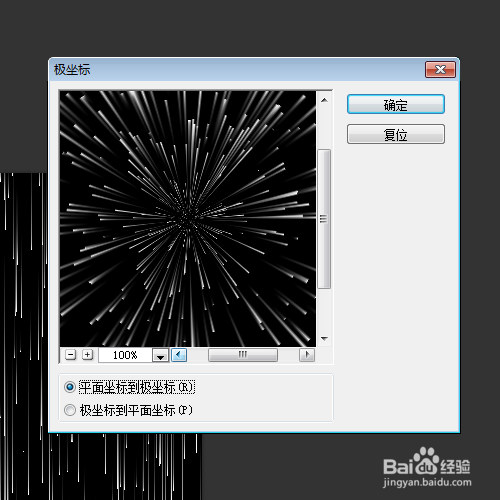
6、再点击滤镜-扭曲-极坐标,得到如下图的图案。
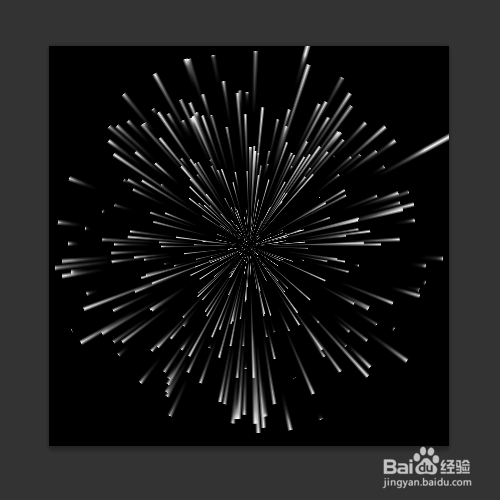
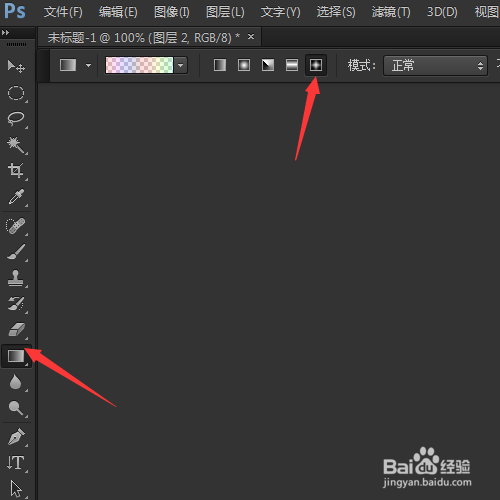
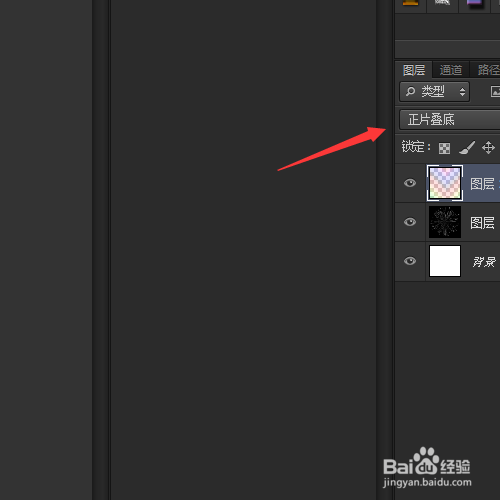
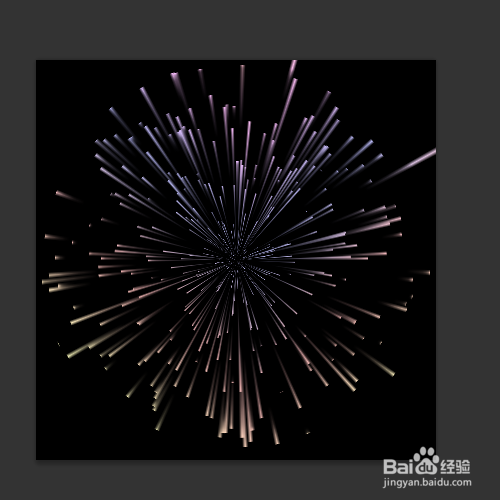
7、最后添加一个菱形渐变效果,并将混合选项改为正片叠底,最终效果如图所示。
1、1.首先,新建一个黑色图层。
2.点击滤镜-杂色-添加杂色。
3.点击图像-调整-阈值,将三角标拉到最右。
4.点击滤镜-风格化-风。
5.点击图像-图像旋转,逆时针90度旋转。
6.再点击滤镜-扭曲-极坐标。
7.最后添加一个菱形渐变效果,并将混合选项改为正片叠底。
