1、打开ps ,找到窗口,点击
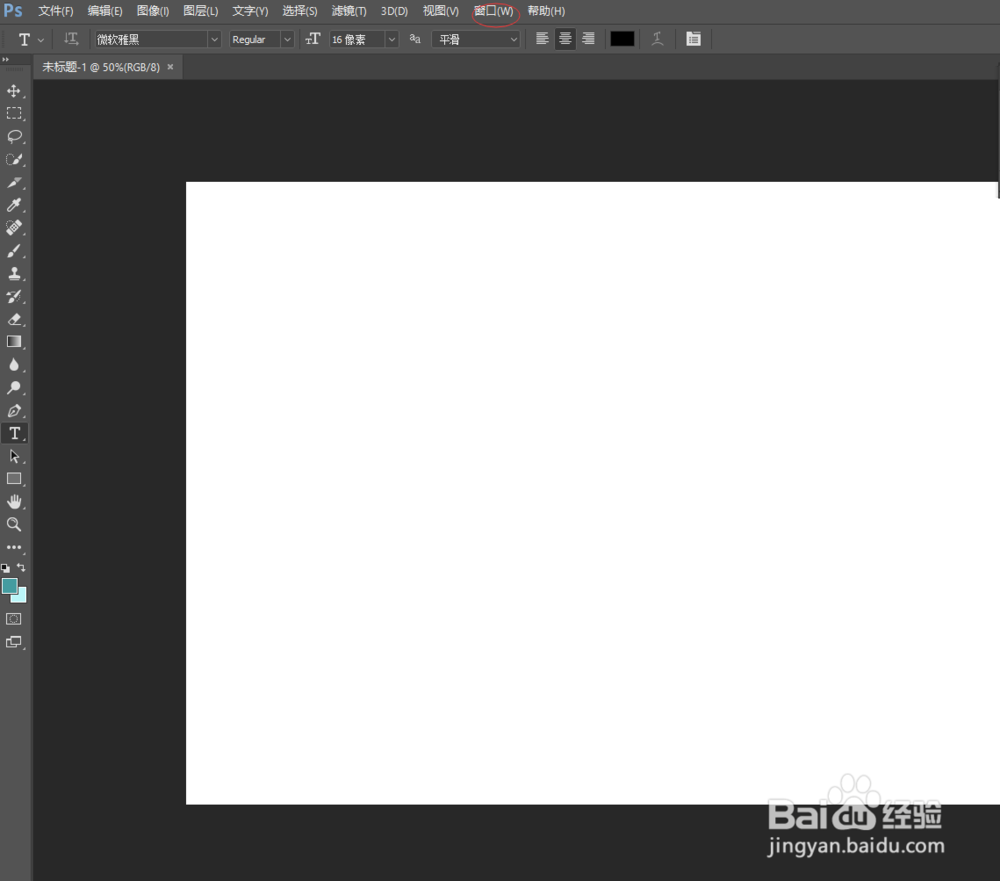
2、点击 动作

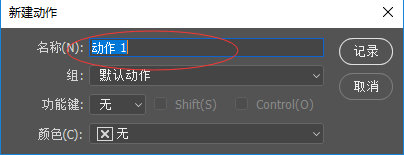
3、新添加一个动作

4、修改一下动作名称,点击记录
5、点击ps -图像

6、设置你修改图片的大小

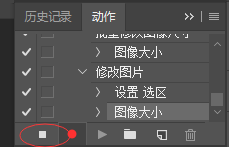
7、点击关闭,动作录制完成
8、先创建2个文件夹,把要修改的图片放到原文件夹,

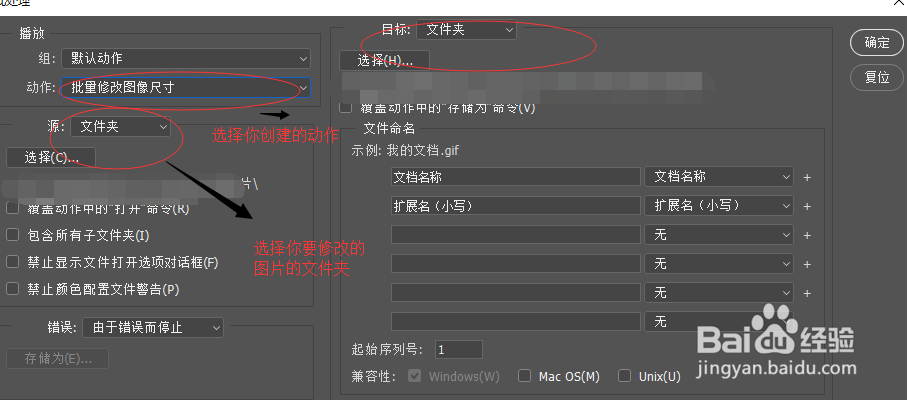
9、点击文件,找到自动-》批量
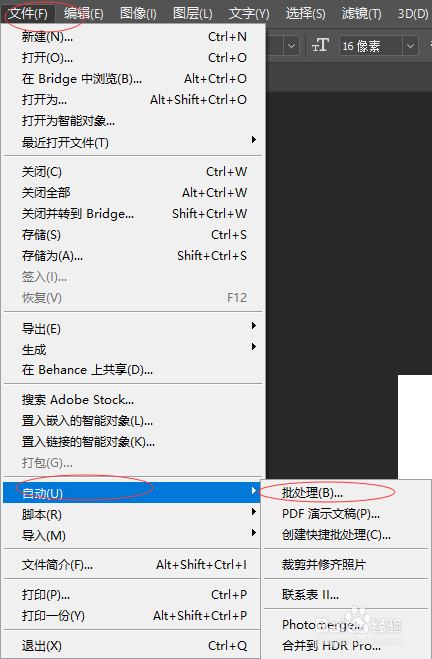
10、选择你创建的新的动作, 选择你修改的图片源文件,修改后图片存放的文件夹,然后点击确定,动作,进行
时间:2026-05-12 23:03:43
1、打开ps ,找到窗口,点击
2、点击 动作
3、新添加一个动作
4、修改一下动作名称,点击记录
5、点击ps -图像
6、设置你修改图片的大小
7、点击关闭,动作录制完成
8、先创建2个文件夹,把要修改的图片放到原文件夹,
9、点击文件,找到自动-》批量
10、选择你创建的新的动作, 选择你修改的图片源文件,修改后图片存放的文件夹,然后点击确定,动作,进行
