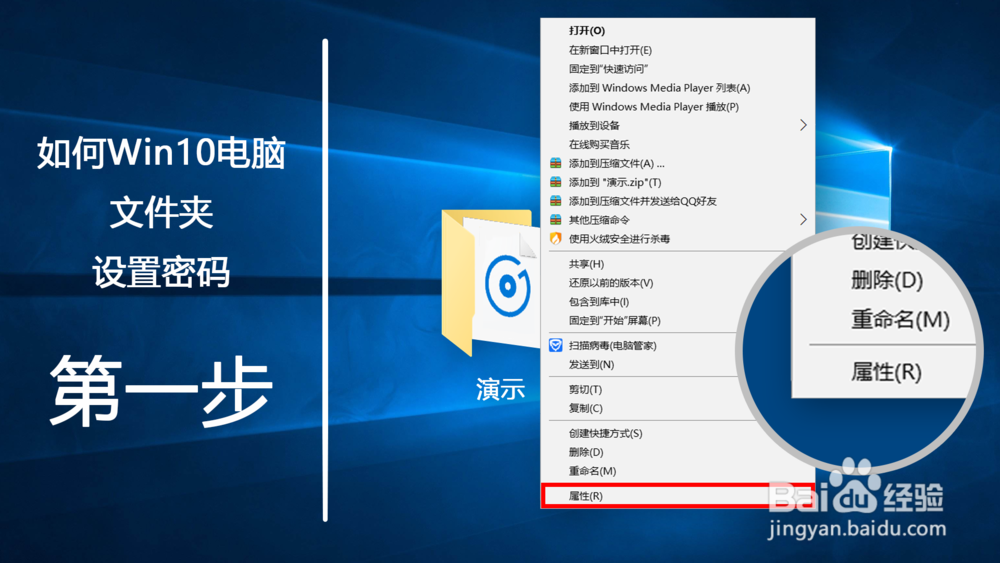
1、首先选择你要设置密码的软件然后然后鼠标右击单击它,鼠标左键单价弹出来的菜单的“属性”。
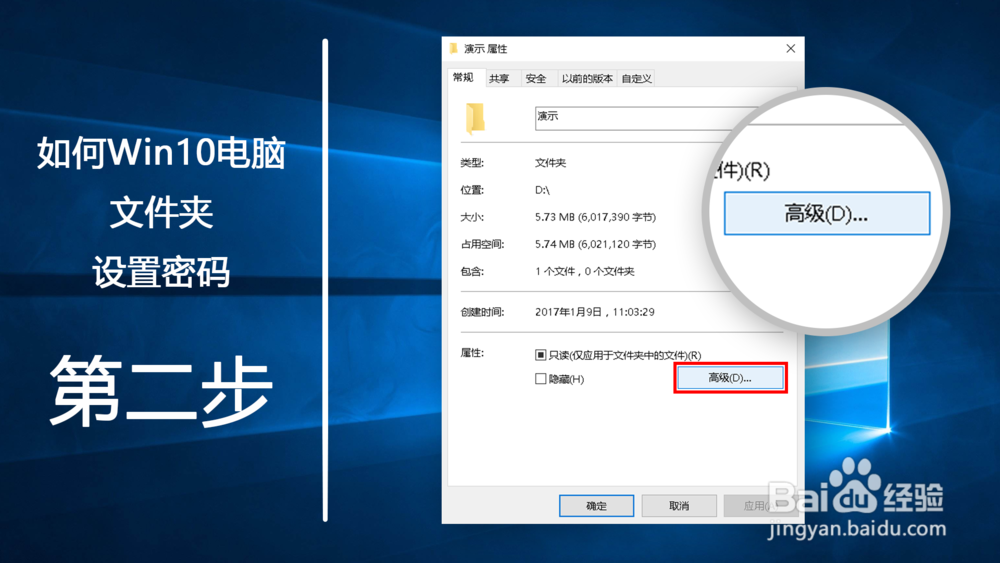
2、打开属性后选择“常规”在这里单击“高级”。
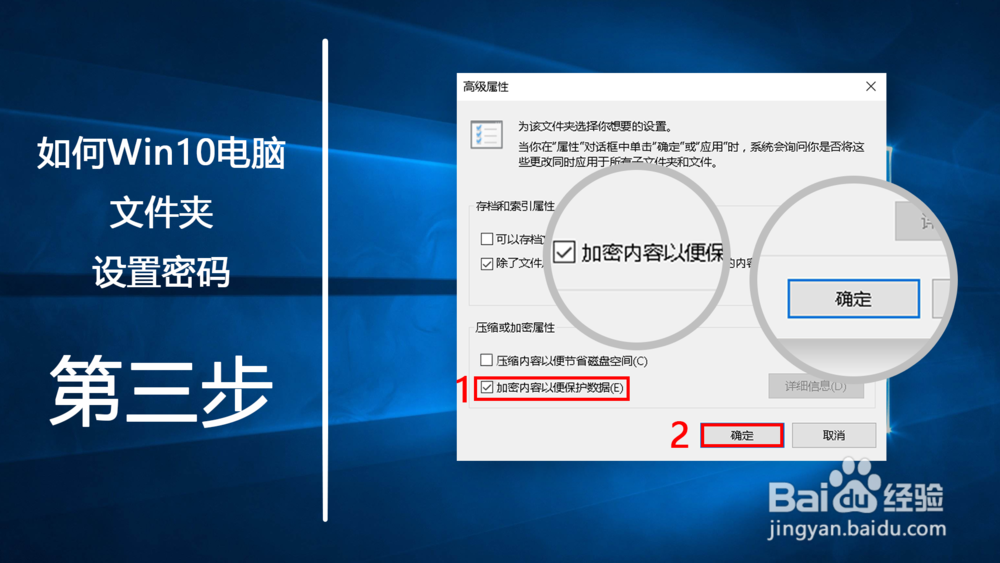
3、打开高级属性后,把”压缩或加密属性“里的”加密内容以便保护数据”打勾 √。完成后单击确定。
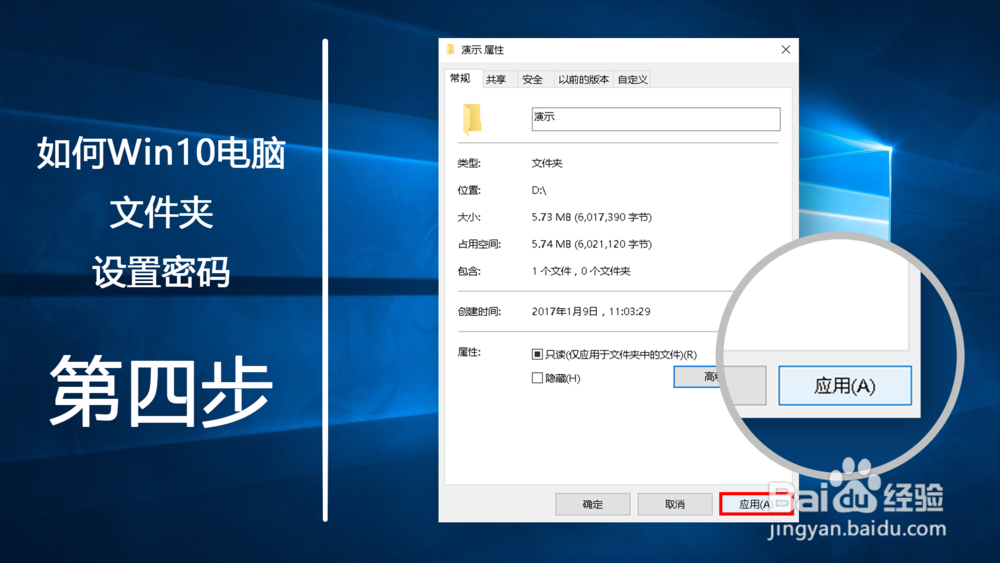
4、单击属性里的“应用”保存设置。
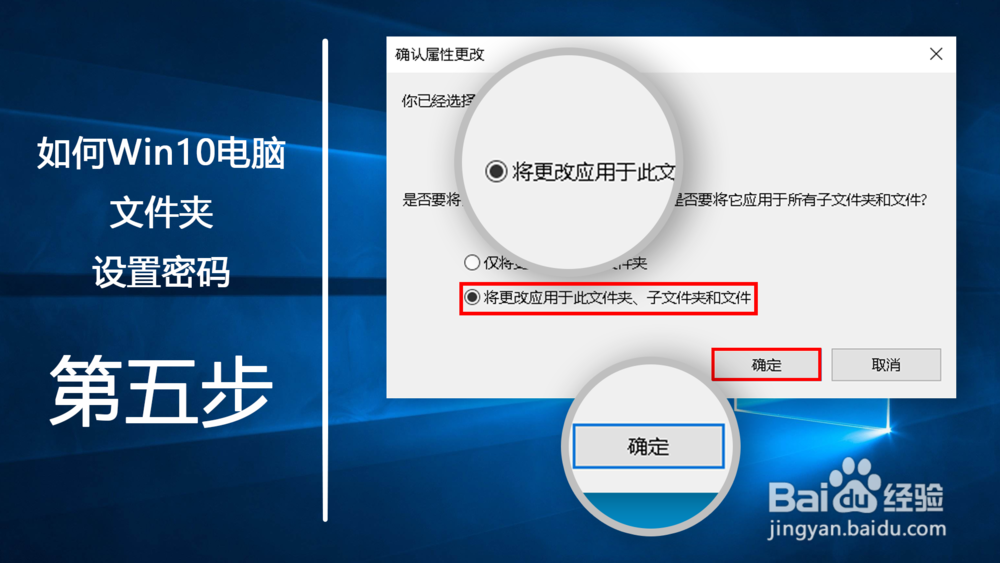
5、单击应用以后会弹出”确认属性更改“的窗口。在这里选择”将更改应用于此文件夹,子文件夹和文件“。选完后点确定
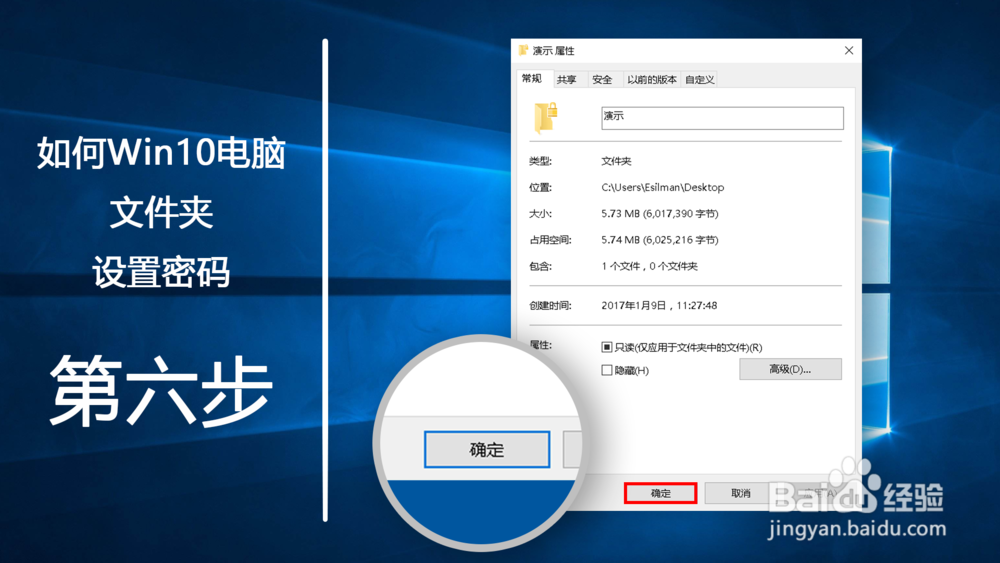
6、单击“确定”保存所有设置。就可以啦 !!!!!
7、设置完成后的效果就这样。

时间:2026-05-05 00:54:01
1、首先选择你要设置密码的软件然后然后鼠标右击单击它,鼠标左键单价弹出来的菜单的“属性”。
2、打开属性后选择“常规”在这里单击“高级”。
3、打开高级属性后,把”压缩或加密属性“里的”加密内容以便保护数据”打勾 √。完成后单击确定。
4、单击属性里的“应用”保存设置。
5、单击应用以后会弹出”确认属性更改“的窗口。在这里选择”将更改应用于此文件夹,子文件夹和文件“。选完后点确定
6、单击“确定”保存所有设置。就可以啦 !!!!!
7、设置完成后的效果就这样。
